
Aplikasi Android HaloNara POS
Pasang aplikasi HaloNara POS di tablet kasir supaya struk langsung keluar di printer thermal, layar kedua menampilkan pesanan ke pelanggan, dan tablet bisa dikunci khusus untuk kasir.
- Untuk:
- Kasir
- Owner dan Admin
Yang bisa dilakukan aplikasi
Aplikasi HaloNara POS membuka dashboard HaloNara yang sama dengan di peramban, jadi semua menu dan fitur baru langsung ikut tanpa perlu memasang ulang aplikasi. Bedanya, aplikasi bisa memakai perangkat yang tersambung ke tablet.
- Struk dan struk dapur langsung tercetak di printer thermal Bluetooth atau USB, kertas 58 mm atau 80 mm, tanpa jendela cetak.
- Dokumen lain seperti faktur atau label tetap lewat jendela cetak Android, yang bisa menyimpan PDF atau mencetak ke printer jaringan.
- Di tablet dua layar, layar yang menghadap pelanggan menampilkan pesanan dan totalnya.
- Mode kios mengunci tablet di aplikasi kasir, dan hanya pemilik dengan PIN yang bisa keluar.
- Berkas yang diunduh dari dashboard, misalnya Export Excel, tersimpan di folder Download tablet.
Penting
Aplikasi berjalan di tablet Android 7 atau yang lebih baru, dan butuh koneksi internet seperti dashboard biasa.
Memasang aplikasi
Langkah 1. Minta file APK HaloNara POS ke tim HaloNara, lalu kirim ke tablet lewat WhatsApp, Google Drive, atau kabel USB.
Langkah 2. Di tablet, buka file APK tersebut. Kalau Android meminta izin memasang aplikasi dari sumber ini, ketuk Settings, nyalakan izinnya, lalu kembali.
Langkah 3. Ketuk Install, tunggu sampai selesai, lalu ketuk Open.
Langkah 4. Masuk dengan akun staf seperti biasa. Lihat Mengenal dashboard HaloNara Retail kalau Anda baru pertama kali masuk.
Tips
Saat ada versi baru, pasang saja file APK yang baru di atas aplikasi lama tanpa menghapusnya. Pengaturan printer dan mode kios tetap tersimpan.
Menyambungkan printer Bluetooth
Langkah 1. Nyalakan printer, lalu pasangkan di pengaturan Bluetooth Android seperti memasangkan perangkat Bluetooth lain. Kalau diminta PIN, biasanya 0000 atau 1234.
Langkah 2. Di aplikasi HaloNara POS, ketuk tombol bulat oranye bergambar roda gigi di pojok kiri bawah layar. Halaman App Settings terbuka.
Langkah 3. Di bagian Receipt Printer, ketuk Choose Bluetooth Printer. Kalau Android meminta izin perangkat di sekitar (Nearby devices), ketuk izinkan. Lalu pilih printer Anda dari daftar.
Printer belum muncul? Ketuk Pair a New Bluetooth Printer untuk membuka pengaturan Bluetooth dan memasangkannya dulu.
Langkah 4. Pilih lebar kertas di Paper width, 58 mm atau 80 mm, sesuai gulungan kertas di printer.
Langkah 5. Ketuk Print Test Page. Kalau kertas percobaan keluar, printer siap dipakai.
Tips
Tablet kasir dengan printer bawaan, misalnya Sunmi, biasanya menampilkan printer bawaannya sebagai perangkat Bluetooth bernama InnerPrinter. Pilih perangkat itu.
Menyambungkan printer USB
Langkah 1. Colokkan kabel USB printer ke tablet. Kalau Android bertanya aplikasi mana yang membuka perangkat ini, pilih HaloNara POS dan centang agar selalu dipakai.
Langkah 2. Buka App Settings, lalu ketuk Choose USB Printer dan pilih printernya.
Langkah 3. Kalau Android meminta izin memakai perangkat USB, ketuk izinkan.
Langkah 4. Pilih Paper width, lalu ketuk Print Test Page.
Mencetak struk
Setelah printer dipilih, tombol cetak struk di POS dan struk dapur langsung mencetak ke printer tanpa jendela cetak. Struk dapur yang terdiri dari beberapa lembar dipotong per lembar. Lihat Berjualan di POS untuk alur kasirnya.
- Cut the paper after each receipt: matikan kalau printer Anda tidak punya pisau pemotong.
- Open Cash Drawer: membuka laci uang yang tersambung ke printer, untuk memeriksa sambungannya.
- Kalau belum ada printer yang dipilih, struk dibuka di jendela cetak Android.
Layar pelanggan
Di tablet kasir dua layar, layar yang menghadap pelanggan otomatis menampilkan barang yang sedang dipindai, diskon, dan totalnya. Barang terbaru selalu di paling atas.
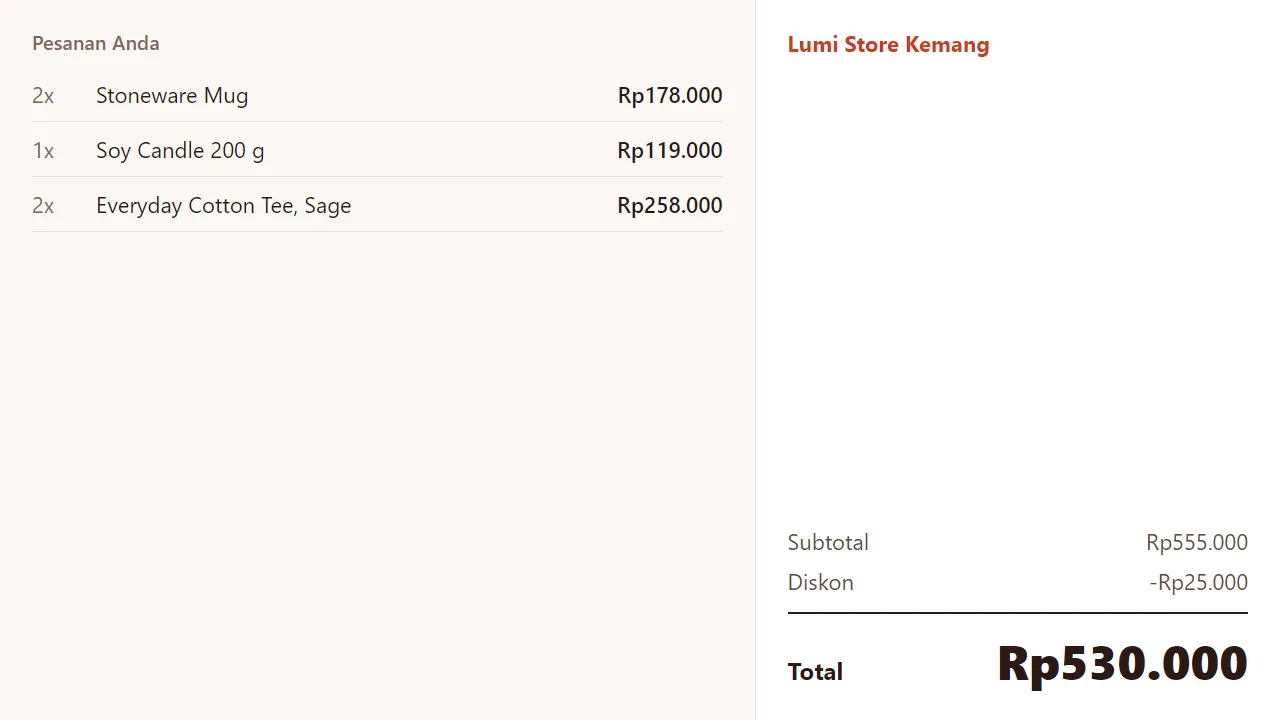
Langkah 1. Setelah pembayaran selesai, layar pelanggan mengucapkan terima kasih dan menampilkan kembaliannya, lalu kembali ke sapaan saat transaksi berikutnya dimulai.
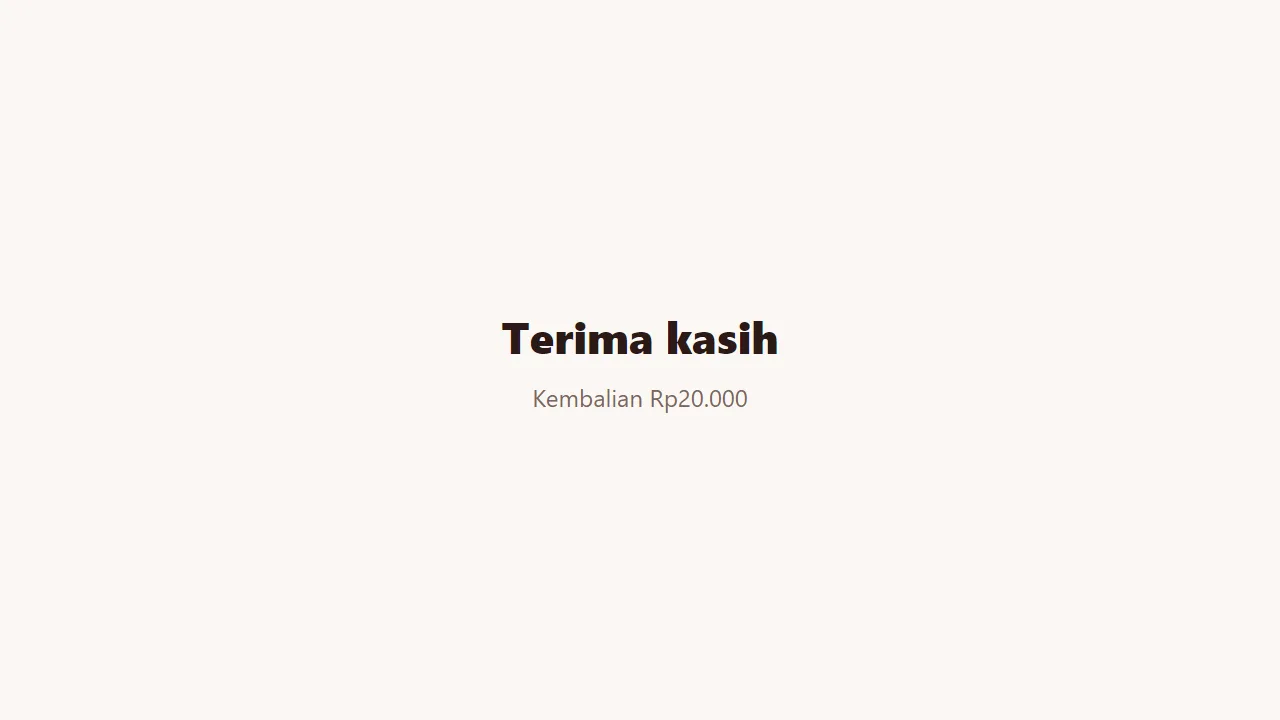
Layar pelanggan sesudah pembayaran tunai. Langkah 2. Untuk mematikan atau mencobanya, buka App Settings, lalu atur Show the order on the second screen dan ketuk Show Sample.
Mode kios
Mode kios membuat tablet hanya bisa dipakai untuk HaloNara POS: layar penuh, aplikasi tersemat, dan tombol Home kembali ke kasir.
Langkah 1. Buka App Settings, lalu nyalakan Kiosk mode.
Langkah 2. Buat PIN pemilik 4 sampai 8 angka, lalu ketuk Turn On. PIN ini dibutuhkan untuk membuka App Settings dan keluar dari mode kios.
Langkah 3. Tekan tombol Home sekali, pilih HaloNara POS, lalu Always. Kalau Android meminta konfirmasi untuk menyematkan aplikasi, setujui.
Langkah 4. Untuk keluar, ketuk tombol roda gigi, masukkan PIN pemilik, lalu matikan Kiosk mode.
Penting
Tanpa langkah tambahan, kasir yang paham Android masih bisa melepas sematan aplikasi. Untuk kunci penuh, minta tim IT atau HaloNara menyetel tablet sekali lewat komputer sebelum tablet dipakai dengan akun Google.
Baca juga
- Berjualan di POSMasukkan barang dengan scan barcode atau pencarian, atur jumlahnya, terima pembayaran tunai, kartu, QRIS, atau transfer, lalu cetak struk. Termasuk cek harga dengan Price Check dan berjualan dari layar ponsel.
- Mengatur struk dan labelAtur isi struk POS dan pilihan awal label harga, untuk semua toko sekaligus atau untuk satu toko: logo, kepala struk, kaki struk, kertas 58 atau 80 mm, dan isi label.