
Staf dan hak akses
Buat akun untuk setiap staf toko dan gudang, atur username, PIN, dan kata sandinya, lalu tentukan apa yang boleh dibuka tiap peran di Roles & Permissions.
- Untuk:
- Owner dan Admin
- Menu:
- Master Data > Staff
Menambah akun staf
Setiap akun terdaftar di satu lokasi, yaitu toko atau gudang yang sedang dibuka saat akun dibuat. Setiap kali sign in, staf itu langsung masuk ke lokasinya sendiri.
Langkah 1. Buka dulu toko atau gudang tempat staf bekerja lewat nama lokasi di kiri atas. Caranya ada di Mengenal dashboard HaloNara Retail.
Langkah 2. Buka Master Data > Staff, lalu klik Add Staff.
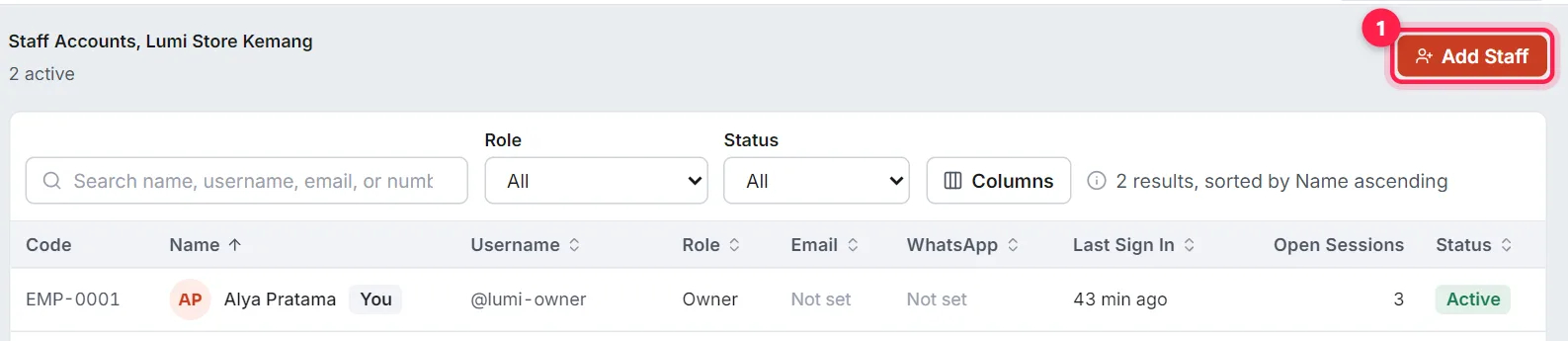
Judul Staff Accounts diikuti nama lokasi yang sedang dibuka. Tombol Add Staff (1) ada di kanan atas. Langkah 3. Isi Full Name. Username terisi otomatis dari nama depan, dan boleh Anda ganti. Username inilah yang diketik staf saat sign in.
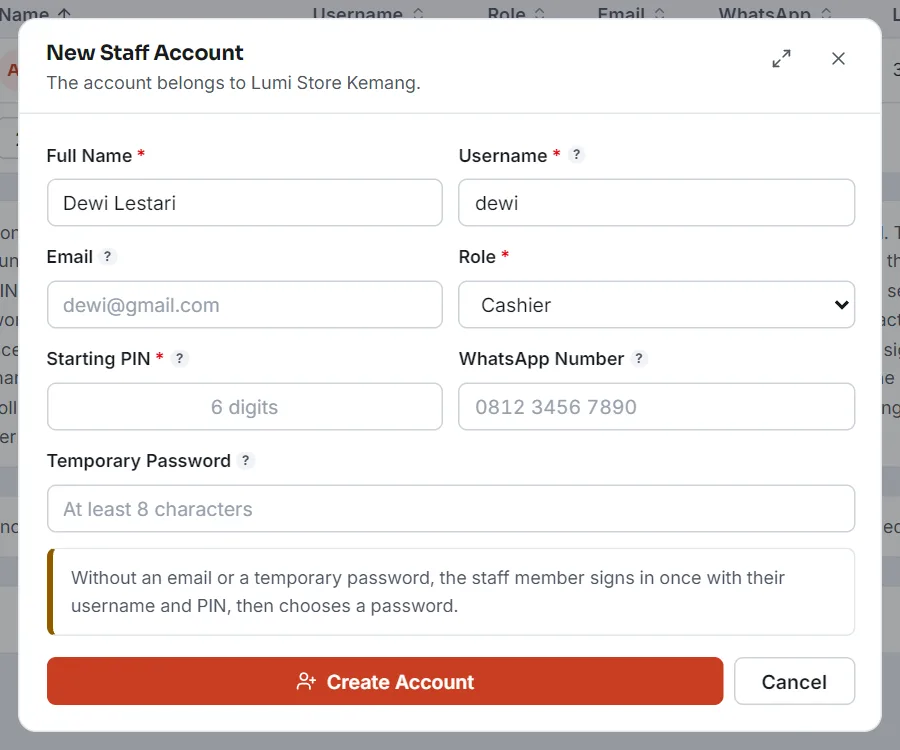
Tulisan di atas formulir menyebut lokasi akun ini. Kotak di bawah formulir menjelaskan cara staf membuat kata sandinya. Langkah 4. Pilih Role, misalnya Cashier untuk kasir atau Warehouse untuk staf gudang. Daftar peran dijelaskan di bagian berikutnya.
Langkah 5. Isi Starting PIN dengan 6 angka. PIN dipakai untuk absen dan tindakan cepat di kasir.
Langkah 6. Isi Email kalau staf punya email. Staf akan menerima tautan Set Your Password yang berlaku 24 jam, lalu membuat kata sandinya sendiri. WhatsApp Number boleh diisi atau dikosongkan.
Langkah 7. Klik Create Account.
Penting
Tanpa email, Anda boleh mengisi Temporary Password minimal 8 karakter dan memberikannya langsung kepada staf. Staf wajib menggantinya saat sign in pertama. Kalau email dan kata sandi sementara sama sama kosong, staf sign in sekali dengan username dan PIN, lalu membuat kata sandi.
Tips
Kata sandi dan PIN disimpan teracak dan tidak bisa dilihat siapa pun, termasuk Owner. Yang bisa membuat kata sandi hanya staf itu sendiri.
Mengubah akun staf
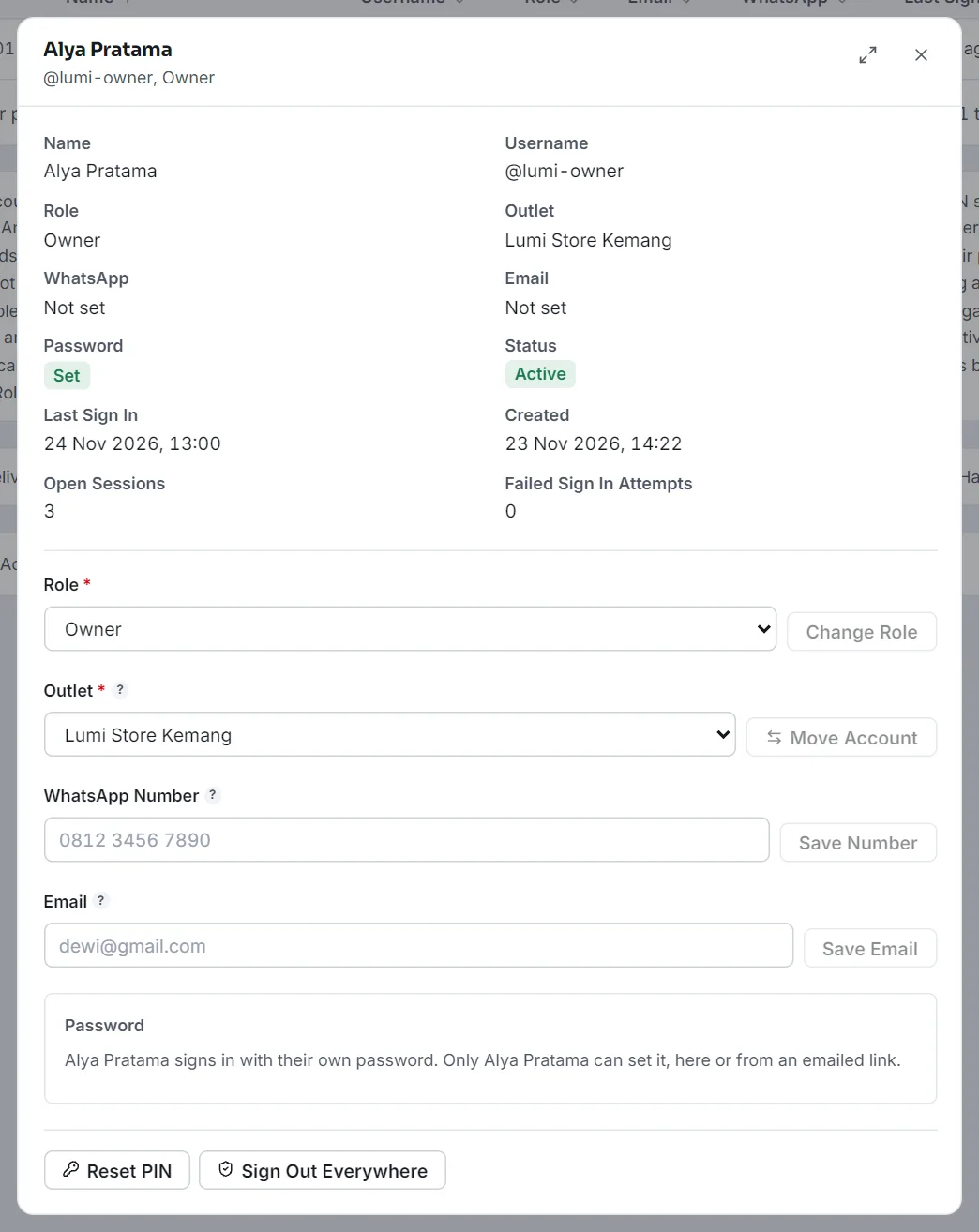
Klik baris staf di Master Data > Staff untuk membuka rincian akunnya. Dari rincian itu Anda bisa:
- Change Role: pilih peran baru di Role, lalu klik Change Role.
- Move Account: pilih toko atau gudang lain di Outlet, lalu klik Move Account. Akun itu langsung keluar dari semua perangkat. Hanya Owner yang bisa memindahkan akun.
- Save Number dan Save Email: mengganti nomor WhatsApp dan email. Email baru baru berlaku sesudah pemiliknya membuka tautan verifikasi yang dikirim ke email itu.
- Send Password Setup Link: mengirim tautan pembuatan kata sandi ke email staf. Require New Password: staf sign in sekali dengan PIN, lalu wajib membuat kata sandi baru.
- Reset PIN: membuat PIN baru 6 angka. Semua sesi akun itu langsung keluar. Berikan PIN baru langsung kepada stafnya.
- Unlock: membuka akun yang terkunci karena terlalu sering salah memasukkan kata sandi. Sign Out Everywhere: mengeluarkan akun dari semua perangkat.
- Deactivate: menghentikan akun untuk sementara. Delete Account: menghapus akun staf yang sudah berhenti. Akun yang dihapus tidak bisa sign in lagi, tetapi namanya tetap ada di catatan lama seperti pembayaran dan Staff Activity.
Penting
Akun Anda sendiri dan Owner aktif terakhir tidak bisa dihapus. Kalau staf hanya cuti, pilih Deactivate, bukan Delete Account, supaya akunnya bisa diaktifkan lagi dengan Activate.
Peran bawaan Retail
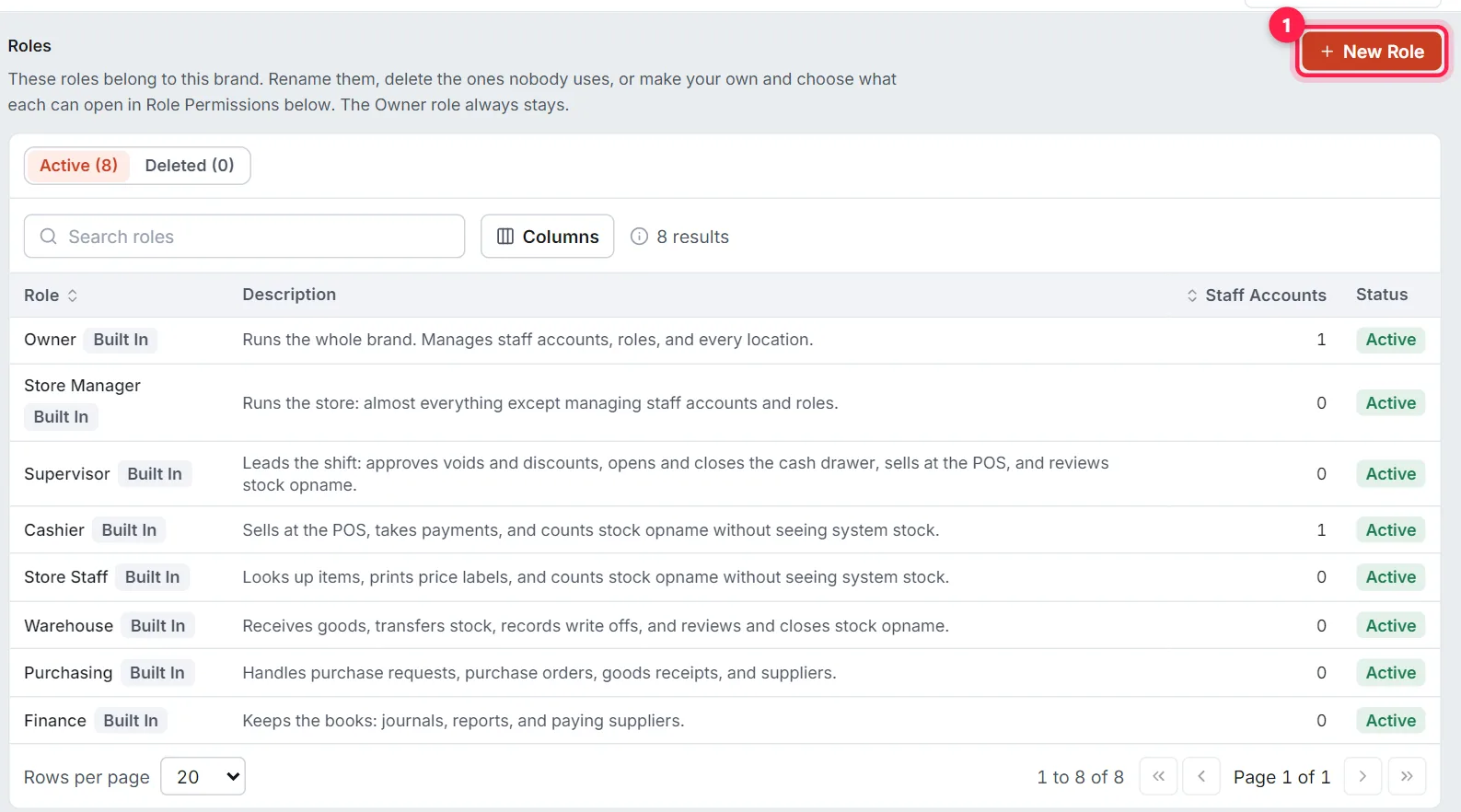
Buka Settings > Roles & Permissions. Tabel Roles di bagian atas berisi peran milik brand Anda. Brand Retail punya delapan peran bawaan:
- Owner: menjalankan seluruh brand, mengurus akun staf, peran, dan semua lokasi.
- Store Manager: menjalankan toko. Boleh membuka hampir semua menu, kecuali mengurus akun staf dan peran.
- Supervisor: kepala shift. Menyetujui void dan diskon, membuka dan menutup laci kas, berjualan di POS, dan memeriksa stock opname.
- Cashier: berjualan di POS, menerima pembayaran, dan ikut menghitung stock opname tanpa melihat stok sistem.
- Store Staff: mencari barang, mencetak label harga, dan ikut menghitung stock opname tanpa melihat stok sistem.
- Warehouse: menerima barang, mengirim transfer stok, mencatat write-off, serta memeriksa dan menutup stock opname.
- Purchasing: mengurus Purchase Request, Purchase Order, penerimaan barang, dan supplier.
- Finance: mengurus jurnal, laporan, dan pembayaran ke supplier.
Tips
Klik satu peran untuk mengganti Role Name atau Description, lalu klik Save. Peran yang tidak dipakai bisa dihapus dengan Delete Role. Peran bawaan yang terhapus pindah ke tab Deleted dan bisa dikembalikan dengan Restore Role.
Penting
Peran Owner tidak bisa diganti nama atau dihapus. Peran yang masih dipegang akun staf juga tidak bisa dihapus: pindahkan dulu akunnya ke peran lain.
Membuat peran sendiri dan mengatur haknya
Langkah 1. Di Settings > Roles & Permissions, klik New Role.
Langkah 2. Isi Role Name dan, kalau perlu, Description.
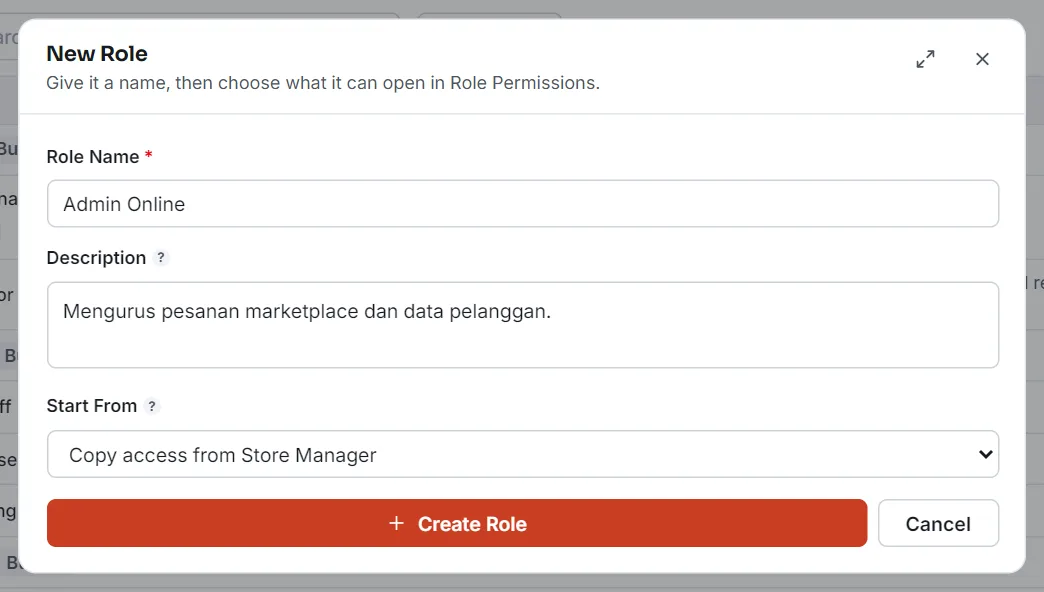
Peran baru Admin Online yang menyalin akses Store Manager. Langkah 3. Di Start From, pilih Blank, no access untuk mulai tanpa akses, atau Copy access from salah satu peran untuk menyalin aksesnya hari ini.
Langkah 4. Klik Create Role. Peran baru muncul di tabel Roles dengan tanda Custom.
Langkah 5. Gulir ke Role Permissions. Pilih modul di Module dan peran di Role supaya daftarnya pendek.
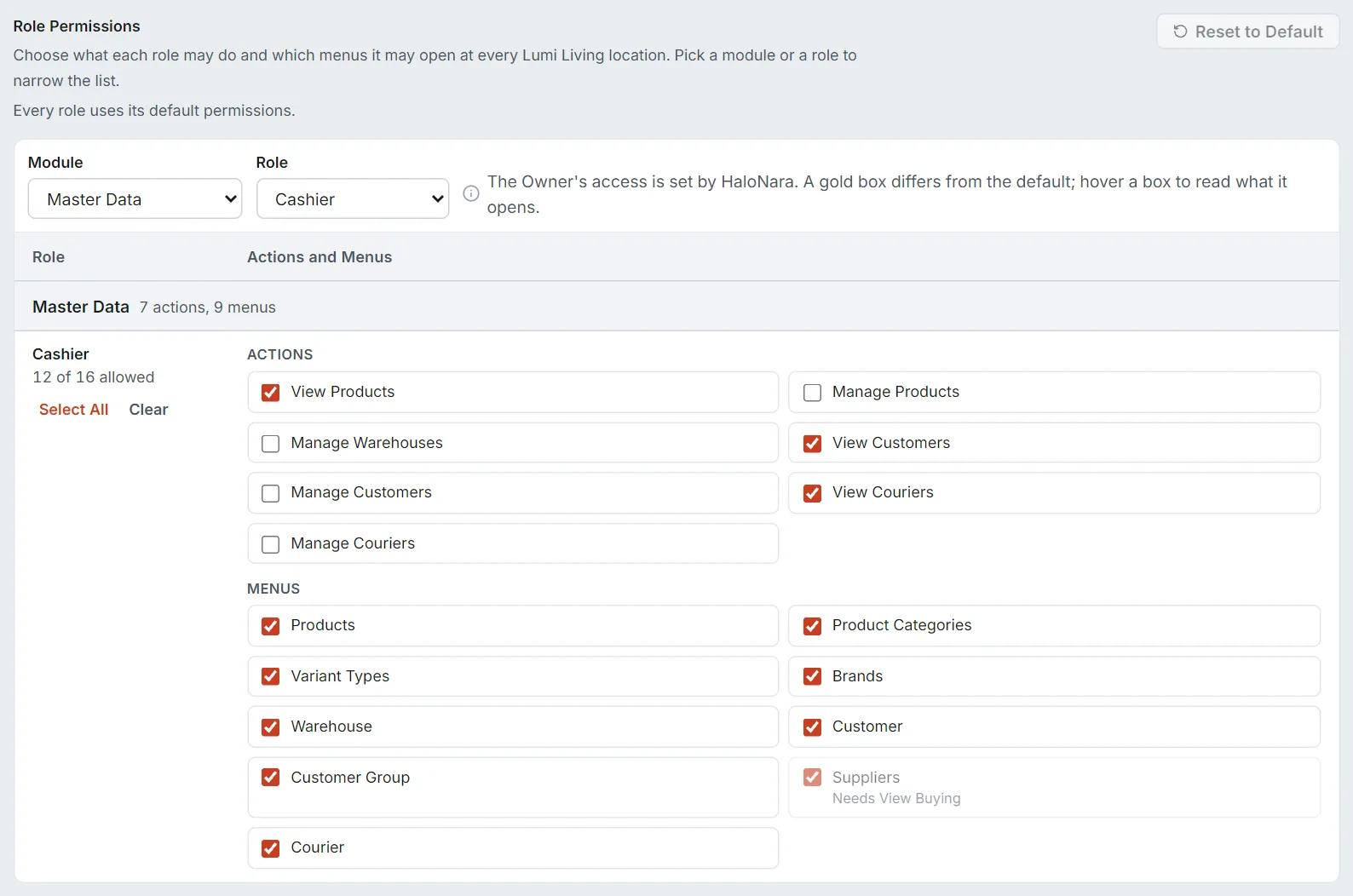
Modul Master Data untuk Cashier. Kotak Suppliers tampil pudar dengan keterangan Needs View Buying, karena hak aksinya belum dicentang. Langkah 6. Centang atau hapus centang kotaknya. Actions adalah hal yang boleh dilakukan, dan Menus adalah menu yang tampil di menu samping. Select All dan Clear mengubah satu baris sekaligus.
Langkah 7. Klik Save di bilah yang muncul di bawah layar. Layar staf ikut berubah dalam beberapa detik. Klik Discard kalau batal.
Penting
Sebuah menu baru benar benar terbuka kalau hak aksi yang dibutuhkannya juga dicentang. Anda juga tidak bisa memberi peran lain hak yang tidak Anda pegang sendiri.
Tips
Kotak berwarna emas berarti berbeda dari bawaan. Reset to Default mengembalikan semua peran bawaan ke hak awalnya, sedangkan peran buatan Anda tidak ikut berubah.
Tips
Beberapa hak tidak ada di tabel karena selalu milik Owner, misalnya mengurus akun staf dan hak akses. Daftarnya tertulis di kotak Owner Only di bawah tabel.
Baca juga
- Mengenal dashboard HaloNara RetailCara masuk ke dashboard, mengenal bagian layarnya, berpindah toko atau gudang, mencari menu dengan Ctrl K, serta memakai notifikasi, menu akun, dan Staff Activity.
- Toko dan gudangKenali beda Store, Warehouse, dan Warehouse Group, tambahkan gudang baru, lalu atur stok minus, batas diskon kasir, dan PPN di Store Settings.
- Buka dan tutup shiftBuka shift laci kas dengan modal awal sebelum berjualan, pantau uang yang seharusnya ada di laci, lalu hitung uangnya dan tutup shift di akhir giliran. Rekap setiap shift tersimpan di Cash Drawer.
- Diskon, tahan transaksi, dan persetujuanBeri diskon per barang atau untuk seluruh belanja, minta persetujuan atasan kalau diskon melewati batas, tahan transaksi untuk dilanjutkan nanti, dan batalkan penjualan yang tidak jadi.