
Pelanggan dan Customer Group
Simpan data pelanggan beserta alamat kirimnya, cari atau impor pelanggan dari berkas CSV, lalu kelompokkan mereka dengan Customer Group seperti Retail, Reseller, atau Grosir.
- Untuk:
- Owner dan Admin
- Online dan Keuangan
- Menu:
- Master Data > Customer
Daftar pelanggan
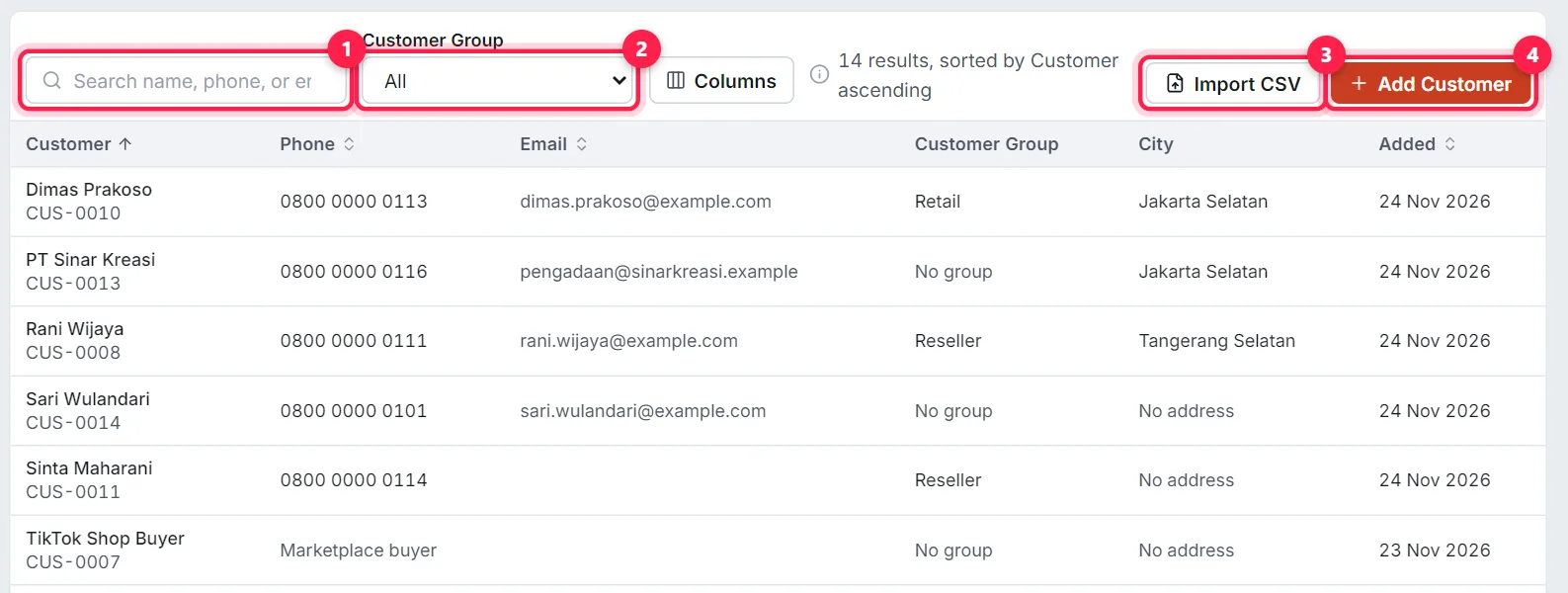
Menu Master Data > Customer berisi pelanggan seluruh brand, dipakai bersama oleh semua toko. Pelanggan dikenali dari nomor HP-nya, jadi pembeli di kasir dan pembeli di Sales Order adalah orang yang sama.
- Cari pelanggan lewat nama, nomor HP, email, atau kode pelanggan di kotak Search name, phone, or email.
- Saring dengan Customer Group. Pilih No Customer Group untuk melihat pelanggan yang belum masuk kelompok mana pun.
- Klik judul kolom untuk mengurutkan daftar, dan klik satu baris untuk membuka rincian pelanggan.
Tips
Pembeli dari marketplace yang terhubung masuk otomatis sebagai pelanggan dengan nama seperti TikTok Shop Buyer. Kolom Phone mereka bertuliskan Marketplace buyer, karena marketplace tidak membagikan nomor HP pembeli.
Menambah pelanggan dan alamat kirim
Langkah 1. Klik Add Customer.
Langkah 2. Isi Customer Name dan Phone. Keduanya wajib diisi.
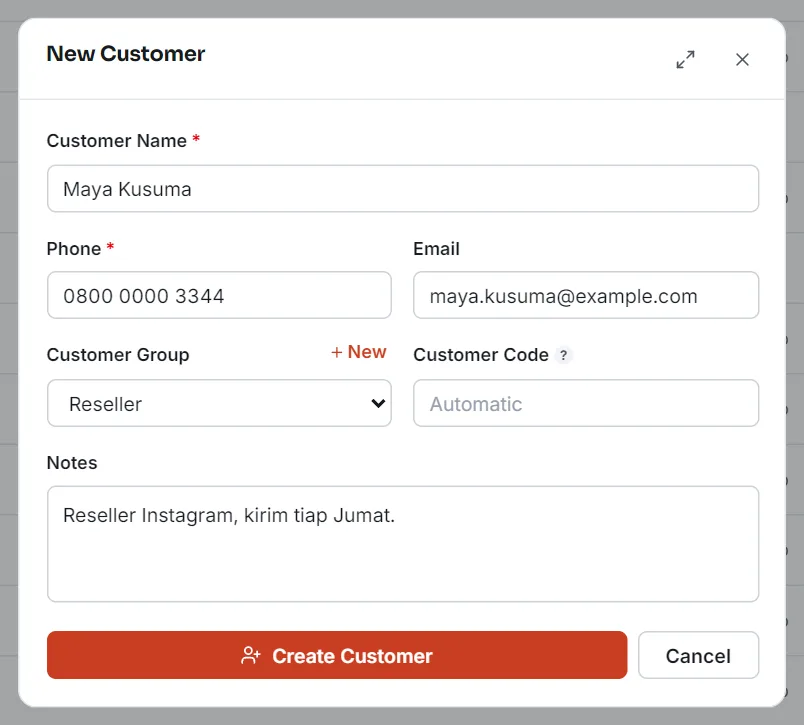
Formulir New Customer. Tombol New di atas pilihan Customer Group membuat kelompok baru tanpa meninggalkan formulir. Langkah 3. Isi Email kalau ada, lalu pilih Customer Group. Kalau kelompoknya belum ada, klik New di sebelah judulnya untuk membuatnya langsung.
Langkah 4. Biarkan Customer Code kosong supaya kodenya dibuat otomatis, misalnya CUS-0012. Tulis Notes untuk catatan seperti jadwal pesan.
Langkah 5. Klik Create Customer. Rincian pelanggan langsung terbuka di tab Addresses.
Langkah 6. Klik Add Address. Isi Address Label (misalnya Home atau Office), Recipient Name, Recipient Phone, Address, dan City. District, Province, dan Postal Code boleh diisi. Lalu klik Add Address di bawah formulir.
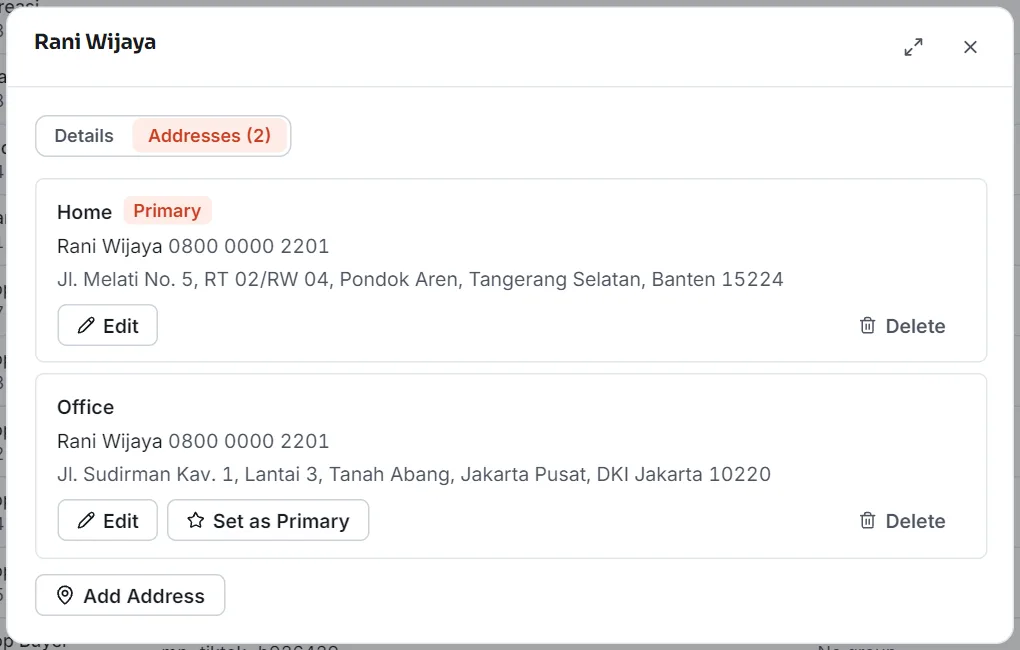
Tab Addresses milik Rani Wijaya. Alamat bertanda Primary adalah alamat utamanya.
Penting
Sales Order butuh alamat kirim untuk mengirim barang. Pelanggan yang hanya belanja di toko boleh tidak punya alamat.
Tips
Alamat pertama selalu menjadi alamat utama. Untuk menggantinya, klik Set as Primary di alamat lain. Data pelanggan diubah lewat Edit Customer di tab Details.
Mengimpor pelanggan dari CSV
Punya daftar pelanggan dari sistem lama? Masukkan sekaligus dengan berkas CSV.
Langkah 1. Klik Import CSV.
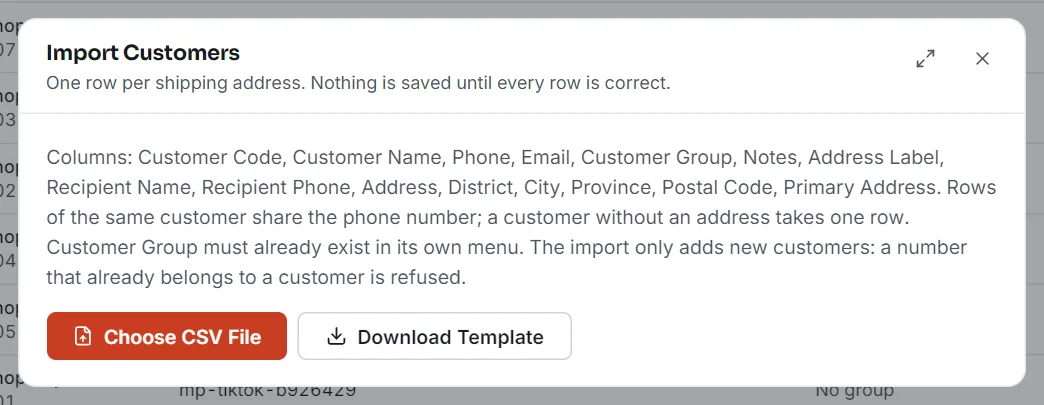
Jendela Import Customers menyebut semua kolom yang dibaca. Langkah 2. Klik Download Template untuk mengunduh contoh berkas, lalu isi di Excel atau Google Sheets. Satu baris untuk satu alamat kirim. Pelanggan dengan dua alamat ditulis dua baris dengan nomor HP yang sama. Pelanggan tanpa alamat cukup satu baris.
Langkah 3. Simpan berkasnya sebagai CSV, klik Choose CSV File, lalu pilih berkasnya. Seluruh isinya diperiksa lebih dulu.
Langkah 4. Kalau ada kesalahan, tabel di bawahnya menunjukkan nomor baris, kolom, dan masalahnya, dan belum ada yang disimpan. Perbaiki berkasnya, lalu pilih lagi dengan Choose Another File.
Langkah 5. Kalau semua baris benar, klik tombol impor yang menyebut jumlah pelanggannya, misalnya Import 25 Customers.
Penting
Impor hanya menambah pelanggan baru. Nomor HP yang sudah dimiliki pelanggan lain ditolak. Customer Group yang ditulis di berkas harus sudah ada di menunya.
Tips
Berkas paling besar 2 MB. Pecah daftar yang lebih besar menjadi beberapa berkas.
Mengelompokkan pelanggan dengan Customer Group
Customer Group mengelompokkan pelanggan, misalnya Retail, Reseller, atau Grosir. Setiap pelanggan masuk ke satu kelompok. Kelompok dibuat di menunya sendiri, lalu dipilih di data pelanggan.
Kelompok juga menentukan harga. Pelanggan di kelompok Grosir, misalnya, bisa otomatis mendapat potongan atau harga khusus. Caranya ada di Harga khusus per Customer Group.
Langkah 1. Buka Master Data > Customer Group, lalu klik Add Customer Group.
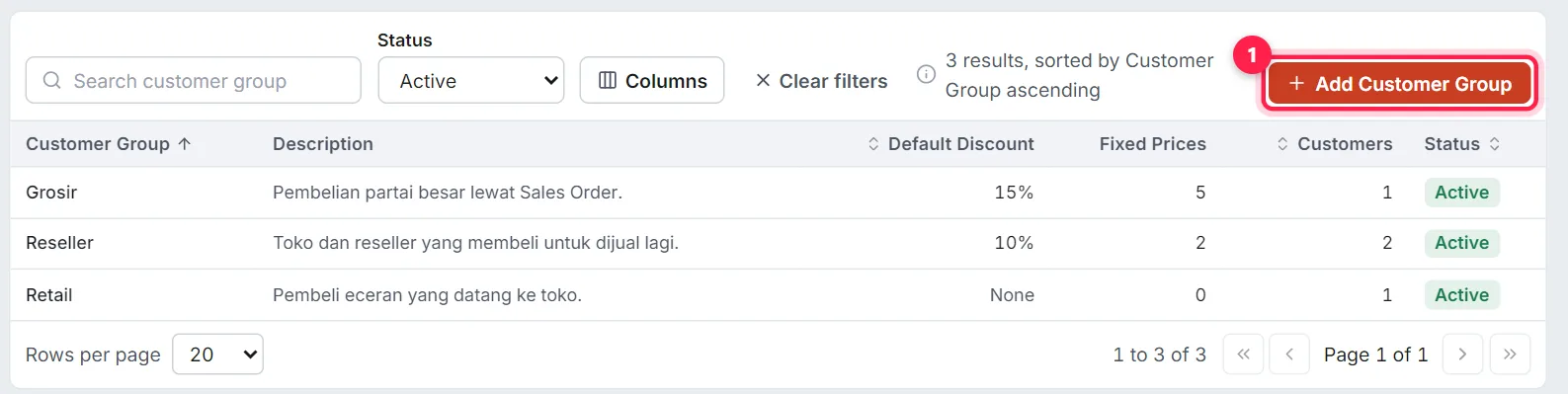
Kolom Default Discount dan Fixed Prices menunjukkan harga kelompoknya, dan Customers jumlah pelanggannya. Tombol Add Customer Group (1) ada di kanan atas. Langkah 2. Isi Customer Group Name dan Description. Isi Default Discount (%) kalau kelompok ini mendapat potongan untuk semua produk, atau biarkan 0. Lalu klik Create Customer Group.
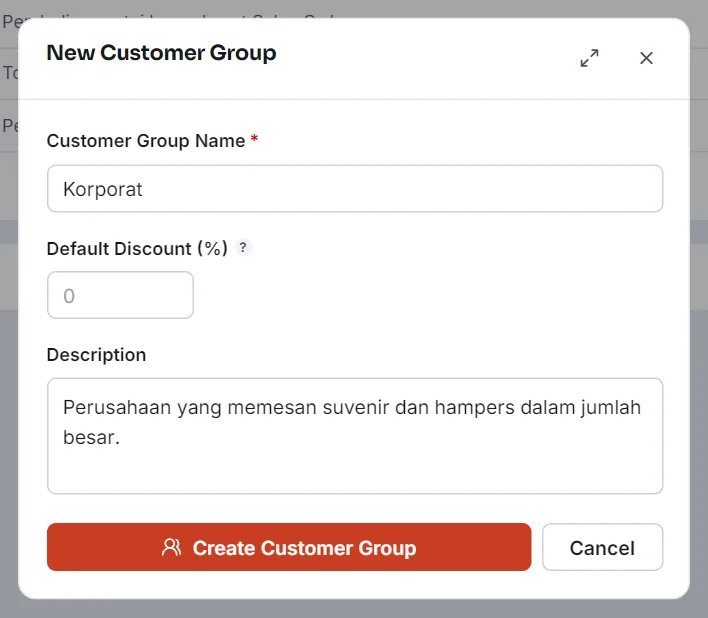
Formulir New Customer Group. Langkah 3. Untuk memasukkan pelanggan ke kelompok, buka pelanggannya di Master Data > Customer, klik Edit Customer, pilih Customer Group, lalu klik Save.
Tips
Kelompok yang tidak dipakai lagi bisa diarsipkan dengan Archive di rinciannya. Kelompok arsip tidak ditawarkan lagi saat mengisi data pelanggan, dan bisa dipulihkan dengan Restore.
Penting
Kelompok yang masih dipakai pelanggan tidak bisa dihapus. Pindahkan dulu pelanggannya ke kelompok lain, atau arsipkan saja kelompoknya.
Baca juga
- Harga khusus per Customer GroupBeri harga reseller atau grosir secara otomatis: potongan persen untuk semua produk, atau harga tetap per produk yang berlaku mulai jumlah tertentu.
- Penawaran sampai fakturCatat pesanan di luar kasir, misalnya dari reseller, pembeli grosir, atau pesanan lewat WhatsApp, mulai dari penawaran harga, pesanan, pengiriman, sampai faktur dan pembayarannya.
- Member dan voucher di kasirPasang member ke penjualan dengan nomor WhatsApp, daftarkan pelanggan baru sebagai member, dan pakai kode voucher pelanggan di jendela pembayaran POS.
- Pesanan marketplace sampai terkirimPesanan TikTok Shop dan Shopee yang sudah dibayar masuk sendiri sebagai Sales Order dengan stok yang sudah dipesan. Anda tinggal membuat Delivery Note, mengatur penjemputan kurir di marketplace, dan mencetak label resminya.