
Menghubungkan TikTok Shop dan Shopee
Hubungkan toko TikTok Shop atau Shopee ke dashboard supaya pesanannya masuk sendiri, lalu stok dan harga di toko marketplace selalu mengikuti stok dan harga produk Anda.
- Untuk:
- Online dan Keuangan
- Menu:
- Integrations > Marketplace
Menghubungkan toko
Satu brand boleh menghubungkan beberapa toko. Tokopedia ikut lewat TikTok Shop, karena keduanya memakai sambungan yang sama.
Langkah 1. Buka Integrations > Marketplace, lalu klik Connect Shop (1).
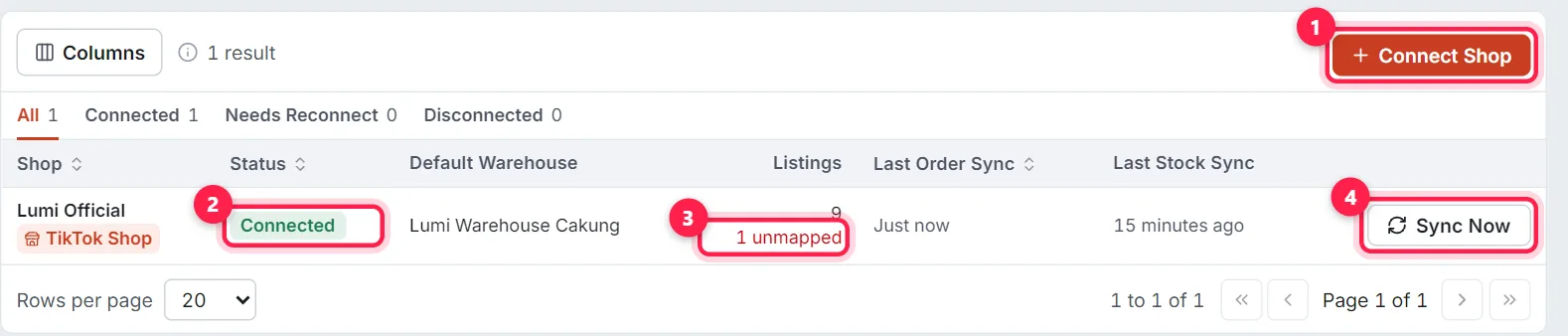
Status toko (2), jumlah listing yang belum dicocokkan (3), dan Sync Now (4) untuk menarik pesanan dan mengirim stok saat itu juga. Langkah 2. Pilih Marketplace (1), yaitu Shopee atau TikTok Shop and Tokopedia. Pilih Default Warehouse (2), gudang tempat pesanan dari toko ini disiapkan dan dikirim.
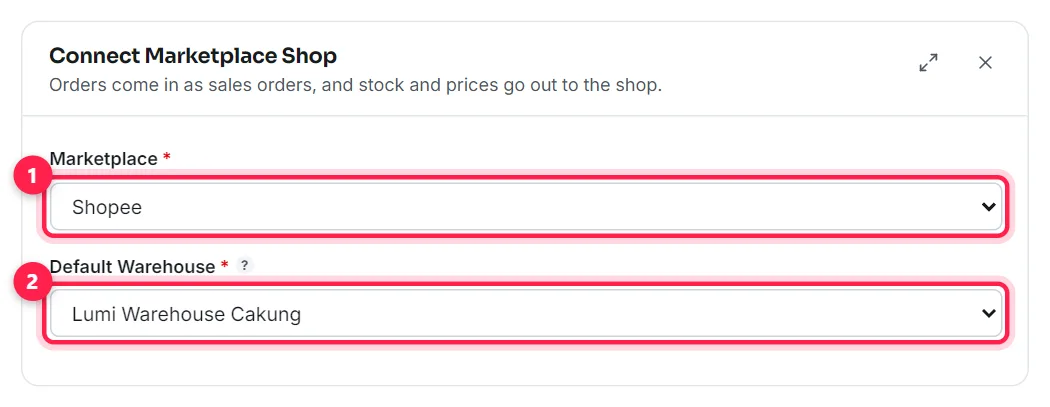
Gudang ini bisa diganti nanti di Settings toko. Langkah 3. Klik Connect with Shopee (atau Connect with TikTok Shop). Anda dibawa ke halaman marketplace untuk masuk dan menyetujui akses, lalu kembali ke dashboard. Listing yang SKU penjualnya sama dengan SKU produk Anda langsung dicocokkan.
Penting
Hanya staf yang boleh mengatur toko yang bisa menghubungkan toko, memutusnya, dan mengubah Settings. Izin dari marketplace punya batas waktu. Di bawah status toko tertulis Authorized until dan tanggalnya, atau Reconnect by berwarna merah kalau tinggal seminggu. Hubungkan ulang lewat Connect Shop sebelum lewat, karena toko berstatus Needs Reconnect berhenti menyinkronkan pesanan dan stok sampai dihubungkan lagi.
Mengatur stok dan harga yang dikirim
- Stok yang dikirim ke toko = stok di gudang dikurangi barang yang sudah dipesan Sales Order lain, dikurangi Stock Buffer. Contoh: stok 20, sudah dipesan 3, buffer 2, jadi toko menampilkan 15.
- Dengan buffer, toko marketplace habis lebih dulu daripada gudang, sehingga pembeli tidak membayar barang yang ternyata sudah terjual di kasir.
- Harga yang dikirim = harga produk ditambah Price Markup (%). Isi 0 untuk mengirim harga produk apa adanya.
Langkah 1. Klik nama toko di daftar, lalu buka bagian Settings.
Langkah 2. Atur Default Warehouse (1). Di Other Stock Locations (2), centang lokasi lain kalau stoknya juga boleh dijual di toko ini. Isi Stock Buffer (3), yaitu jumlah yang ditahan dari setiap SKU, dan Price Markup (%) (4) kalau harga di marketplace mau dinaikkan untuk menutup biaya platform. Klik Save Settings (5).
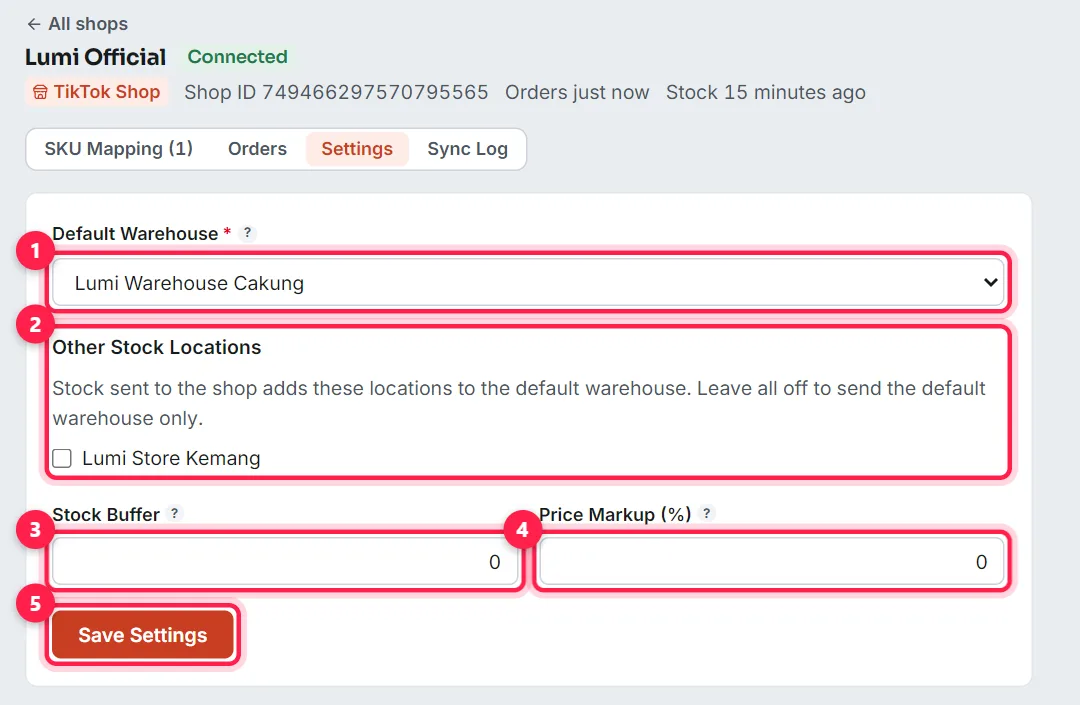
Setelah disimpan, stok dan harga dikirim ulang ke toko dengan aturan baru.
Mencocokkan SKU
Setiap listing di marketplace harus dipasangkan dengan satu varian produk, supaya pesanannya tahu stok mana yang dipesan. Pesanan berisi listing yang belum dicocokkan ditahan dengan status Needs Mapping, lalu masuk sendiri begitu listingnya dicocokkan.
Langkah 1. Buka bagian SKU Mapping. Listing yang cocok otomatis bertuliskan matched by SKU (1). Klik tab Unmapped (2) untuk melihat listing yang belum punya pasangan.
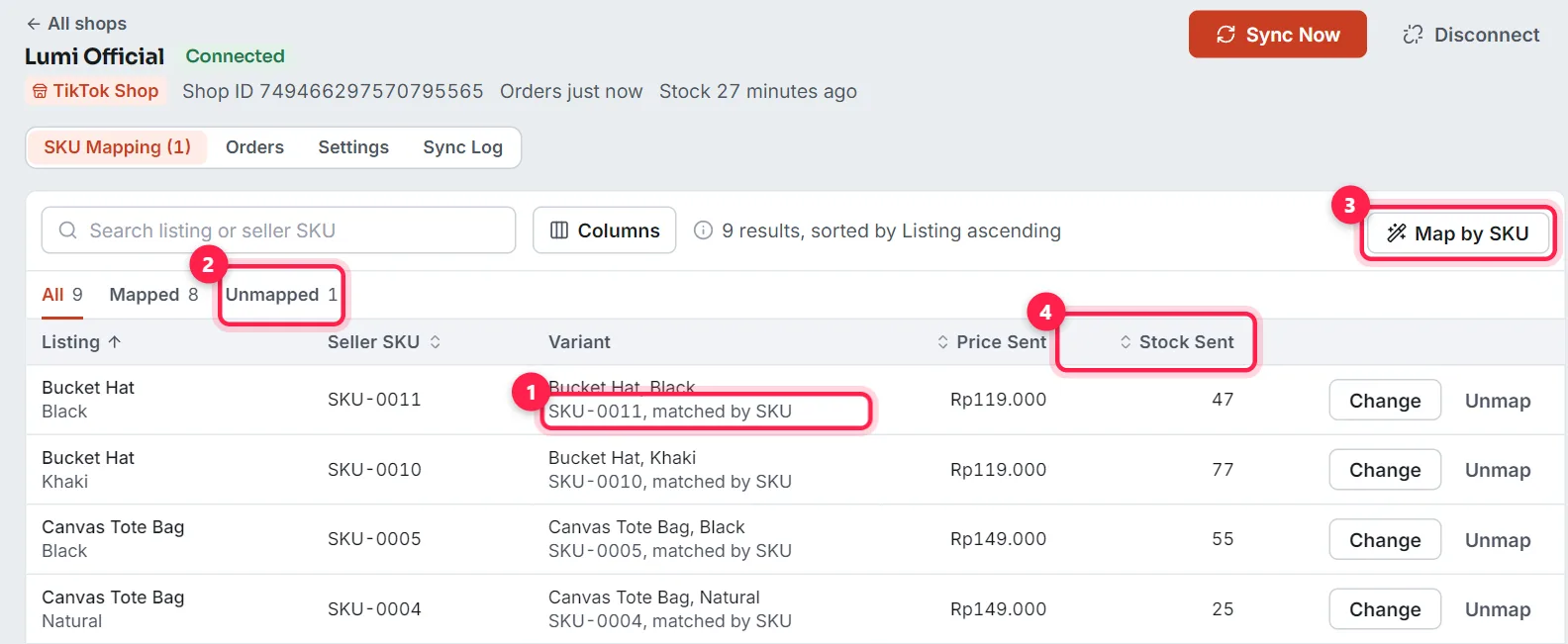
Kolom Price Sent dan Stock Sent (4) menunjukkan harga dan stok terakhir yang dikirim ke toko. Langkah 2. Kalau Anda baru menyamakan SKU di produk atau di marketplace, klik Map by SKU (3) untuk mencocokkan semua listing yang SKU-nya sekarang sama.
Langkah 3. Untuk listing yang SKU-nya berbeda, klik Map di barisnya. Cari produk dengan nama atau SKU (1), lalu klik varian yang benar (2).
Pasangan yang salah bisa diganti dengan Change, atau dilepas dengan Unmap.
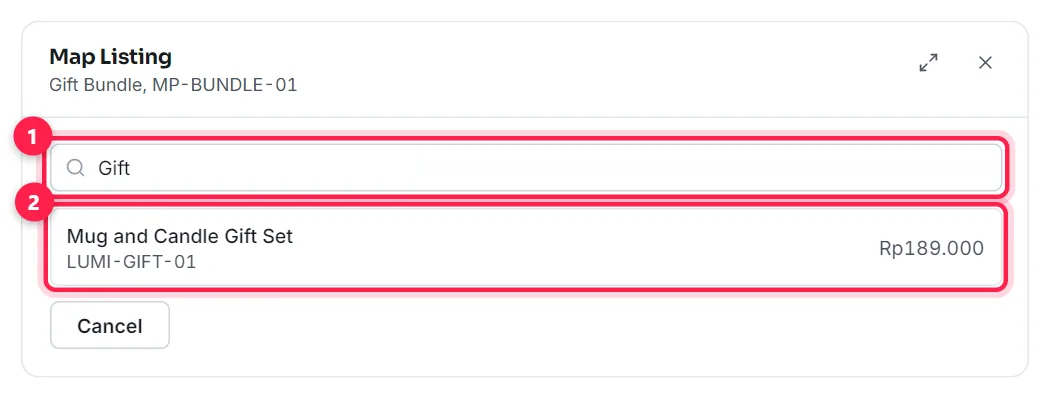
Listing Gift Bundle di marketplace dipasangkan dengan produk Mug and Candle Gift Set.
Menayangkan produk dari dashboard
Produk yang belum ada di toko marketplace bisa ditayangkan langsung dari dashboard, sekaligus beberapa produk.
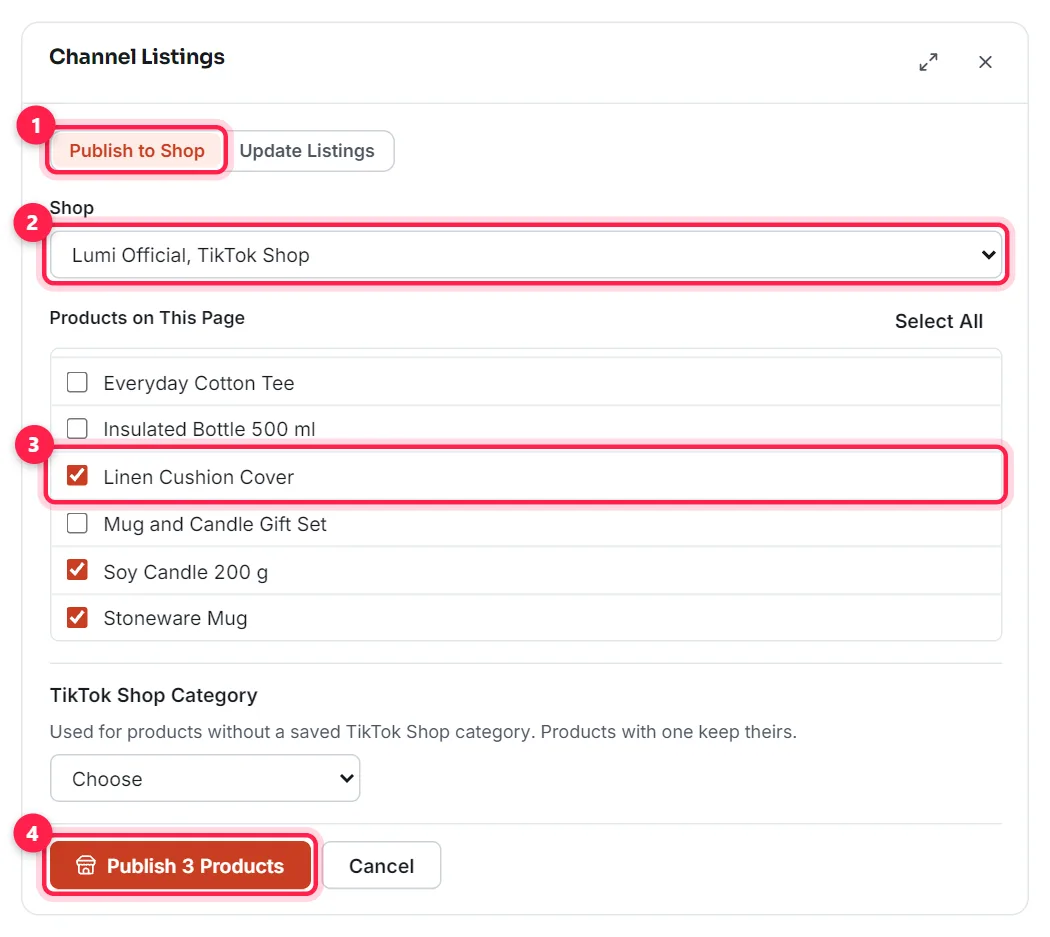
Langkah 1. Buka Master Data > Products, lalu klik Channels. Pilih Publish to Shop (1), pilih tokonya di Shop (2), lalu centang produk yang mau ditayangkan (3).
Langkah 2. Pilih kategori marketplace dan isi atribut wajibnya. Kategori ini dipakai untuk produk yang belum punya kategori tersimpan. Klik Publish 3 Products (4). Angkanya mengikuti jumlah produk yang dicentang.
Pilih Update Listings untuk mengirim ulang nama, deskripsi, foto, dan harga produk yang sudah tayang.
Hasil tiap produk tampil sesudahnya: Published, Updated, Failed dengan alasannya, atau Skipped.
Tab Channels di satu produk
- Not Published: produk belum ada di toko itu.
- Published: semua varian aktif sudah punya listing yang cocok.
- Needs Mapping: baru sebagian varian yang cocok, misalnya karena ada varian baru.
- Publish Failed: penayangan terakhir ditolak marketplace. Alasannya tertulis di bawah status.
Langkah 1. Buka satu produk di Master Data > Products, lalu klik tab Channels. Setiap toko yang terhubung punya satu baris dengan statusnya (1), nomor listing, dan Channel Price (2).
Langkah 2. Klik Update Listing (3) untuk mengirim perubahan produk, atau Publish kalau produk belum tayang di toko itu. Klik Prices (4) untuk memberi harga khusus per varian di toko itu.
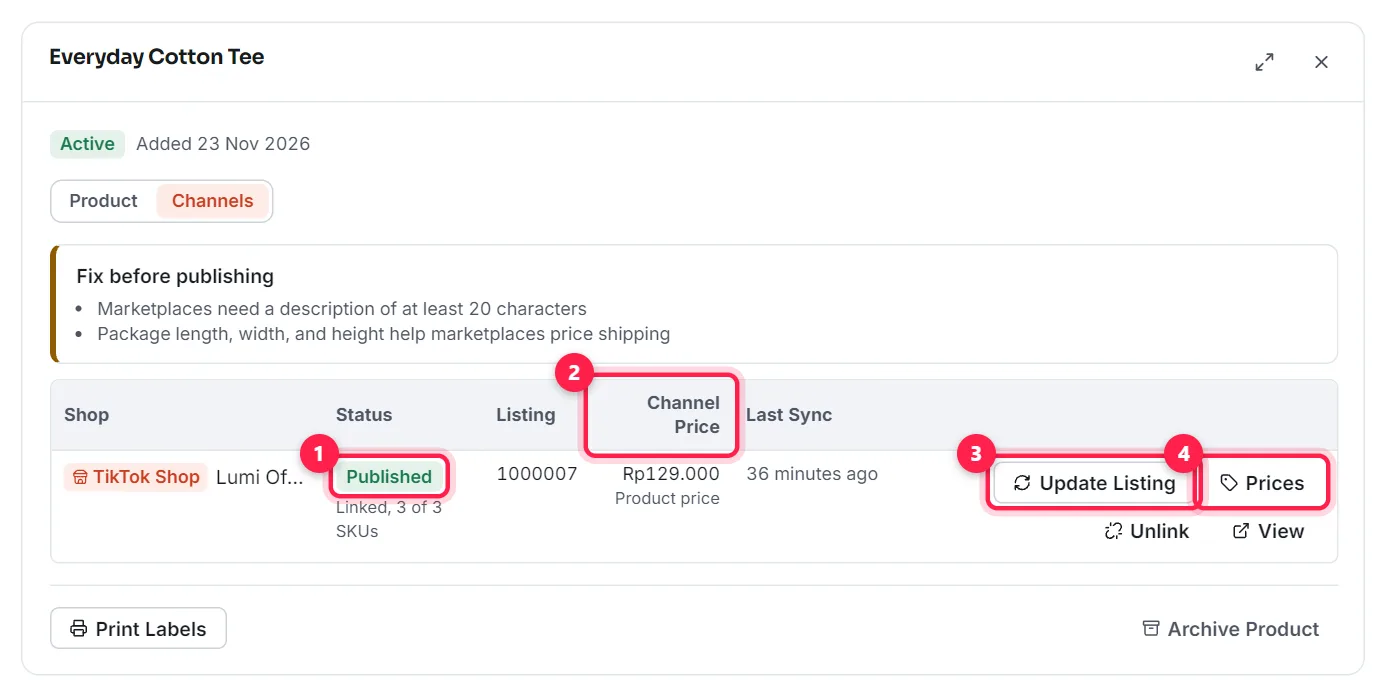
Unlink melepas produk dari listing tanpa menghapus riwayat pesanannya. View membuka listing di marketplace.
Tips
Sebelum menayangkan, produk perlu paling tidak satu foto, deskripsi yang cukup panjang, berat setiap varian, ukuran paket, dan SKU di setiap varian. Yang belum lengkap tampil di kotak Fix before publishing. Lihat Menambah produk.
Baca juga
- Pesanan marketplace sampai terkirimPesanan TikTok Shop dan Shopee yang sudah dibayar masuk sendiri sebagai Sales Order dengan stok yang sudah dipesan. Anda tinggal membuat Delivery Note, mengatur penjemputan kurir di marketplace, dan mencetak label resminya.
- Menambah produk dan varianTambahkan barang yang Anda jual, baik produk dengan satu varian maupun produk dengan pilihan warna dan ukuran, lalu ubah, arsipkan, atau kelola banyak produk sekaligus lewat Excel.
- Melihat saldo dan riwayat stokLihat berapa stok setiap produk di setiap toko dan gudang, pahami arti On Hand, Reserved, dan Available, lalu telusuri setiap gerakan stok satu produk.