
Mengatur struk dan label
Atur isi struk POS dan pilihan awal label harga, untuk semua toko sekaligus atau untuk satu toko: logo, kepala struk, kaki struk, kertas 58 atau 80 mm, dan isi label.
- Untuk:
- Owner dan Admin
- Menu:
- Settings > Receipt and Labels
Semua toko atau satu toko
Pengaturan di Settings > Receipt and Labels punya dua tingkat. All Stores, Brand Default berlaku untuk semua toko. Kalau perlu, satu toko bisa diberi pengaturannya sendiri.
Langkah 1. Buka Settings > Receipt and Labels.
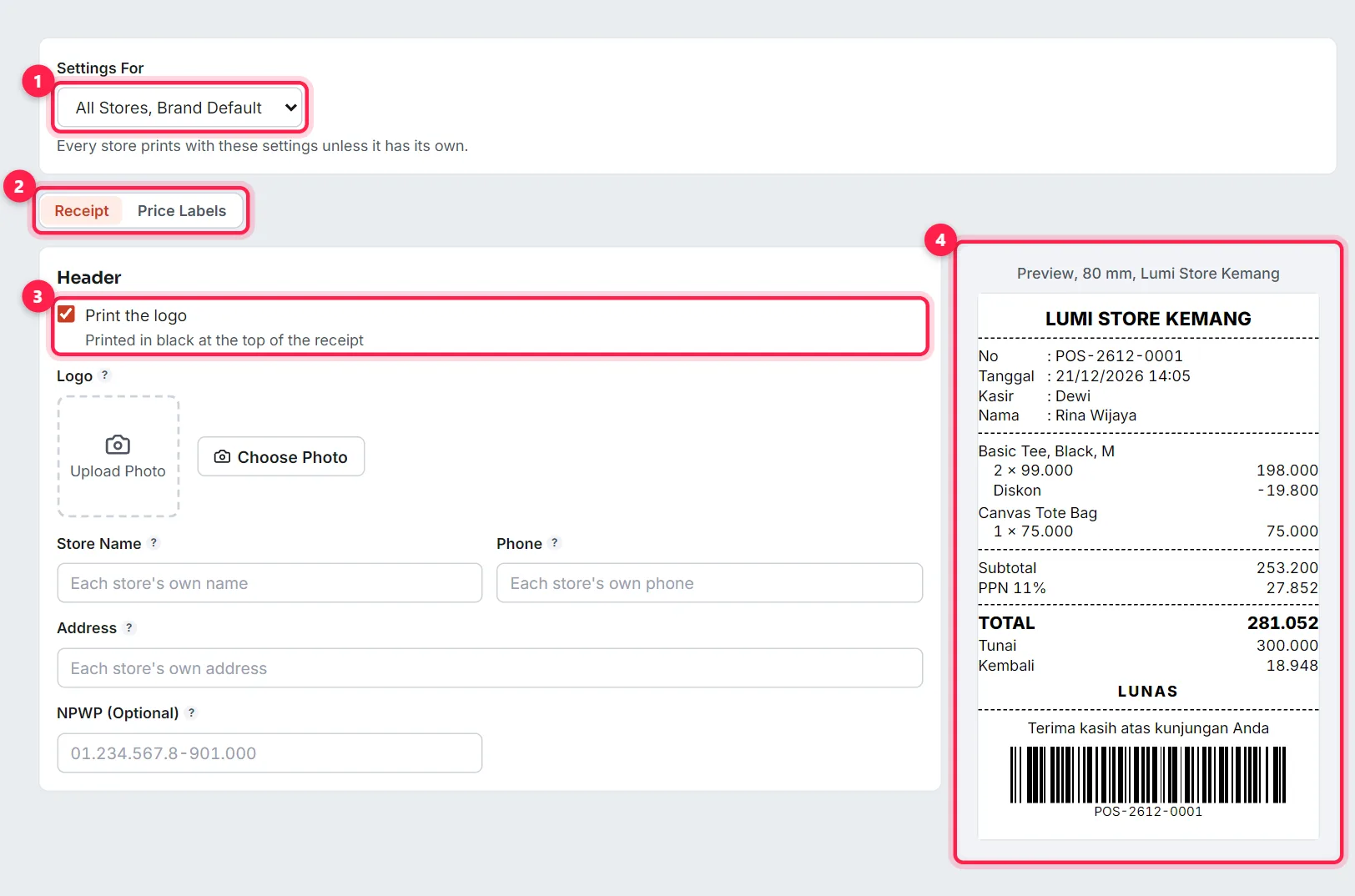
Pilihan Settings For (1), tab Receipt dan Price Labels (2), bagian Header (3), dan pratinjau struk (4) yang langsung berubah mengikuti isian Anda. Langkah 2. Di Settings For, biarkan All Stores, Brand Default untuk mengatur semua toko, atau pilih satu toko.

Tulisan di bawah pilihan (1) menjelaskan apakah toko itu masih memakai bawaan brand atau pengaturannya sendiri. Langkah 3. Ubah isian di tab Receipt atau Price Labels, lalu klik Save. Kalau Anda memilih satu toko, tombolnya bertuliskan Save for diikuti nama toko, dan sesudah disimpan toko itu memakai pengaturannya sendiri.
Tips
Toko yang punya pengaturan sendiri ditandai Own Settings di daftar Settings For, dan tidak ikut berubah saat bawaan brand diubah. Pilih toko itu lalu klik Use Brand Settings untuk mengembalikannya ke bawaan brand.
Kepala struk
Bagian Header di tab Receipt mengatur bagian paling atas struk.
- Print the logo: mencetak logo berwarna hitam di atas struk. Unggah logonya lewat Upload Photo atau Choose Photo. Kalau dibiarkan kosong, struk memakai logo brand yang sudah diatur di tempat lain, kalau ada.
- Store Name, Phone, dan Address: kosongkan supaya setiap toko mencetak nama, telepon, dan alamatnya sendiri. Isi hanya kalau tulisan di struk harus berbeda.
- NPWP (Optional): dicetak di bawah nomor telepon. Kosongkan kalau tidak perlu.
Tips
Arahkan kursor ke tanda tanya kecil di sebelah nama isian untuk membaca penjelasan singkatnya.
Baris, kaki struk, dan lebar kertas
Langkah 1. Di Lines and Footer, centang yang ingin dicetak: Show the SKU on each line, Show the cashier name, dan Show the customer name.
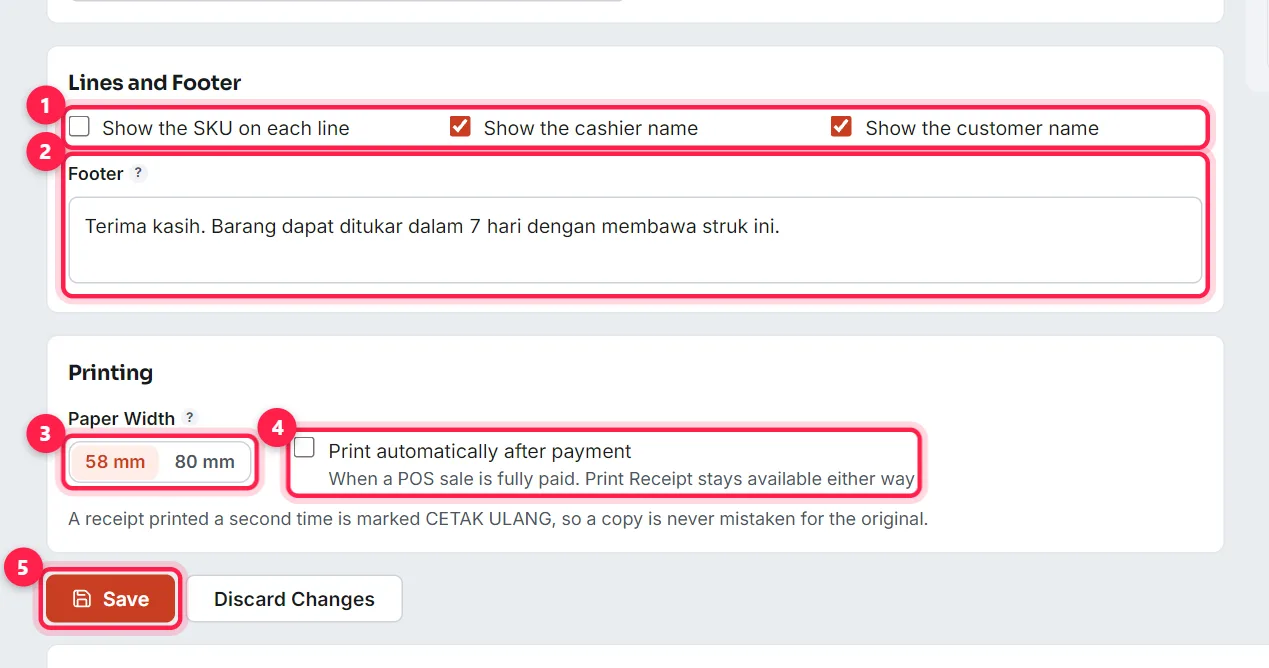
Pilihan baris struk (1), Footer (2), Paper Width (3), Print automatically after payment (4), dan tombol Save (5). Langkah 2. Tulis Footer, misalnya aturan tukar barang atau ucapan terima kasih. Kalau dikosongkan, struk mencetak ucapan terima kasih standar.
Langkah 3. Di Paper Width, pilih 58 mm atau 80 mm sesuai lebar gulungan kertas di printer struk Anda. Pratinjau di kanan ikut berubah.
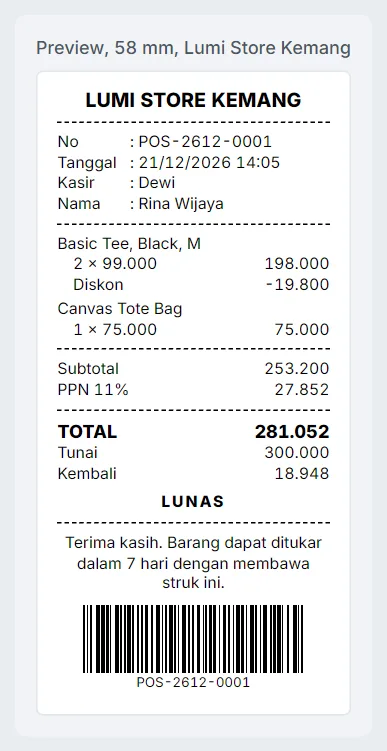
Pratinjau struk 58 mm dengan kaki struk yang baru ditulis. Langkah 4. Centang Print automatically after payment kalau struk harus langsung tercetak begitu penjualan POS lunas. Tombol Print Receipt di kasir tetap tersedia.
Langkah 5. Klik Save. Kalau berubah pikiran sebelum menyimpan, klik Discard Changes.
Tips
Struk yang dicetak untuk kedua kalinya diberi tanda CETAK ULANG, supaya salinan tidak tertukar dengan struk aslinya.
Bawaan label harga
Tab Price Labels mengatur pilihan awal saat staf mencetak label harga dari produk atau dari penerimaan barang. Saat mencetak, staf tetap bisa mengganti printer dan isi labelnya.
Langkah 1. Klik tab Price Labels.
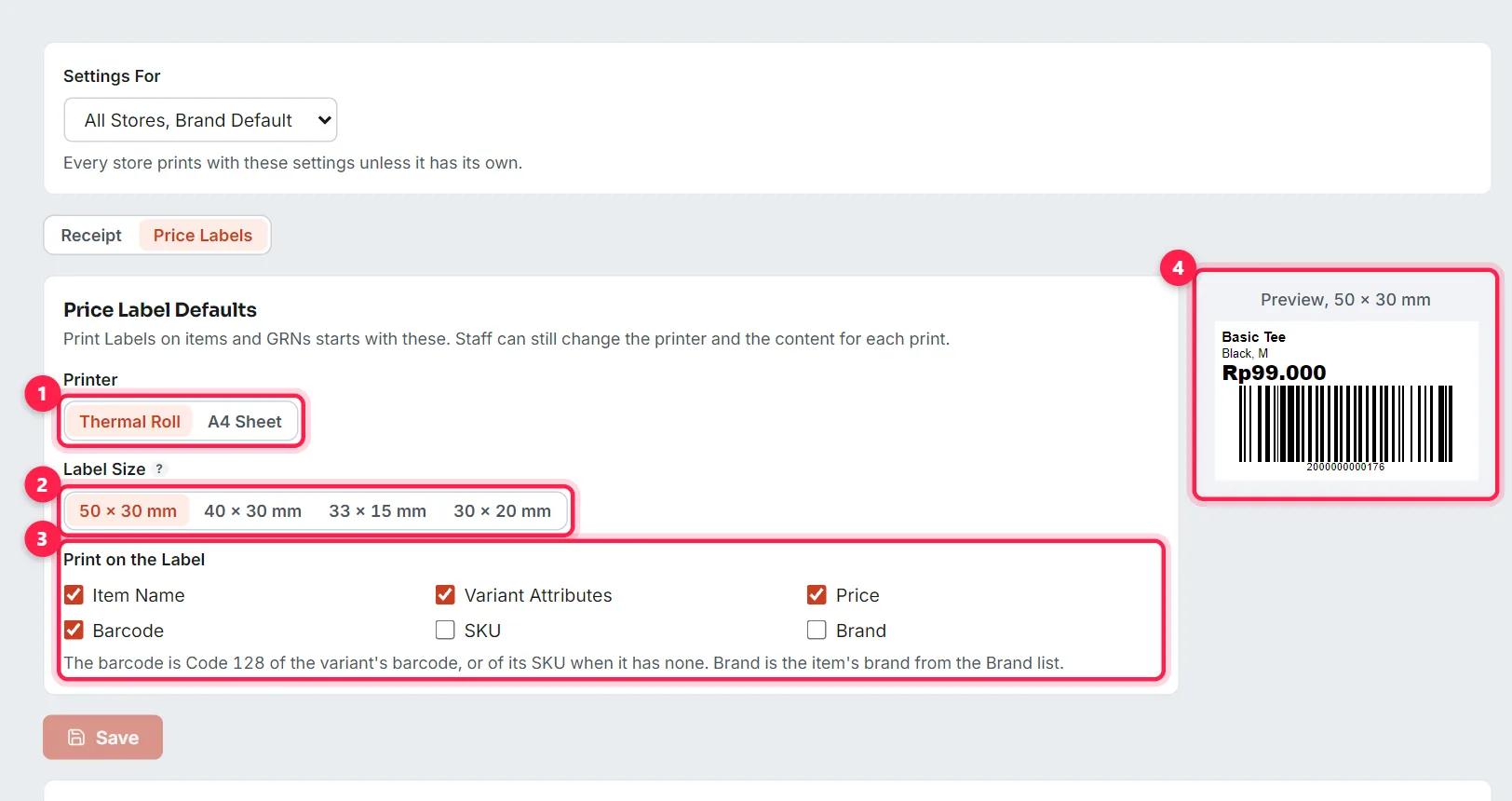
Pilihan Printer (1), ukuran label (2), isi label di Print on the Label (3), dan pratinjau satu label seukuran aslinya (4). Langkah 2. Di Printer, pilih Thermal Roll untuk printer label gulungan, atau A4 Sheet untuk lembar stiker A4.
Langkah 3. Untuk Thermal Roll, pilih Label Size: 50 x 30 mm, 40 x 30 mm, 33 x 15 mm, atau 30 x 20 mm. Untuk A4 Sheet, pilih jenis lembar di Sheet. Kalau lembar Anda berbeda, pilih Custom, lalu isi jumlah baris, kolom, margin, dan jarak antarlabel dalam milimeter.
Langkah 4. Di Print on the Label, centang yang ingin dicetak: Item Name, Variant Attributes, Price, Barcode, SKU, atau Brand. Paling sedikit satu harus dicentang.
Langkah 5. Klik Save.
Tips
Barcode di label memakai barcode varian. Kalau varian belum punya barcode, yang dicetak adalah SKU-nya. Cara mencetaknya ada di Mencetak label harga.
Baca juga
- Mencetak label harga dan barcodeCetak label berisi nama, varian, harga, dan barcode untuk ditempel di barang, di printer label gulungan atau di lembar stiker A4.
- Berjualan di POSMasukkan barang dengan scan barcode atau pencarian, atur jumlahnya, terima pembayaran tunai, kartu, QRIS, atau transfer, lalu cetak struk. Termasuk cek harga dengan Price Check dan berjualan dari layar ponsel.
- Toko dan gudangKenali beda Store, Warehouse, dan Warehouse Group, tambahkan gudang baru, lalu atur stok minus, batas diskon kasir, dan PPN di Store Settings.