
Berjualan di POS
Masukkan barang dengan scan barcode atau pencarian, atur jumlahnya, terima pembayaran tunai, kartu, QRIS, atau transfer, lalu cetak struk. Termasuk cek harga dengan Price Check dan berjualan dari layar ponsel.
- Untuk:
- Kasir
- Menu:
- POS > POS
Memasukkan barang ke keranjang
Layar POS dibuat untuk kasir dengan pemindai barcode. Kotak scan di kiri atas selalu siap menerima ketikan, jadi Anda bisa langsung memindai tanpa mengklik apa pun lebih dulu.
Langkah 1. Buka POS > POS. Shift laci kas harus sudah dibuka. Kalau belum, lihat Buka dan tutup shift.
Langkah 2. Pindai barcode barang. Barangnya langsung masuk ke Current Sale di sebelah kanan. Memindai barang yang sama sekali lagi menambah jumlahnya satu.
Langkah 3. Kalau barang tidak bisa dipindai, ketik nama atau SKU di kotak scan. Daftar barang yang cocok muncul di bawahnya. Klik barang yang dimaksud untuk memasukkannya ke keranjang.
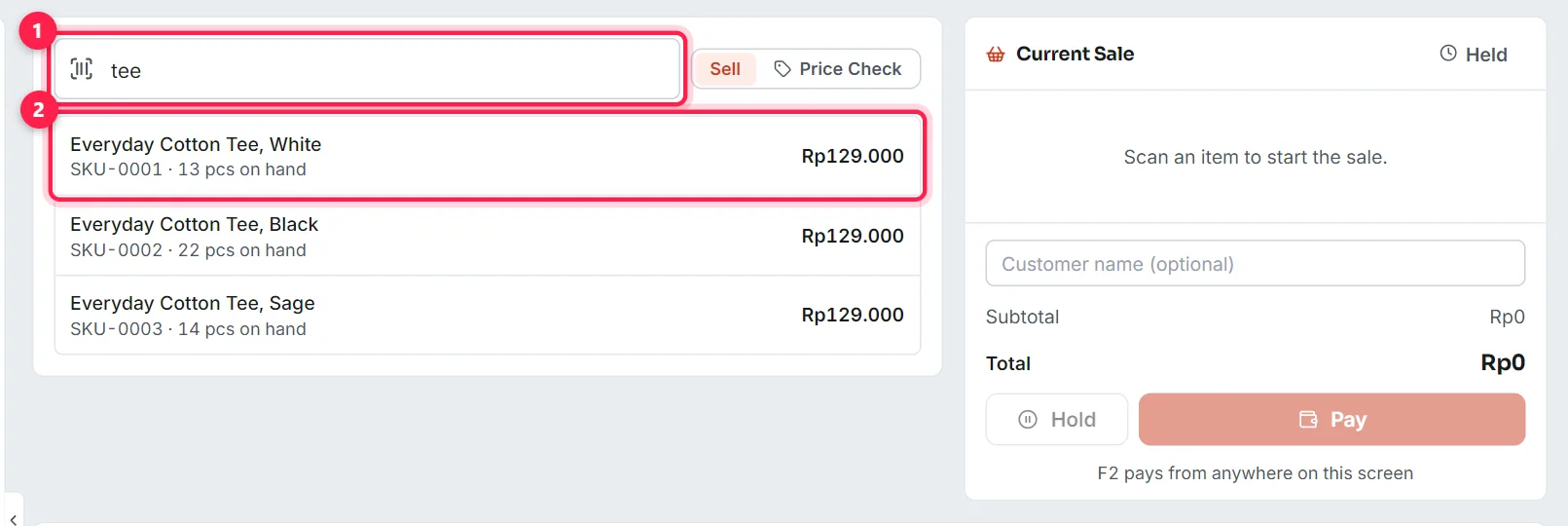
Kata yang diketik di kotak scan (1) dan barang yang dipilih dari hasil pencarian (2).
Tips
Kalau kode yang dipindai tidak dikenal, muncul pesan merah berisi kode yang terbaca. Periksa labelnya, atau cari barangnya dengan nama.
Tips
Jumlah stok di hasil pencarian hanya tampil untuk peran yang boleh melihat stok sistem. Peran Cashier tidak melihatnya.
Mengatur keranjang
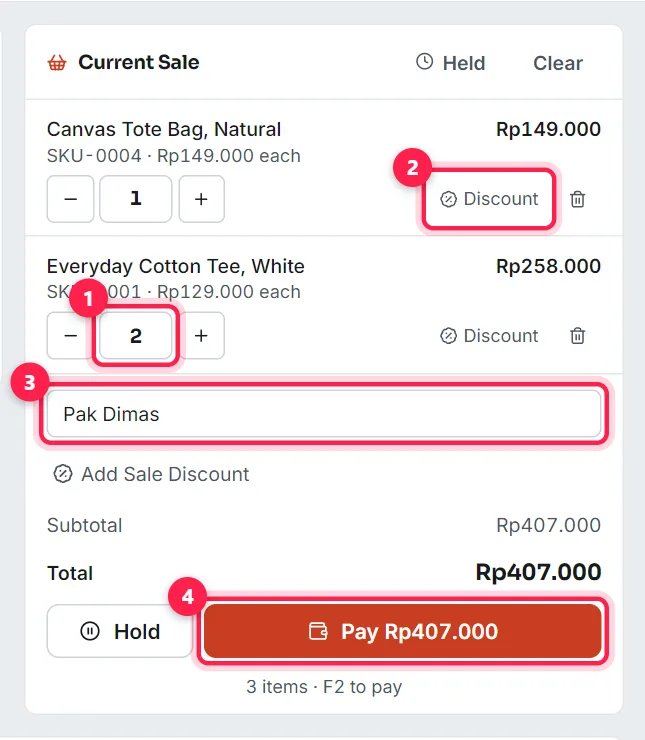
- Ubah jumlah dengan tombol minus dan plus, atau klik angkanya lalu ketik jumlah yang baru (1).
- Klik Discount (2) untuk memberi diskon pada baris itu. Caranya ada di Diskon, tahan transaksi, dan persetujuan.
- Ikon tempat sampah menghapus satu baris. Clear di atas keranjang mengosongkan seluruh keranjang.
- Ketik nama pelanggan di Customer name (optional) (3) kalau namanya perlu tercatat. Nama ini tampil di Sales History.
- Tombol Pay (4) menampilkan total yang harus dibayar. Di bawahnya tertulis jumlah barang di keranjang.
Penting
Kalau stok di toko tidak cukup dan stok minus tidak diizinkan, penjualan ditolak saat Anda klik Pay, sebelum ada uang yang diterima. Kurangi jumlahnya atau minta supervisor memeriksa stok.
Menerima pembayaran dan mencetak struk
Langkah 1. Klik Pay, atau tekan F2 dari mana saja di layar POS. Jendela pembayaran terbuka dengan nomor POS Invoice.
Langkah 2. Pilih cara bayar di Method: Cash, Card, QRIS, atau Transfer.
Langkah 3. Untuk tunai, pilih uang yang diserahkan pelanggan di Cash from Customer, misalnya Rp500.000, atau ketik jumlahnya di kotak di bawahnya. Exact Amount berarti uang pas. Kembalian langsung tampil di Change.
Langkah 4. Klik tombol Pay di bagian bawah jendela. Yang dicatat selalu seluruh sisa tagihan.
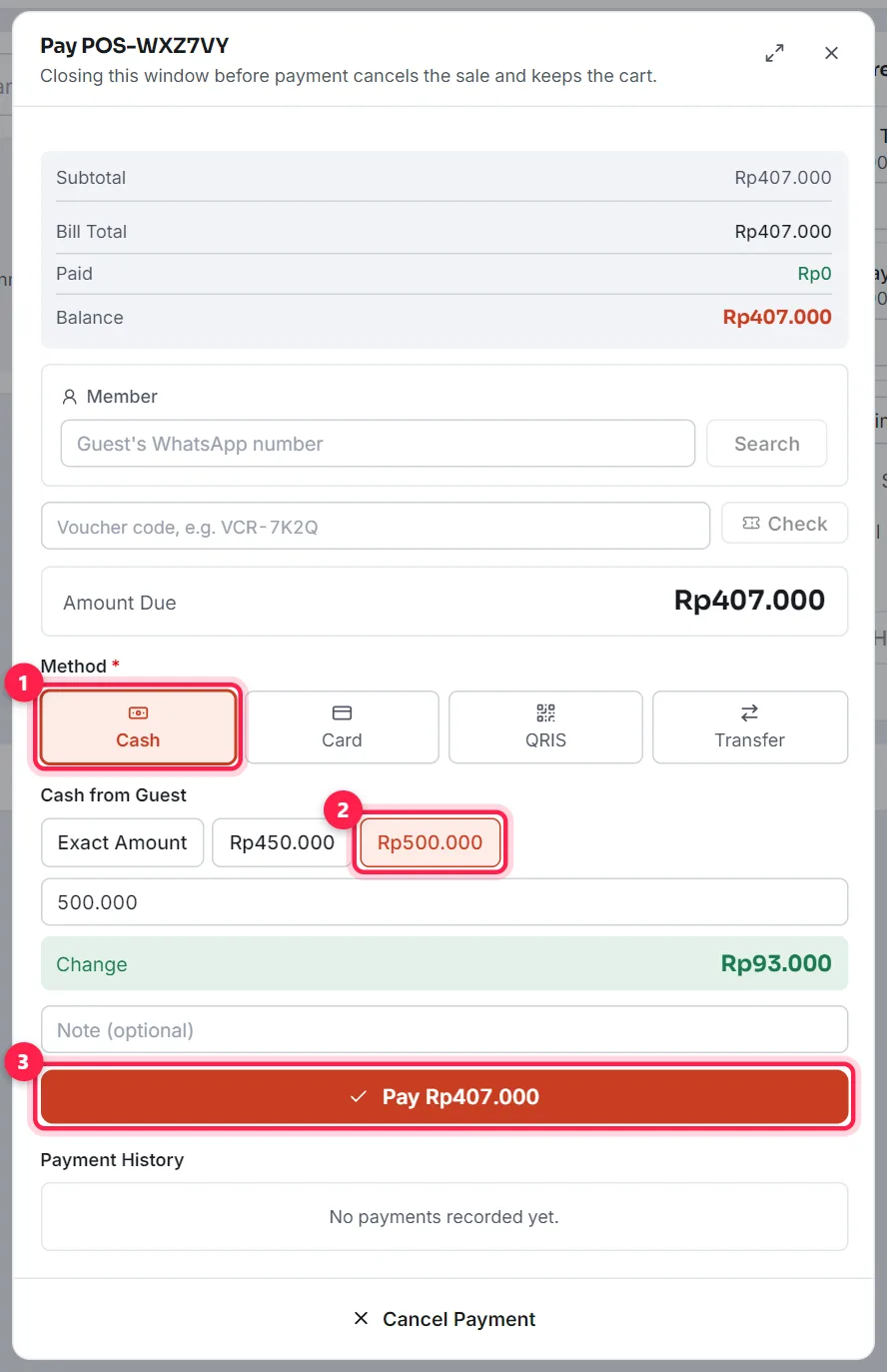
Cara bayar Cash (1), uang dari pelanggan (2), dan tombol Pay (3). Langkah 5. Jendela Payment Complete muncul dengan kembalian di Change Due. Klik Print Receipt untuk mencetak struk, lalu New Sale untuk melayani pelanggan berikutnya.
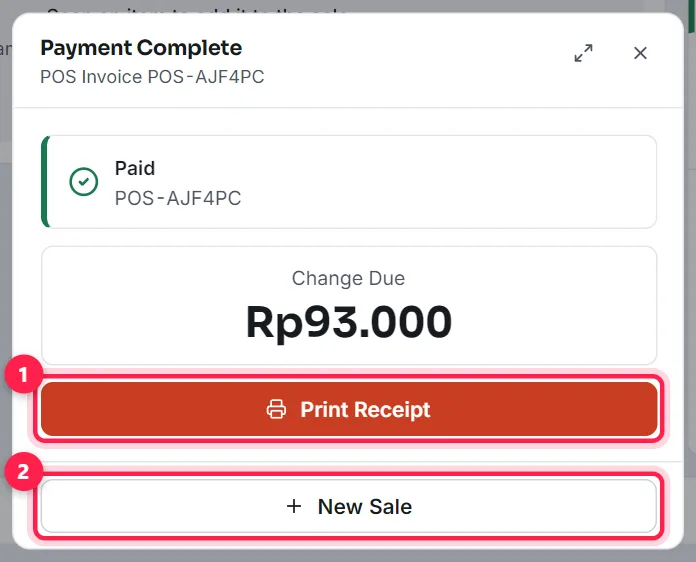
Print Receipt (1) mencetak struk, New Sale (2) kembali ke kotak scan.
Penting
Menutup jendela pembayaran sebelum dibayar, atau klik Cancel Payment, membatalkan POS Invoice itu, tapi isi keranjang tetap ada. Anda bisa langsung klik Pay lagi.
Tips
Print Receipt membuka jendela cetak. Di tablet yang memakai Aplikasi Android HaloNara POS, struk langsung keluar di printer thermal. Kalau Print automatically after payment dinyalakan, struk tercetak sendiri begitu lunas, lihat Mengatur struk dan label. Struk yang perlu dicetak lagi bisa dicetak ulang dari Riwayat penjualan dan retur.
Tips
POS butuh koneksi internet untuk mencari barang dan menerima pembayaran. Selama offline, keranjang tetap tersimpan di layar, dan pembayaran bisa dilanjutkan begitu koneksi kembali.
Cek harga dengan Price Check
Price Check membaca harga barang tanpa memasukkannya ke keranjang, misalnya saat pelanggan bertanya harga.
Langkah 1. Klik Price Check di sebelah kotak scan, atau tekan F4.
Langkah 2. Pindai atau cari barangnya. Kartu harga muncul dengan nama barang, SKU, dan harganya. Peran yang boleh melihat stok juga melihat stok barang itu di toko ini.
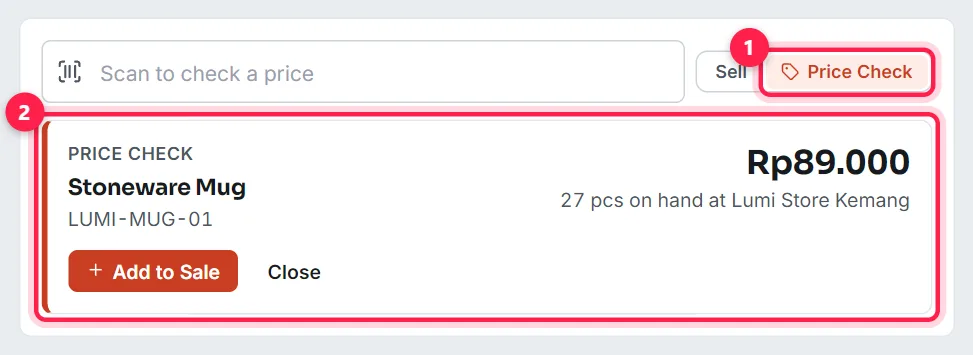
Mode Price Check (1) dan kartu harga barang (2). Langkah 3. Klik Add to Sale kalau pelanggan jadi membeli, atau Close. Klik Sell atau tekan F4 lagi untuk kembali berjualan.
Berjualan dari tablet kecil atau ponsel
Di layar yang sempit, misalnya ponsel atau tablet kecil dalam posisi tegak, keranjang disembunyikan supaya kotak scan dan hasil pencarian lebih lega.
Langkah 1. Pindai atau cari barang seperti biasa. Ringkasan keranjang muncul di bawah layar, berisi jumlah barang dan totalnya.
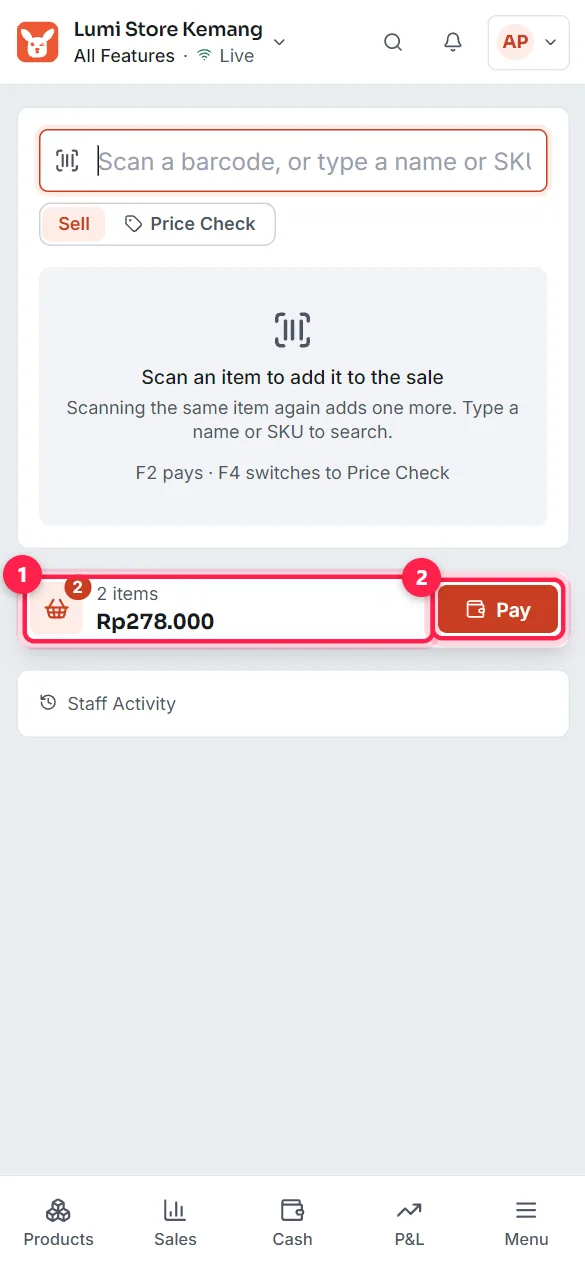
Ringkasan keranjang (1) dan tombol Pay (2). Langkah 2. Ketuk ringkasan itu untuk membuka keranjang lengkap. Di sana Anda bisa mengubah jumlah, memberi diskon, atau mengisi nama pelanggan. Tutup dengan tombol silang di kanan atas keranjang.
Langkah 3. Ketuk Pay untuk membayar langsung dari ringkasan, lalu lanjutkan seperti di layar besar.
Baca juga
- Buka dan tutup shiftBuka shift laci kas dengan modal awal sebelum berjualan, pantau uang yang seharusnya ada di laci, lalu hitung uangnya dan tutup shift di akhir giliran. Rekap setiap shift tersimpan di Cash Drawer.
- Diskon, tahan transaksi, dan persetujuanBeri diskon per barang atau untuk seluruh belanja, minta persetujuan atasan kalau diskon melewati batas, tahan transaksi untuk dilanjutkan nanti, dan batalkan penjualan yang tidak jadi.
- Member dan voucher di kasirPasang member ke penjualan dengan nomor WhatsApp, daftarkan pelanggan baru sebagai member, dan pakai kode voucher pelanggan di jendela pembayaran POS.
- Riwayat penjualan dan returCari penjualan POS di Sales History, lihat rinciannya, cetak ulang struk, lalu lakukan retur atau tukar barang langsung dari penjualan itu.