
Toko dan gudang
Kenali beda Store, Warehouse, dan Warehouse Group, tambahkan gudang baru, lalu atur stok minus, batas diskon kasir, dan PPN di Store Settings.
- Untuk:
- Owner dan Admin
- Menu:
- Master Data > Warehouse
Store, Warehouse, dan Warehouse Group
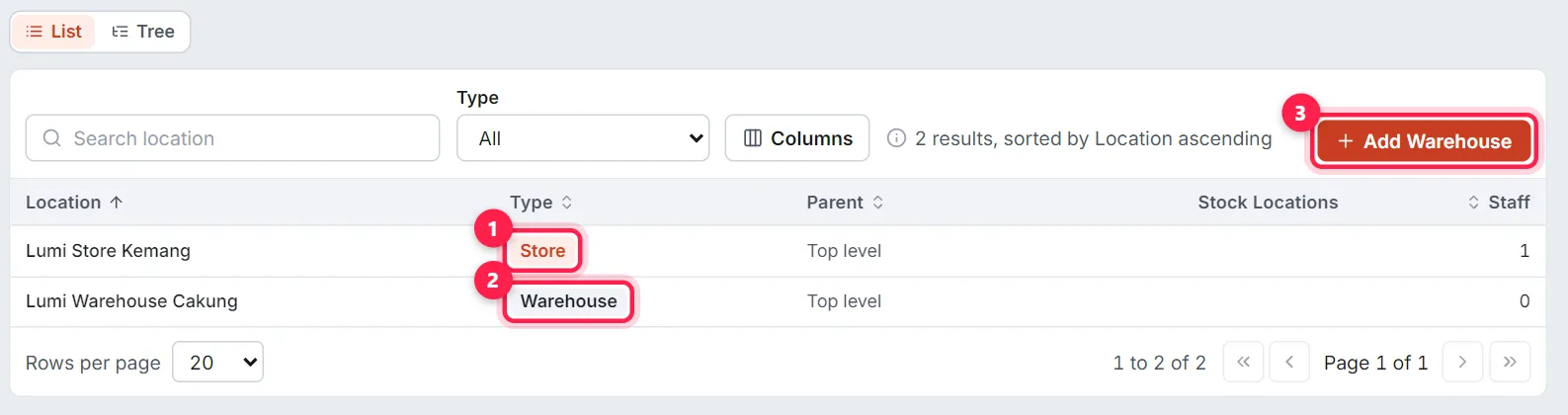
Menu Master Data > Warehouse menampilkan semua lokasi brand Anda. Ada tiga jenis lokasi:
- Store: toko dengan kasir. Store punya POS dan Cash Drawer, dan stoknya dicatat sendiri. Store dibuka oleh HaloNara bersama paket langganan Anda, jadi tidak ditambahkan dari menu ini.
- Warehouse: gudang tanpa kasir. Stoknya juga dicatat sendiri, dan barangnya bisa dikirim ke toko lewat transfer stok.
- Warehouse Group: kelompok untuk merapikan lokasi, misalnya Gudang Jabodetabek. Kelompok tidak pernah memegang stok. Laporan stok menjumlahkan semua lokasi di bawahnya.
Tips
Kolom Staff menunjukkan jumlah akun staf yang terdaftar di lokasi itu. Pakai saringan Type untuk menampilkan satu jenis lokasi saja.
Menambah gudang atau kelompok gudang
Langkah 1. Buka Master Data > Warehouse, lalu klik Add Warehouse.
Langkah 2. Isi Name, misalnya Gudang Bintaro.
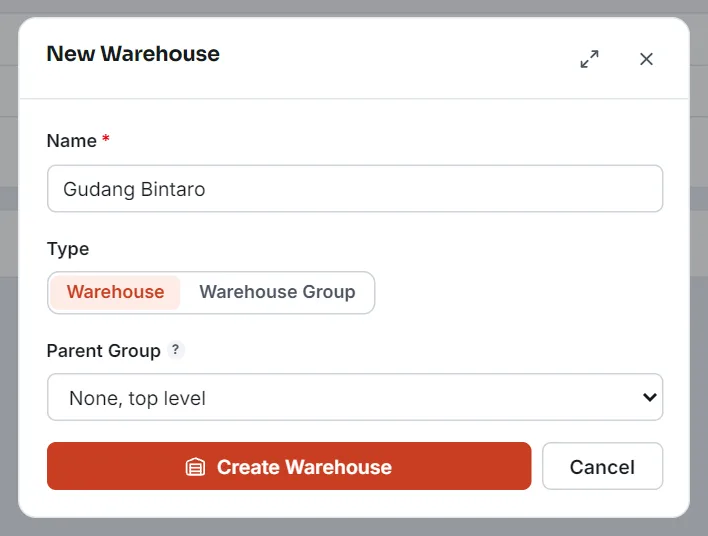
Formulir New Warehouse dengan jenis Warehouse terpilih. Langkah 3. Di Type, pilih Warehouse untuk gudang yang memegang stok, atau Warehouse Group untuk kelompok yang hanya menampung lokasi lain.
Langkah 4. Di Parent Group, pilih kelompok tempat lokasi ini berada, atau biarkan None, top level. Hanya Warehouse Group yang bisa menjadi induk.
Langkah 5. Klik Create Warehouse, atau Create Group kalau Anda membuat kelompok.
Tips
Buat kelompoknya dulu, baru gudang di bawahnya. Store yang sudah ada juga bisa dimasukkan ke kelompok lewat tombol Move di rinciannya.
Melihat nilai stok dan mengubah lokasi
Langkah 1. Klik Tree di kiri atas daftar. Lokasi tampil sebagai pohon, dengan nilai stok tiap lokasi di ujung kanan. Nilai sebuah kelompok adalah jumlah semua lokasi di bawahnya.
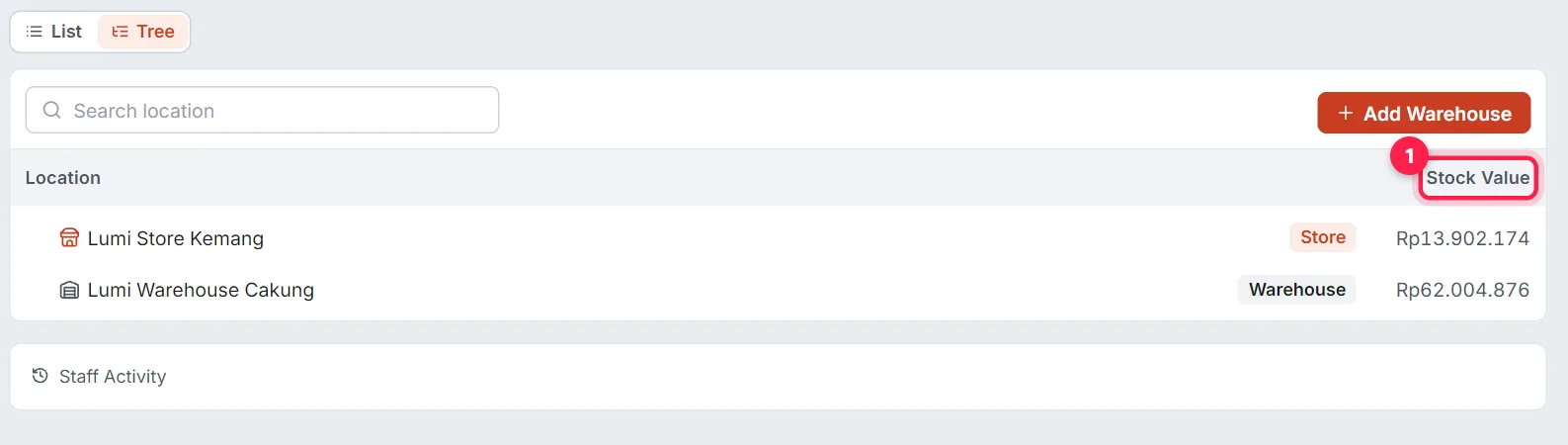
Kolom Stock Value (1) diambil dari Stock Balance. Peran yang tidak boleh melihat harga beli melihat jumlah varian yang ada stoknya. Langkah 2. Klik satu lokasi untuk membuka rinciannya: jenis, induk, jalur lengkap, jumlah staf, dan tanggal ditambahkan.
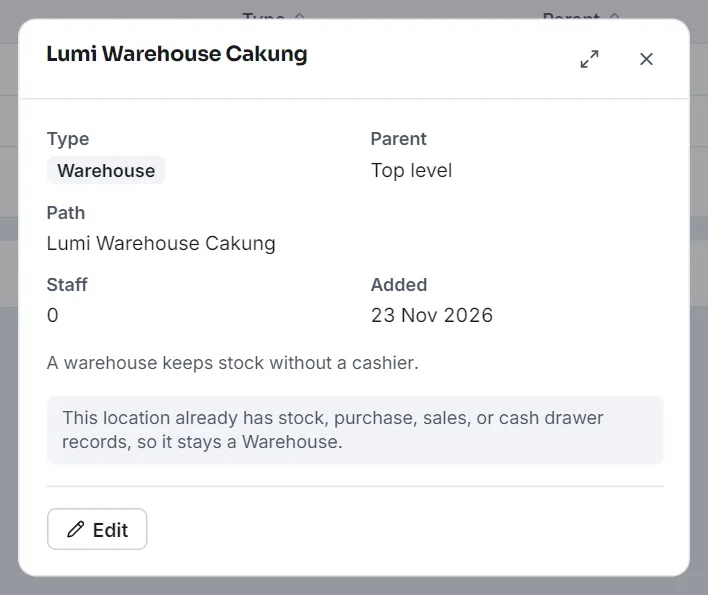
Rincian Lumi Warehouse Cakung. Gudang ini sudah punya catatan stok dan pembelian, jadi jenisnya tetap Warehouse. Tombol Edit ada di bagian bawah. Langkah 3. Klik Edit untuk mengganti nama gudang atau memindahkannya ke kelompok lain, lalu klik Save. Untuk Store, tombolnya bernama Move dan hanya bisa memindahkan Store ke kelompok lain, karena nama Store diatur bersama paketnya.
Penting
Lokasi yang sudah punya catatan stok, pembelian, penjualan, atau laci kas tidak bisa diubah jenisnya. Store yang masih kosong bisa diubah menjadi Warehouse, tetapi Warehouse hanya bisa dijadikan Store oleh HaloNara, karena Store menjalankan POS dan dihitung dalam paket.
Tips
Kelompok gudang yang sudah kosong bisa dihapus dengan tombol Delete Group di rinciannya.
Mengatur Store Settings
Menu Settings > Store Settings berisi pengaturan yang berlaku untuk seluruh brand, bukan untuk satu lokasi saja.
- Allow Negative Stock: kalau Off, write-off, transfer keluar, retur pembelian, atau penjualan yang butuh barang lebih banyak dari stok lokasi itu akan ditolak. Nyalakan On hanya kalau barang memang sering terjual atau dikirim sebelum barangnya diterima. Berlaku untuk semua toko dan gudang.
- Discount Limit Without Approval: diskon terbesar yang boleh diberikan kasir dalam satu penjualan, dalam persen dari nilai penjualan, gabungan diskon per baris dan diskon transaksi. Diskon di atas batas ini menunggu persetujuan atasan di Void Approvals. Peran yang boleh membatalkan pembayaran tidak terkena batas ini. Isi 0 kalau setiap diskon harus disetujui. Berlaku untuk semua Store.
- PPN Rate: PPN yang ditambahkan di atas harga barang, sesudah diskon, pada Quotation, Sales Order, dan Sales Invoice. Isi 0 kalau brand Anda tidak memungut PPN. Dokumen yang sudah dibuat tetap memakai tarifnya sendiri, dan penjualan di POS memakai pajak yang diatur untuk tiap Store.
Langkah 1. Buka Settings > Store Settings.
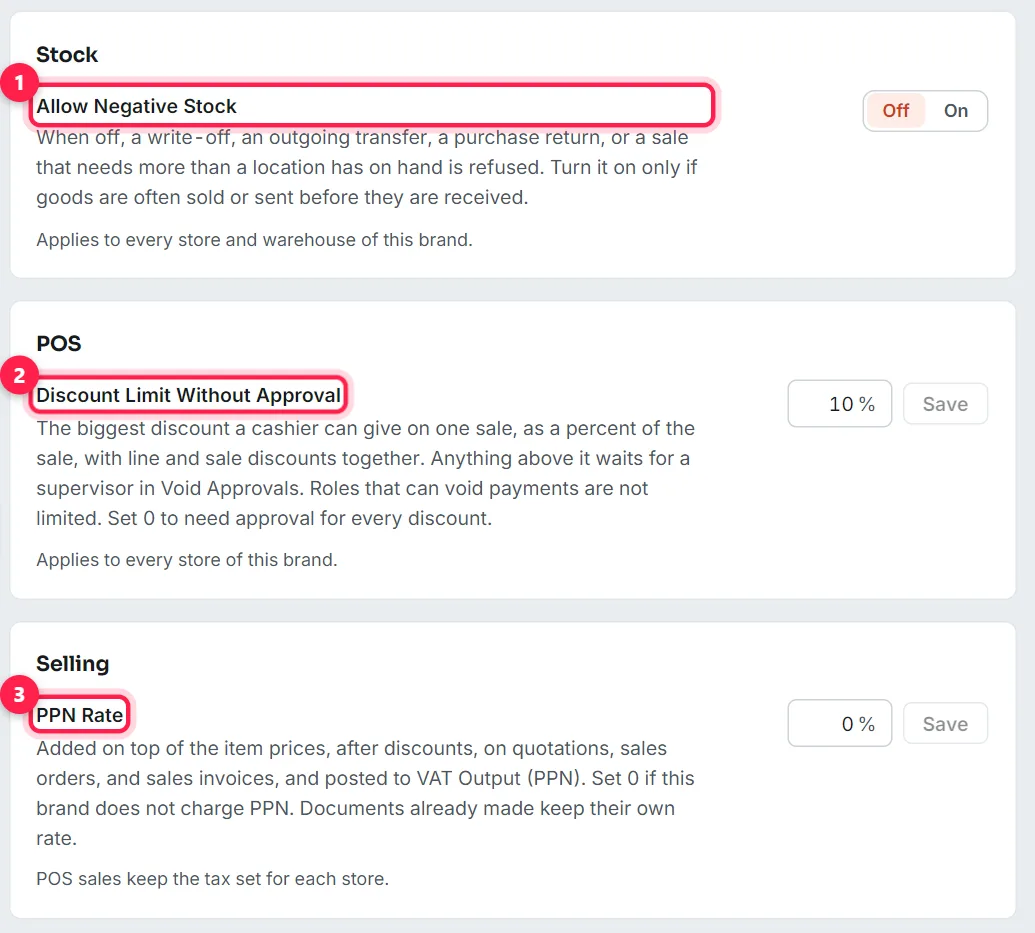
Allow Negative Stock (1) di bagian Stock, Discount Limit Without Approval (2) di bagian POS, dan PPN Rate (3) di bagian Selling. Langkah 2. Untuk stok minus, klik Off atau On. Pilihan langsung tersimpan.
Langkah 3. Untuk batas diskon atau PPN, ketik angkanya, lalu klik Save di sebelahnya atau tekan Enter.
Tips
Cara kasir meminta persetujuan diskon di atas batas dijelaskan di Diskon dan persetujuan.
Baca juga
- Mengenal dashboard HaloNara RetailCara masuk ke dashboard, mengenal bagian layarnya, berpindah toko atau gudang, mencari menu dengan Ctrl K, serta memakai notifikasi, menu akun, dan Staff Activity.
- Transfer stok antar gudang dan tokoKirim barang dari gudang ke toko atau antar lokasi lain, lalu terima kirimannya di lokasi tujuan supaya stok kedua lokasi tetap cocok.
- Melihat saldo dan riwayat stokLihat berapa stok setiap produk di setiap toko dan gudang, pahami arti On Hand, Reserved, dan Available, lalu telusuri setiap gerakan stok satu produk.
- Diskon, tahan transaksi, dan persetujuanBeri diskon per barang atau untuk seluruh belanja, minta persetujuan atasan kalau diskon melewati batas, tahan transaksi untuk dilanjutkan nanti, dan batalkan penjualan yang tidak jadi.