
Laba rugi, biaya, dan jurnal
Lihat untung rugi usaha Anda tanpa harus paham akuntansi. Penjualan, pembelian, dan gerak stok masuk pembukuan sendiri. Yang Anda catat cuma biaya seperti listrik, sewa, dan gaji.
- Untuk:
- Owner dan Admin
- Online dan Keuangan
- Menu:
- Finance
Pembukuan yang terisi sendiri
Hampir semua catatan di Finance dibuat oleh sistem dari pekerjaan yang sudah Anda lakukan di menu lain. Setiap kejadian dicatat sekali saja, jadi tidak ada angka yang dobel.
- Penjualan di kasir: uang tunai atau bank bertambah, pendapatan bertambah, dan PPN dicatat sebagai titipan pajak, bukan pendapatan.
- Sales Invoice: piutang pelanggan bertambah, bersama pendapatan, PPN, dan ongkos kirim. Saat pembayaran dicatat, piutangnya berkurang dan uang masuk ke kas atau bank. Potongan marketplace atau penyedia pembayaran masuk biaya.
- Barang keluar lewat kasir atau Delivery Note: nilai persediaan berkurang dan menjadi harga pokok penjualan (Cost of Goods Sold).
- Barang masuk dari supplier: persediaan bertambah, begitu juga utang ke supplier sampai dibayar.
- Barang rusak dan selisih stock opname masuk biaya masing masing. Sales Return membalik pendapatannya. Pembelian dan penyusutan aset tetap juga tercatat sendiri.
- Yang Anda ketik sendiri cuma biaya operasional (sewa, listrik, gaji, iklan), dan sesekali jurnal penyesuaian.
Penting
Pembukuan dipisah per lokasi. Setiap toko dan gudang punya bukunya sendiri, jadi pilih lokasinya lewat pemilih lokasi di kiri atas, lihat Toko dan gudang. Sales Invoice masuk buku gudang asal pesanannya, tertulis di kolom Books pada fakturnya. Contoh di artikel ini memakai buku Lumi Warehouse Cakung.
Membaca laba rugi
Langkah 1. Buka Finance > Profit & Loss. Pilih periode (1): This Month, Last Month, This Year, atau atur tanggal From dan To sendiri.
Langkah 2. Baca kotak di atas: Revenue (pendapatan), Cost of Goods Sold (modal barang yang terjual), Gross Profit (laba kotor), dan Net Profit (2), yaitu laba bersih setelah semua biaya.
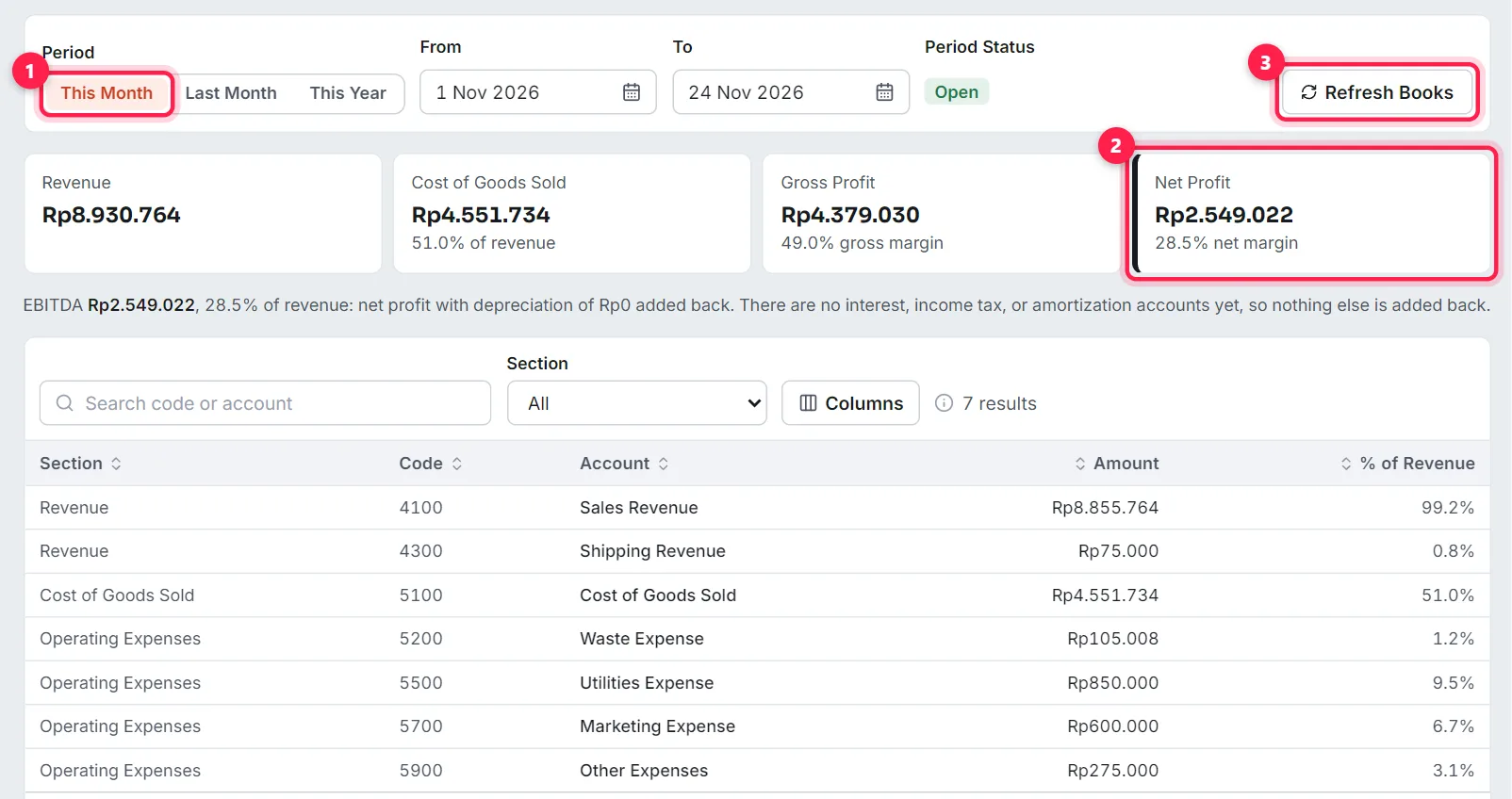
Persentase di bawah tiap angka adalah perbandingannya dengan pendapatan. Langkah 3. Kalau angka penjualan hari ini belum muncul, klik Refresh Books (3). Tombol ini mencatat pembayaran, barang masuk, dan pemakaian stok yang belum masuk buku. Sistem juga menjalankannya sendiri setiap malam dan setiap kali Finance dibuka.
Tips
Cara membacanya: pendapatan dikurangi modal barang menjadi laba kotor. Laba kotor dikurangi biaya operasional menjadi laba bersih. Kalau laba kotor sehat tapi laba bersih tipis, yang perlu dicek adalah biayanya, bukan harga jual.
Mencatat biaya
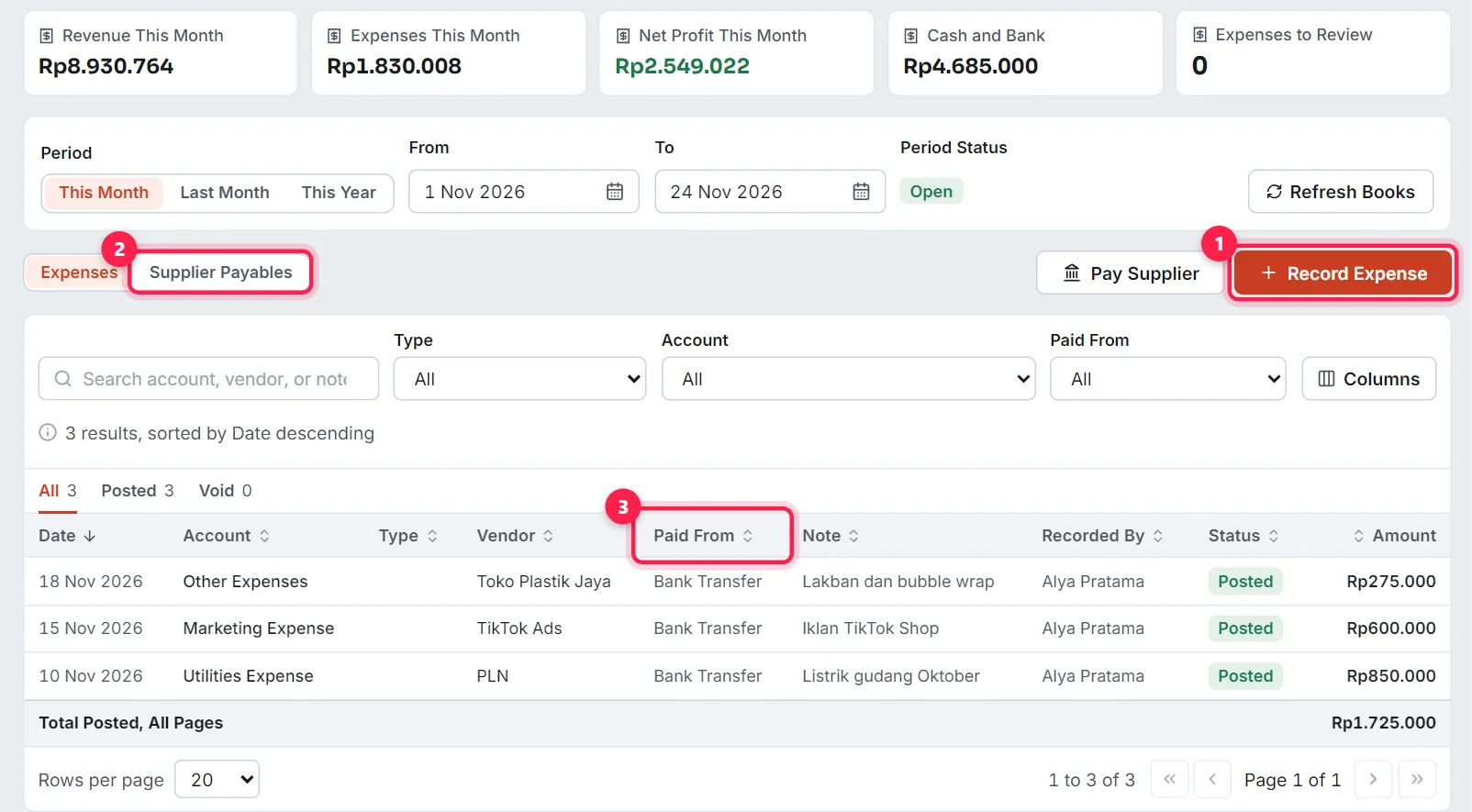
Langkah 1. Buka Finance > Expenses, lalu klik Record Expense.
Langkah 2. Isi tanggal dan Amount. Pilih Expense Account (1), misalnya Rent Expense untuk sewa atau Utilities Expense untuk listrik dan air. Pilih Paid From (2): Cash from Drawer, Bank Transfer, atau Not Yet Paid kalau tagihannya dibayar belakangan. Isi Paid To dan Note supaya mudah dicari, lalu klik Record Expense (3).
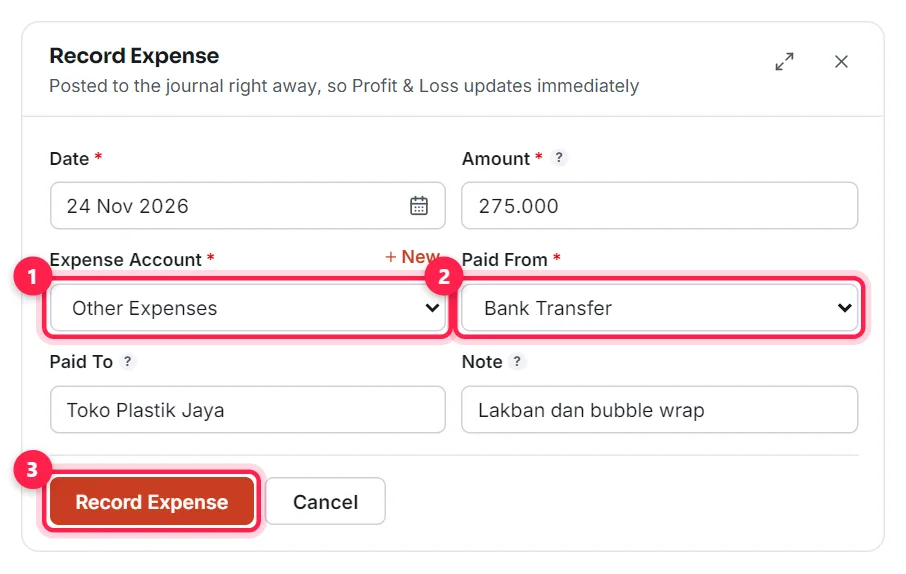
Biaya langsung masuk jurnal, jadi laba rugi ikut berubah saat itu juga. Langkah 3. Semua biaya tampil di daftar Expenses. Klik Record Expense (1) untuk menambah lagi. Tab Supplier Payables (2) berisi utang ke supplier yang bisa dibayar dengan Pay Supplier. Kolom Paid From (3) menunjukkan dari mana uangnya keluar.
Biaya yang salah tidak dihapus. Buka biayanya, klik Void Expense, dan tulis alasannya. Sistem membuat jurnal pembaliknya.
Penting
Belanja barang dagangan jangan dicatat sebagai biaya. Catat lewat pembelian supaya stoknya ikut bertambah, lihat Pembelian ke supplier.
Jurnal dan buku besar
Langkah 1. Buka Finance > General Journal untuk melihat semua catatan pembukuan. Kolom Entry Type (1) menunjukkan asal catatannya, misalnya Sales Invoice, Customer Payment, Cost of Sales, atau Expense. Klik satu baris untuk melihat akun yang bertambah dan berkurang.
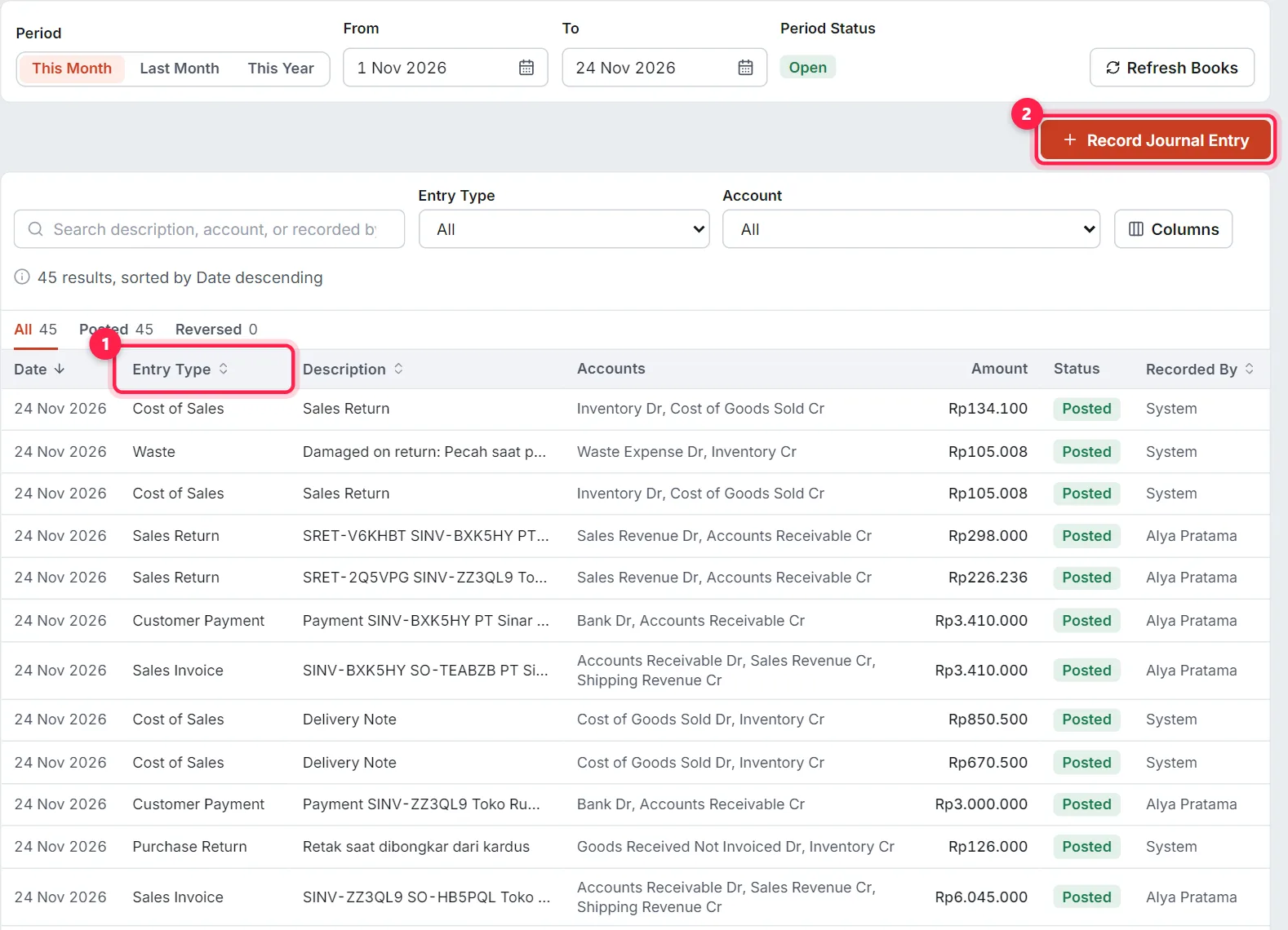
Record Journal Entry (2) dipakai untuk penyesuaian, misalnya mencatat modal awal pemilik. Jurnal otomatis tidak bisa diubah dari sini. Langkah 2. Buka Finance > General Ledger, lalu pilih akun di Account (1). Semua gerakan akun itu tampil dengan saldo berjalannya. Contoh di sini Accounts Receivable, yaitu uang yang masih harus dibayar pelanggan.
Finance > Trial Balance menampilkan saldo setiap akun dalam satu tabel. Total debit dan kreditnya selalu sama kalau pembukuannya benar.
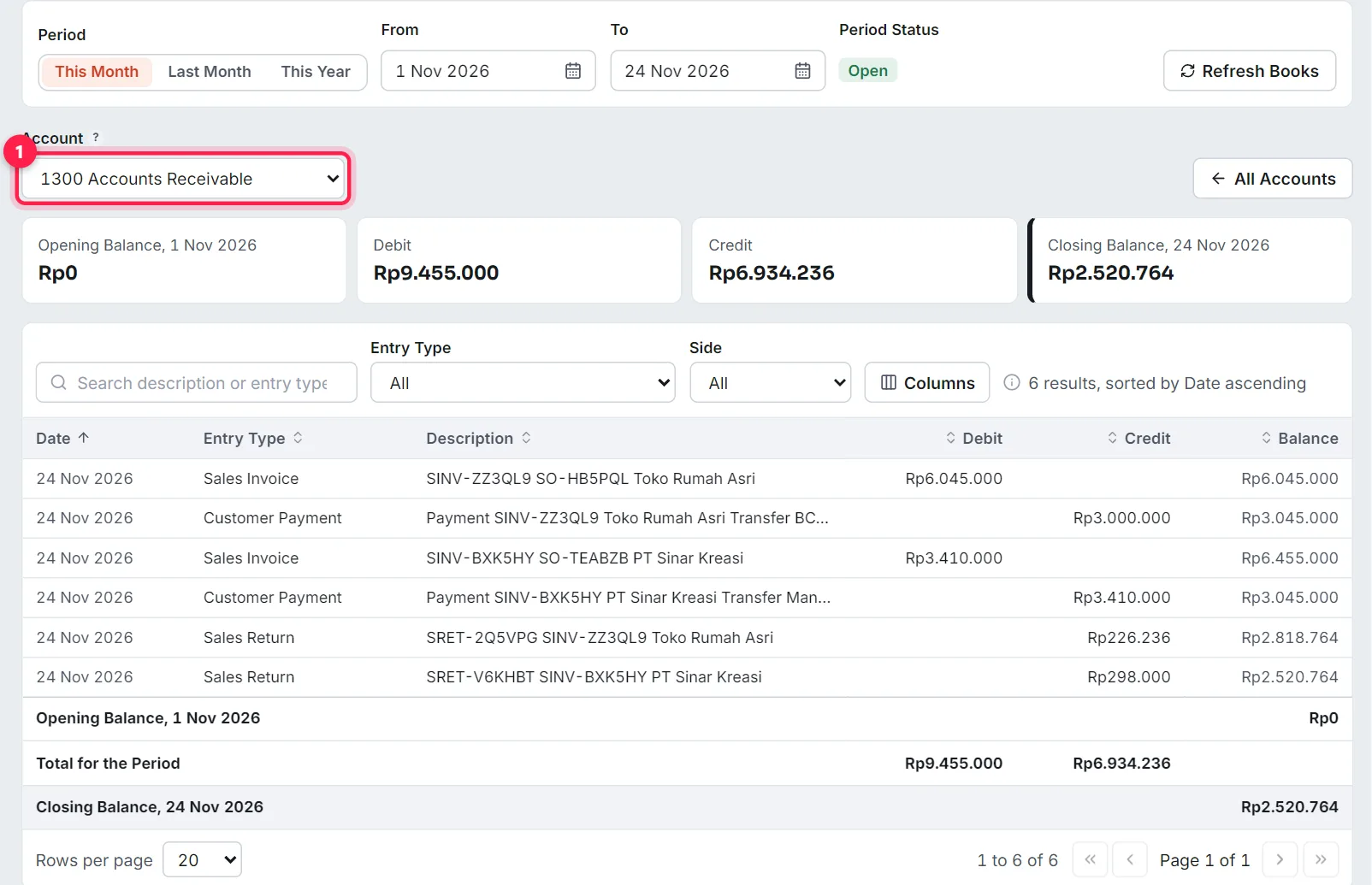
Biarkan pilihan di All Accounts (Trial Balance) untuk melihat saldo semua akun sekaligus.
Neraca, arus kas, dan bagan akun
Langkah 1. Buka Finance > Balance Sheet untuk melihat posisi usaha pada satu tanggal: apa yang dimiliki (Total Assets, 1), lalu utang dan modal (Total Liabilities and Equity, 2). Kedua angka itu selalu sama.
Setelah laporan bulanan diserahkan ke akuntan, isi Close Through dengan tanggal akhir bulan itu lalu klik Close Period. Jurnal bertanggal sampai hari itu tidak bisa ditambah atau dibatalkan, dan hanya pemilik yang bisa membukanya lagi.
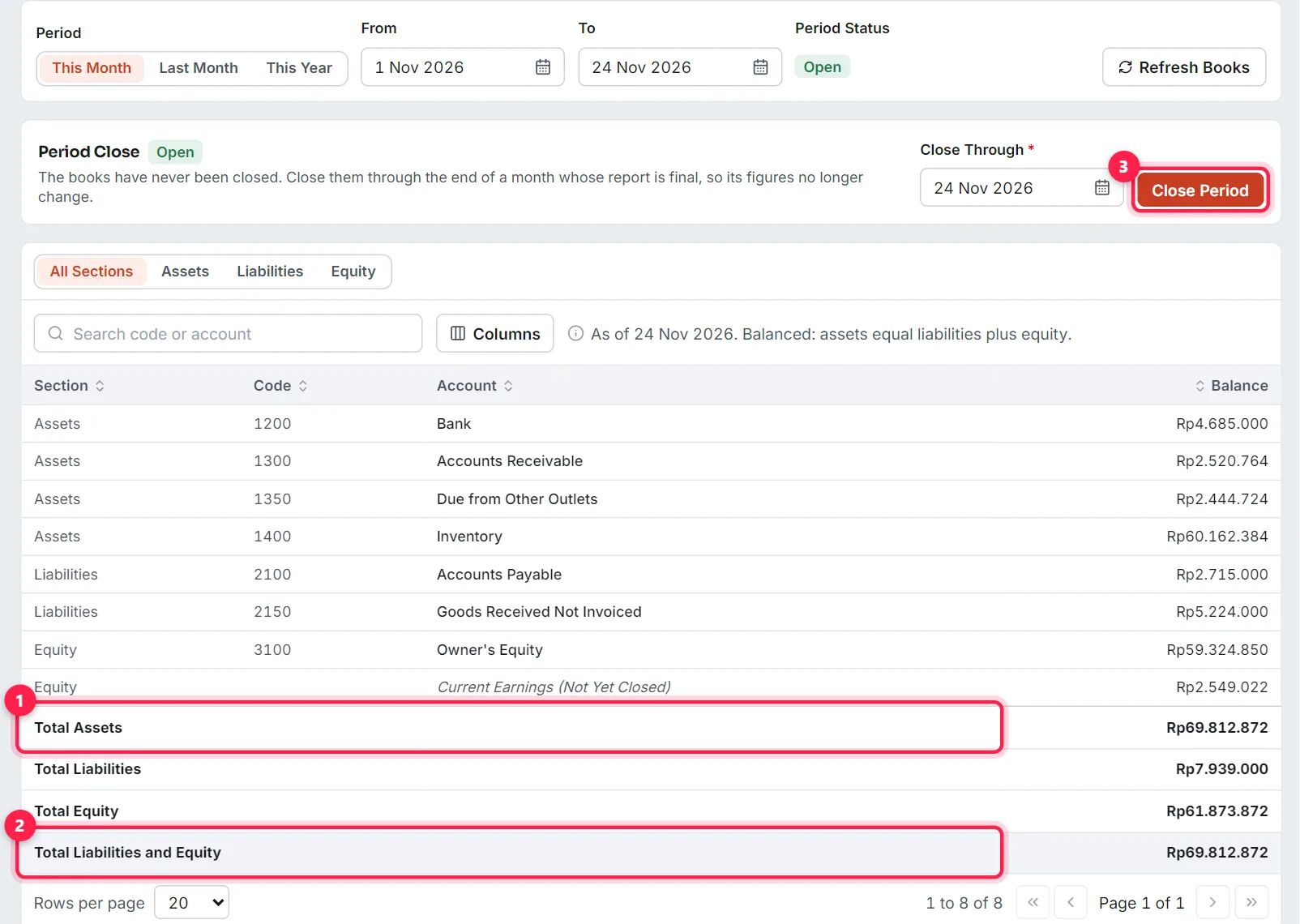
Di bagian Period Close di atasnya, pembukuan bisa dikunci sampai tanggal tertentu dengan Close Period (3). Langkah 2. Buka Finance > Cash Flow untuk melihat uang masuk dan keluar dari kas dan bank: saldo awal, Cash In, Cash Out, dan saldo akhir.
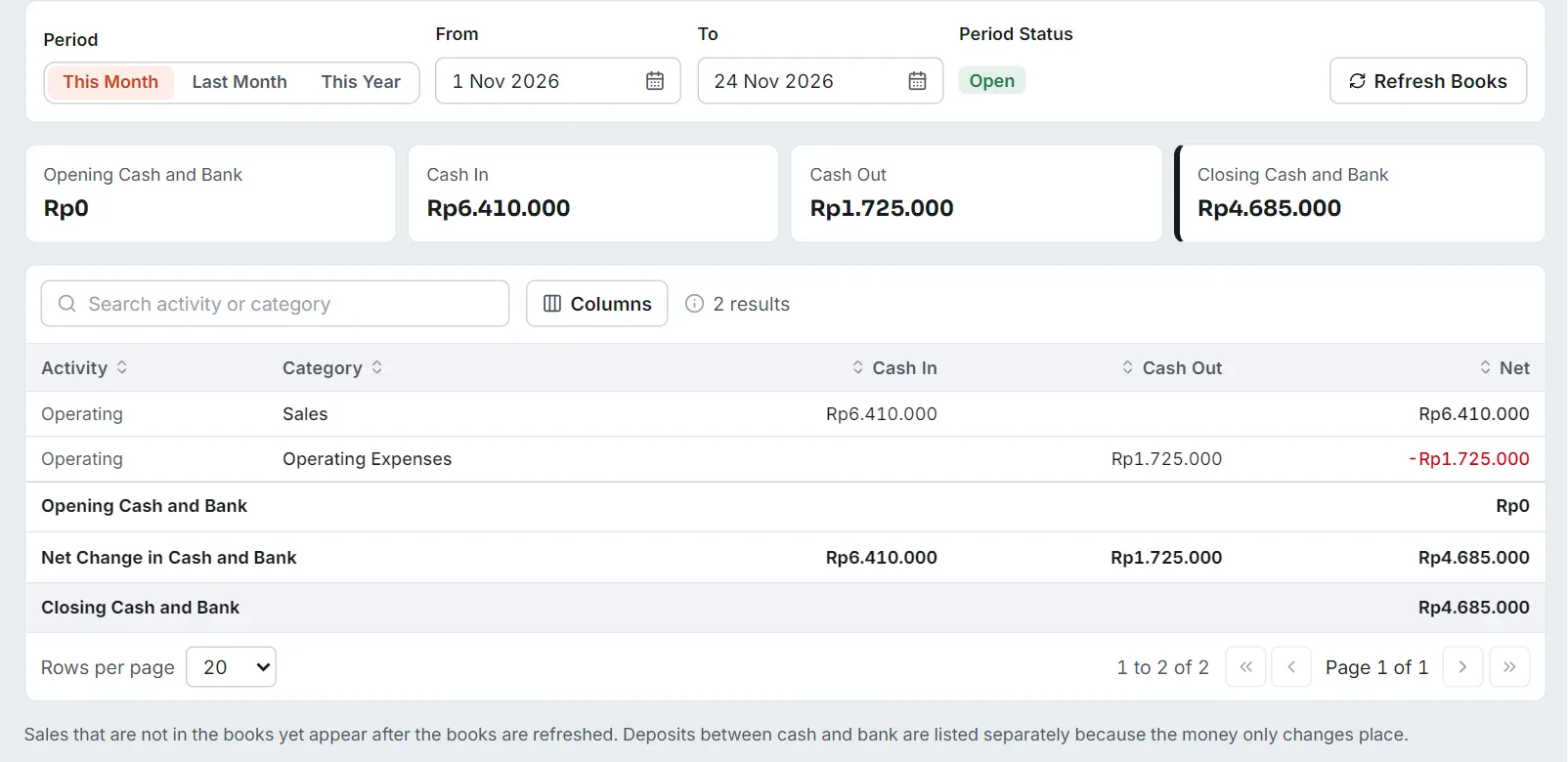
Laba belum tentu berarti uang di bank. Penjualan yang belum dibayar pelanggan menambah laba, tapi belum menambah kas. Langkah 3. Buka Finance > Chart of Accounts untuk melihat daftar akun. Klik Add Account (1) kalau butuh akun biaya baru, misalnya biaya kemasan.
Akun yang dipakai sistem boleh diganti namanya, tapi tidak bisa dimatikan.
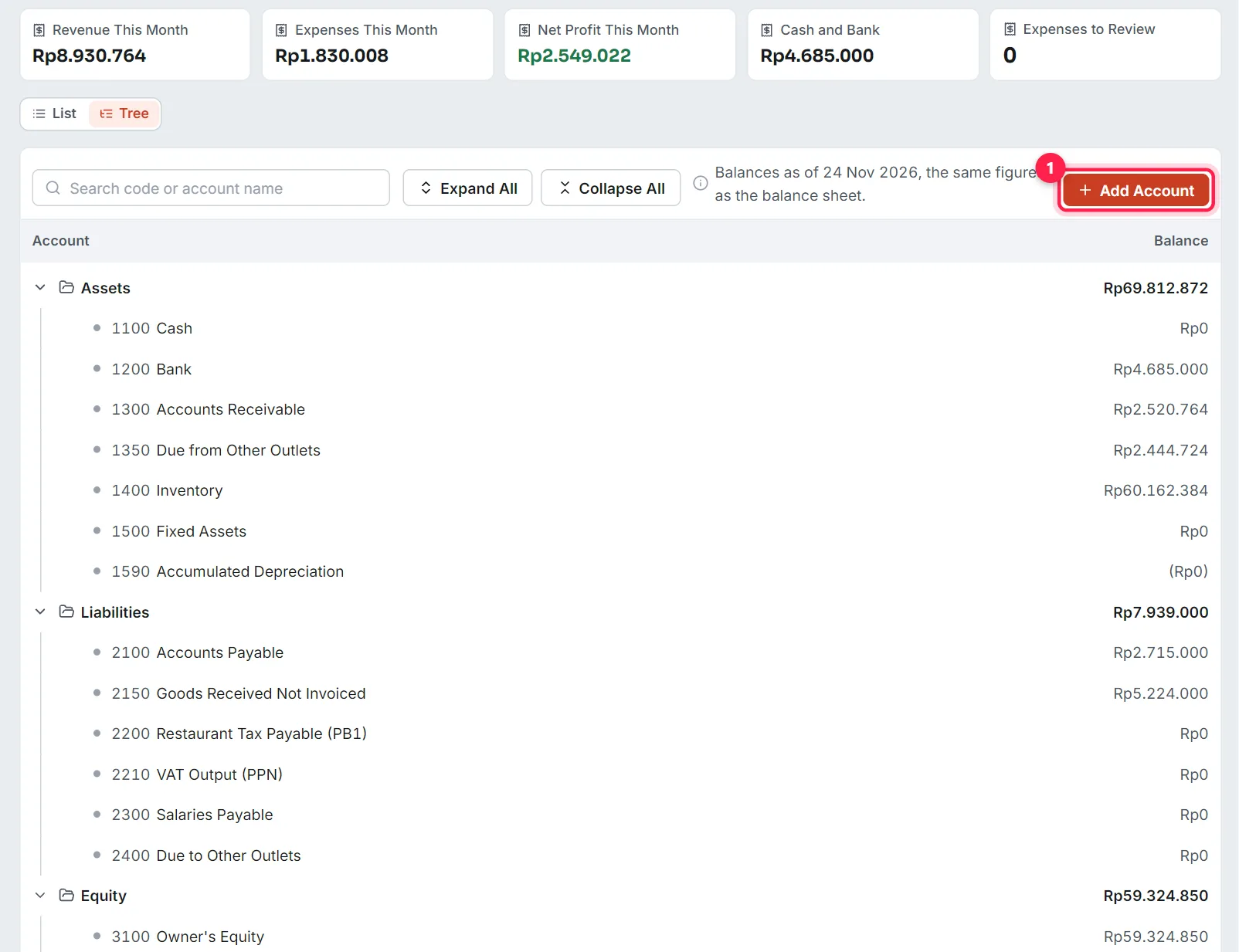
Kode akun diawali 1 untuk harta, 2 utang, 3 modal, 4 pendapatan, dan 5 biaya.
Baca juga
- Laporan penjualanBaca penjualan toko dan pesanan online dari menu Reports: produk yang paling laku, cara bayar, diskon dan pembatalan, kinerja kasir, penjualan per kanal, sampai retur.
- Penawaran sampai fakturCatat pesanan di luar kasir, misalnya dari reseller, pembeli grosir, atau pesanan lewat WhatsApp, mulai dari penawaran harga, pesanan, pengiriman, sampai faktur dan pembayarannya.
- Pembelian ke supplierIkuti alur pembelian dari permintaan barang, penawaran supplier, pesanan, penerimaan barang ke stok, sampai tagihan dan pembayaran supplier.
- Aset tetapCatat barang milik usaha yang dipakai bertahun tahun, misalnya rak display, mesin kasir, dan AC. Nilainya turun sedikit setiap bulan lewat penyusutan, dan perawatan, perpindahan, sampai penjualannya tercatat rapi di pembukuan.