
Buka dan tutup shift
Buka shift laci kas dengan modal awal sebelum berjualan, pantau uang yang seharusnya ada di laci, lalu hitung uangnya dan tutup shift di akhir giliran. Rekap setiap shift tersimpan di Cash Drawer.
- Untuk:
- Kasir
- Owner dan Admin
- Menu:
- POS > Cash Drawer
Membuka shift dari layar POS
Di toko yang memakai laci kas, POS hanya menerima penjualan selama ada shift laci kas yang terbuka. Dengan begitu setiap pembayaran tercatat di laci orang yang sedang bertugas, dan uang di laci bisa dicocokkan di akhir shift.
Langkah 1. Buka POS > POS. Kalau belum ada shift yang terbuka, layar kasir berganti menjadi kotak Open the cash drawer before selling.
Langkah 2. Kalau peran Anda boleh membuka laci, hitung uang yang sudah ada di laci, lalu ketik jumlahnya di Opening Float (cash in drawer). Kalau perlu, tulis catatan di kotak di bawahnya, misalnya shift pagi.
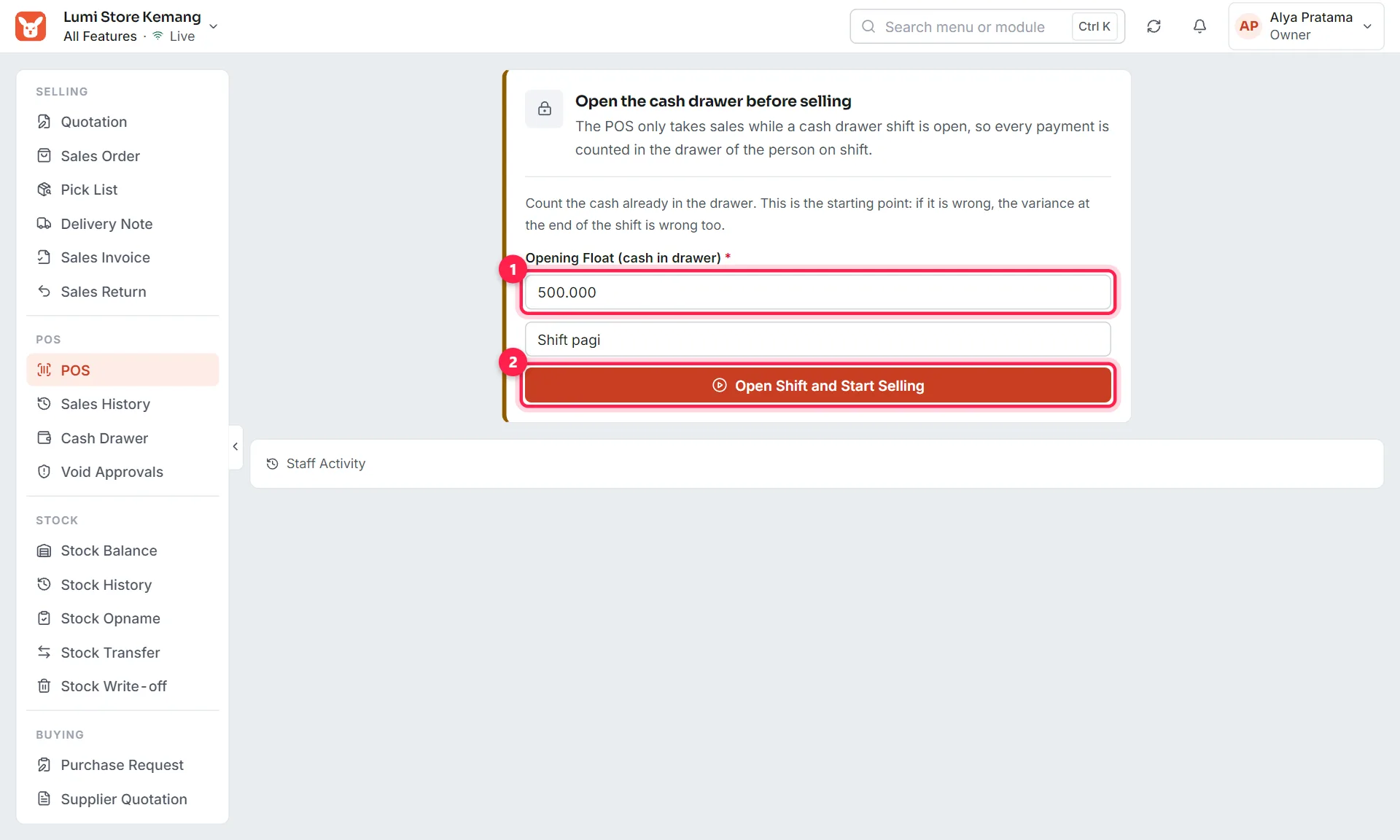
Isi modal awal di Opening Float (cash in drawer) (1), lalu klik Open Shift and Start Selling (2). Langkah 3. Klik Open Shift and Start Selling. Layar POS langsung terbuka dan siap dipakai.
Langkah 4. Kalau peran Anda tidak boleh membuka laci, misalnya Cashier, kotak itu hanya berisi pesan untuk meminta supervisor membuka shift. Supervisor bisa membukanya dari POS di perangkatnya atau dari POS > Cash Drawer. Layar Anda terbuka sendiri begitu shift dibuka. Untuk memeriksa sekarang, klik Check Again.
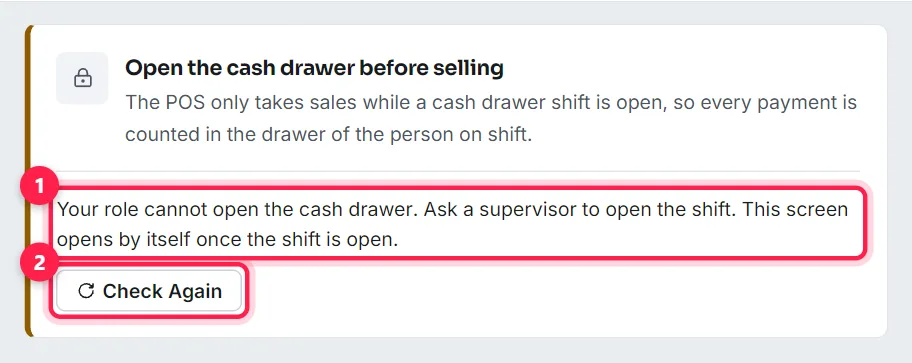
Pesan untuk kasir (1) dan tombol Check Again (2).
Penting
Modal awal wajib diisi, juga kalau laci kosong. Ketik 0 kalau memang tidak ada uang di laci. Angka ini titik awal hitungan, jadi kalau salah, selisih di akhir shift ikut salah.
Tips
Membuka dan menutup laci memakai hak Open and Close Shifts. Di Retail, hak ini bawaannya dipegang Owner, Store Manager, dan Supervisor, tidak dipegang Cashier. Pemilik bisa mengubahnya di Settings > Roles & Permissions. Lihat Staf dan hak akses.
Membuka shift dari Cash Drawer
Shift juga bisa dibuka dari layar laci kas, misalnya oleh supervisor sebelum toko buka.
Langkah 1. Buka POS > Cash Drawer. Selama belum ada shift, bagian atas layar bertuliskan No shift is open. Klik Open Shift.
Langkah 2. Isi Opening Float (cash in drawer) dengan uang yang ada di laci, tambahkan catatan kalau perlu, lalu klik Start Shift.
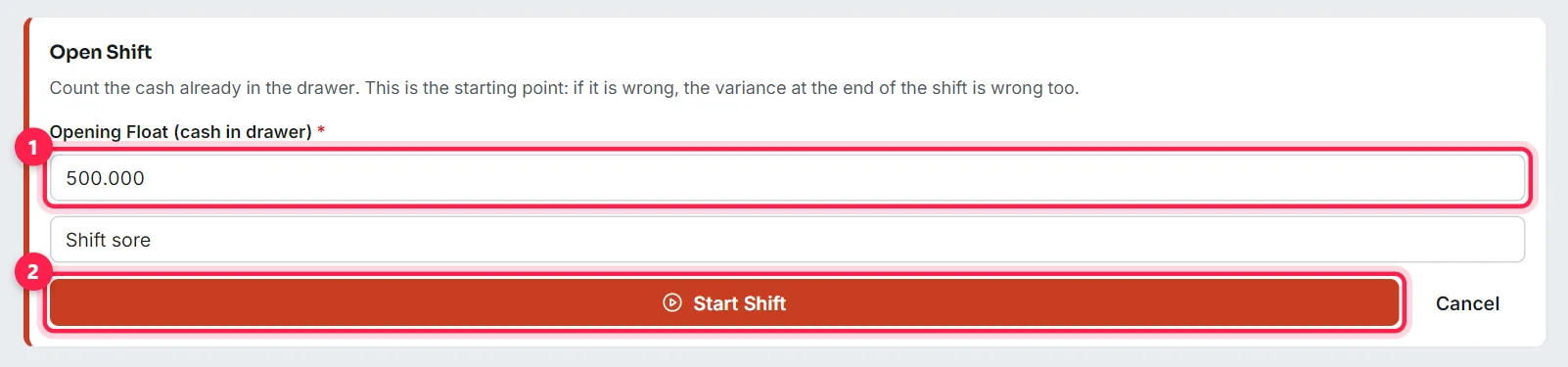
Modal awal (1) dan tombol Start Shift (2). Cancel menutup formulir tanpa membuka shift. Langkah 3. Kartu shift muncul di atas layar, dengan nama orang yang membuka shift dan jamnya. Mulai saat ini POS bisa dipakai berjualan.
Memantau uang di laci selama shift
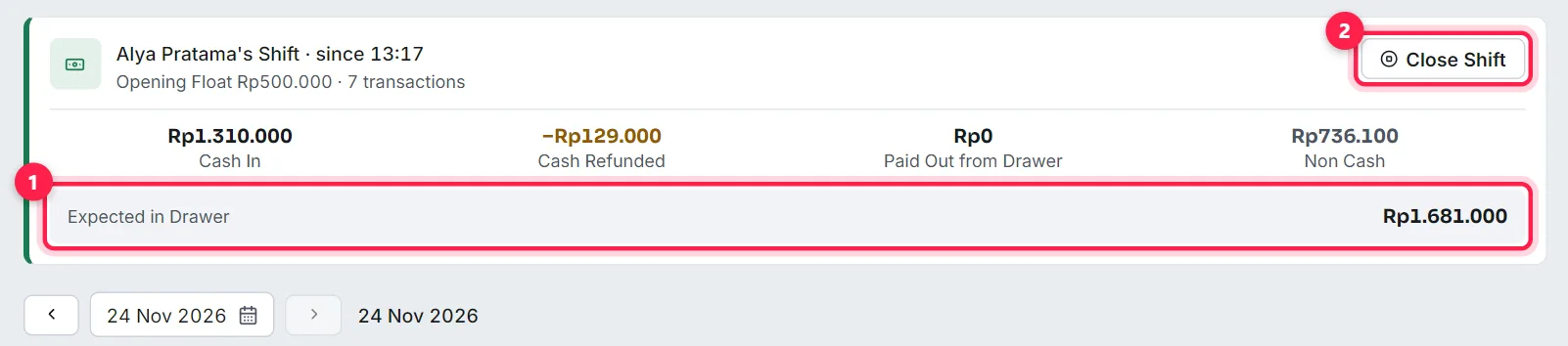
Selama shift berjalan, kartu di bagian atas POS > Cash Drawer menunjukkan berapa uang yang seharusnya ada di laci saat ini.
- Cash In: pembayaran tunai yang diterima di kasir selama shift ini.
- Cash Refunded: uang tunai yang dikembalikan dari laci, misalnya untuk retur.
- Paid Out from Drawer: biaya toko yang dibayar tunai dari laci, yaitu biaya yang dicatat di Finance > Expenses dengan Paid From berisi Cash from Drawer.
- Non Cash: pembayaran kartu, QRIS, dan transfer. Uang ini tidak masuk laci, jadi tidak ikut dihitung.
- Expected in Drawer: modal awal ditambah Cash In, dikurangi Cash Refunded dan Paid Out from Drawer.
Penting
Tidak ada tombol untuk memasukkan atau mengambil uang laci secara manual. Uang yang diambil dari laci untuk keperluan toko dicatat sebagai biaya dengan Cash from Drawer, supaya ikut terhitung. Lihat Laba rugi, biaya, dan jurnal.
Menutup shift dan menghitung uang
Tutup shift di akhir giliran jaga, atau sebelum laci diserahkan ke orang lain.
Langkah 1. Buka POS > Cash Drawer, lalu klik Close Shift.
Langkah 2. Hitung semua uang di laci, lalu ketik hasilnya di Count the Cash in the Drawer. Selama Anda menghitung, angka sistem sengaja disembunyikan supaya hitungannya jujur.
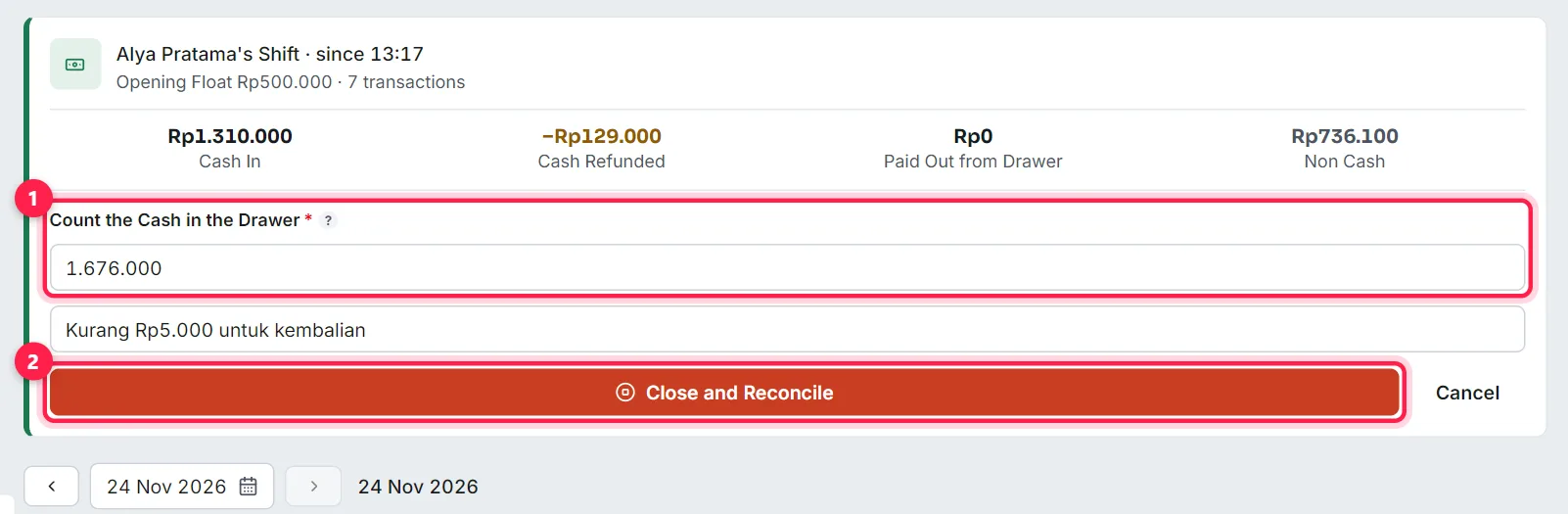
Hasil hitungan laci (1) dan tombol Close and Reconcile (2). Langkah 3. Tulis catatan kalau ada yang perlu dijelaskan, misalnya uang kembalian yang kurang, lalu klik Close and Reconcile.
Langkah 4. Ringkasan Shift Closed muncul dengan Expected in Drawer, Counted, dan Variance. Klik Got It untuk menutupnya.
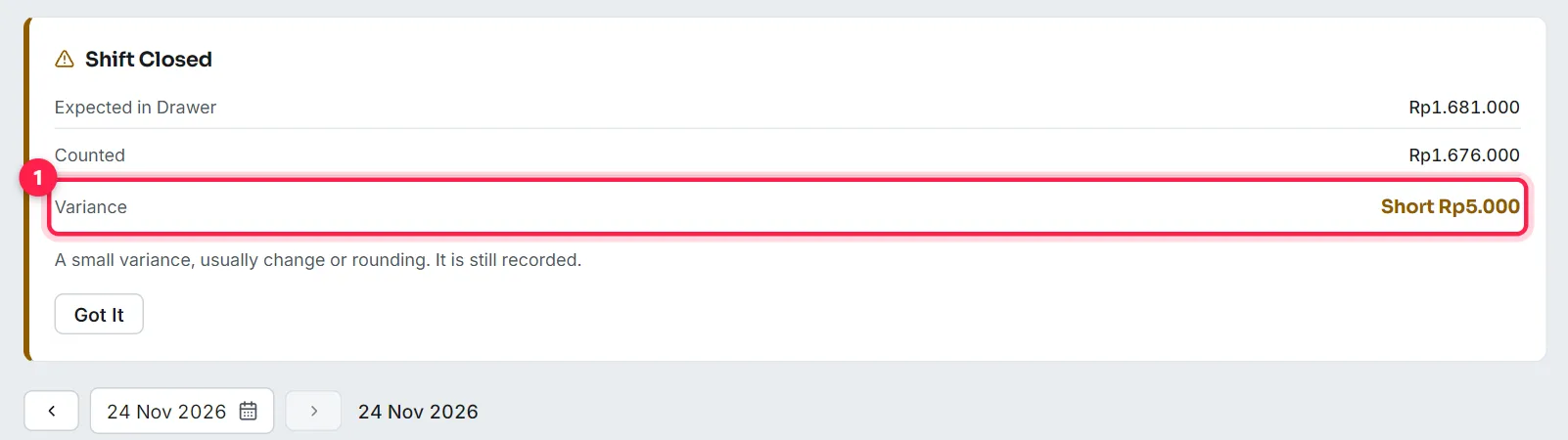
Variance (1) adalah selisih antara uang yang dihitung dan uang yang seharusnya ada.
Tips
Selisih sampai Rp5.000 ditandai kuning dan biasanya karena uang kembalian atau pembulatan. Selisih yang lebih besar ditandai merah. Periksa transaksi shift itu selagi masih ingat.
Penting
Sesudah shift ditutup, POS terkunci lagi sampai shift berikutnya dibuka.
Melihat laporan shift
Langkah 1. Di POS > Cash Drawer, gulir ke bawah lalu klik tab Shifts. Setiap baris satu shift, lengkap dengan Opening Float, Expected, Counted, Variance, dan statusnya.
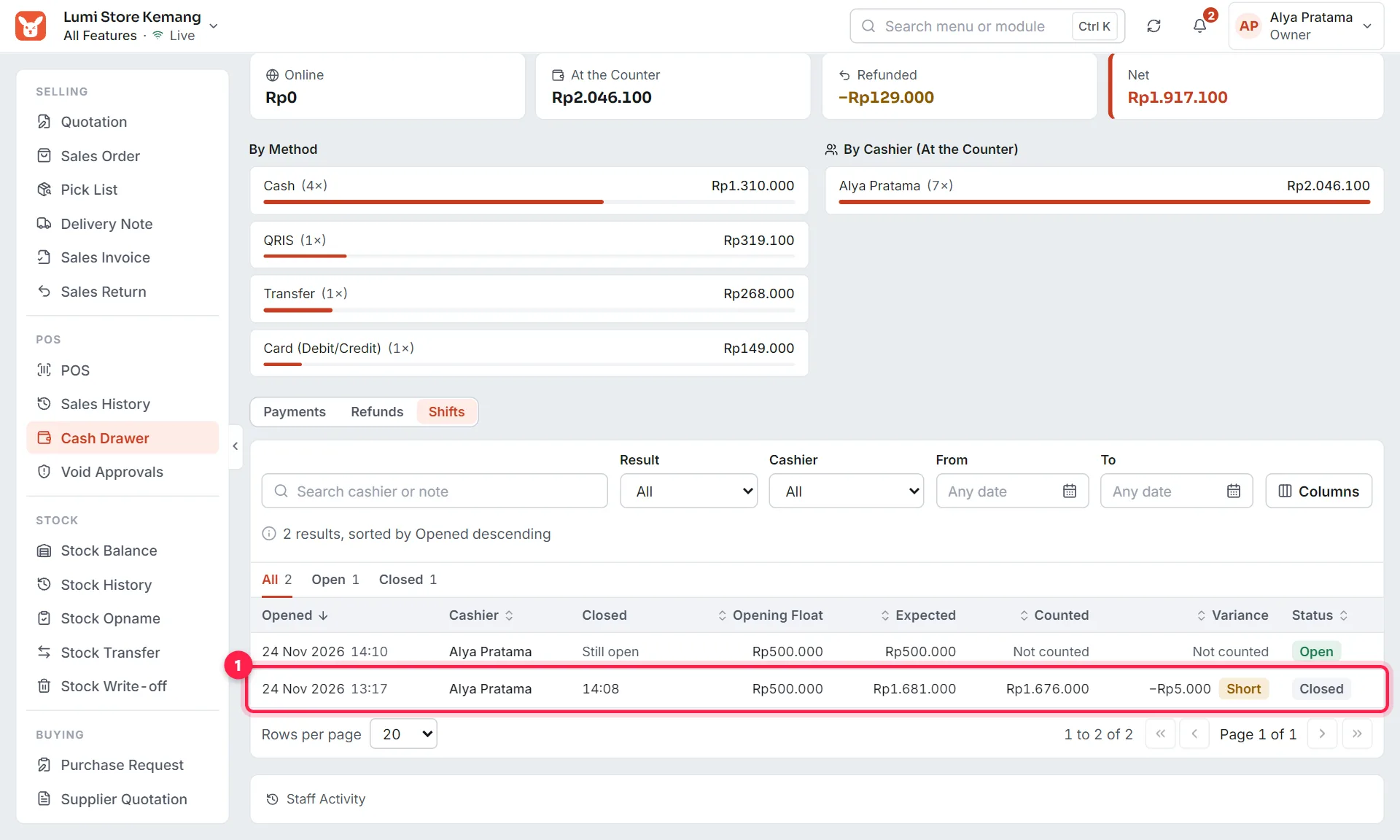
Shift yang sudah ditutup (1), dengan selisih Short Rp5.000. Langkah 2. Klik baris shift untuk membuka laporannya: siapa yang membuka dan menutup, uang masuk dan keluar, selisih, catatan, dan daftar pembayaran di shift itu.
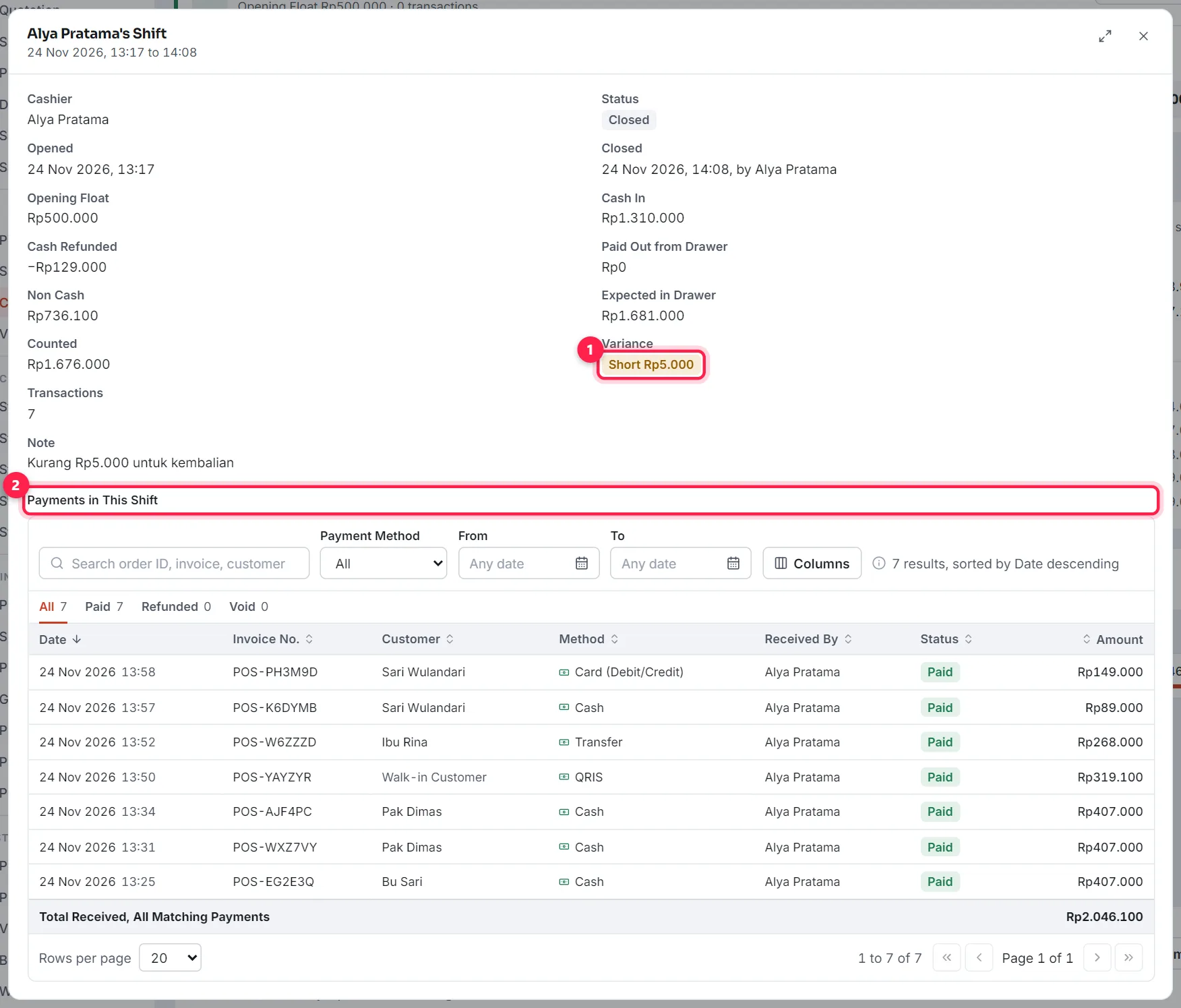
Selisih shift (1) dan daftar Payments in This Shift (2).
Tips
Pakai filter Result di tab Shifts untuk menampilkan shift yang Balanced, Over, atau Short saja. Tab Payments dan Refunds di layar yang sama mencatat setiap pembayaran dan uang yang dikembalikan pada tanggal yang dipilih.
Baca juga
- Berjualan di POSMasukkan barang dengan scan barcode atau pencarian, atur jumlahnya, terima pembayaran tunai, kartu, QRIS, atau transfer, lalu cetak struk. Termasuk cek harga dengan Price Check dan berjualan dari layar ponsel.
- Riwayat penjualan dan returCari penjualan POS di Sales History, lihat rinciannya, cetak ulang struk, lalu lakukan retur atau tukar barang langsung dari penjualan itu.
- Laba rugi, biaya, dan jurnalLihat untung rugi usaha Anda tanpa harus paham akuntansi. Penjualan, pembelian, dan gerak stok masuk pembukuan sendiri. Yang Anda catat cuma biaya seperti listrik, sewa, dan gaji.