
Harga khusus per Customer Group
Beri harga reseller atau grosir secara otomatis: potongan persen untuk semua produk, atau harga tetap per produk yang berlaku mulai jumlah tertentu.
- Untuk:
- Owner dan Admin
- Online dan Keuangan
- Kasir
- Menu:
- Selling > Price List
Cara kerja harga grup
Setiap pelanggan bisa masuk ke satu Customer Group, misalnya Reseller atau Grosir. Lihat Pelanggan dan Customer Group untuk membuat kelompok dan memasukkan pelanggan ke dalamnya. Harga untuk kelompok itu bisa diatur dengan dua cara:
- Default Discount: potongan persen dari Selling Price untuk semua produk. Diisi sekali di Customer Group.
- Harga tetap di Price List: harga khusus untuk satu varian, berlaku mulai jumlah tertentu (Min Qty) dalam satu baris. Satu varian boleh punya beberapa tingkat, misalnya mulai 12 dan mulai 48.
- Selama jumlahnya belum mencapai Min Qty, yang berlaku Default Discount. Begitu jumlahnya tercapai, harga tetap tingkat tertinggi yang tercapai yang dipakai.
Tips
Contoh: Stoneware Mug dijual Rp89.000. Grosir mendapat Default Discount 15%, ditambah harga tetap Rp72.000 mulai 12 pcs dan Rp68.000 mulai 48 pcs. Pelanggan Grosir yang membeli 10 mug membayar Rp75.650 per mug, 12 mug Rp72.000 per mug, dan 48 mug Rp68.000 per mug.
Mengatur potongan bawaan kelompok
Langkah 1. Buka Master Data > Customer Group. Kolom Default Discount menunjukkan potongan setiap kelompok, dan Fixed Prices jumlah harga tetapnya.
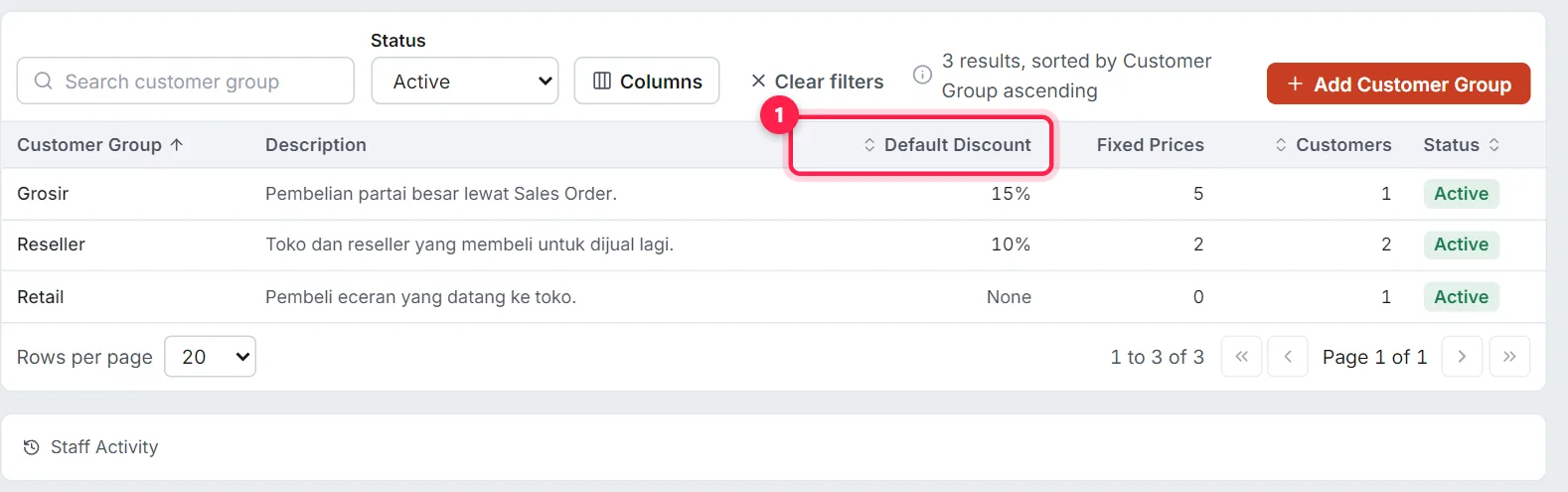
Kolom Default Discount (1) di daftar Customer Group. Langkah 2. Klik kelompoknya lalu ubah, atau klik Add Customer Group untuk kelompok baru. Isi Default Discount (%), lalu simpan.
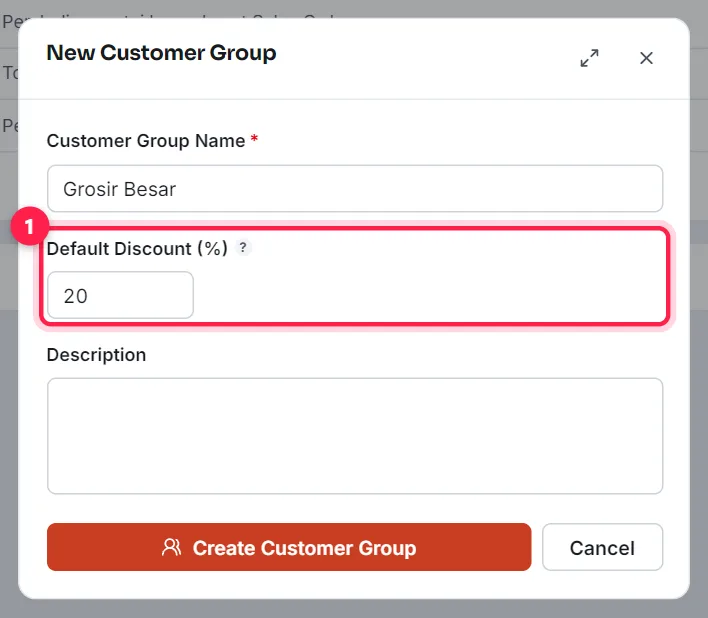
Default Discount (%) (1). Isi 0 kalau kelompok ini hanya memakai harga tetap, atau tidak mendapat potongan.
Menambah harga tetap di Price List
Langkah 1. Buka Selling > Price List. Semua harga tetap tampil di sini: produk, kelompok, Min Qty, Selling Price, Group Price, dan potongannya. Saring per kelompok dengan pilihan Customer Group.
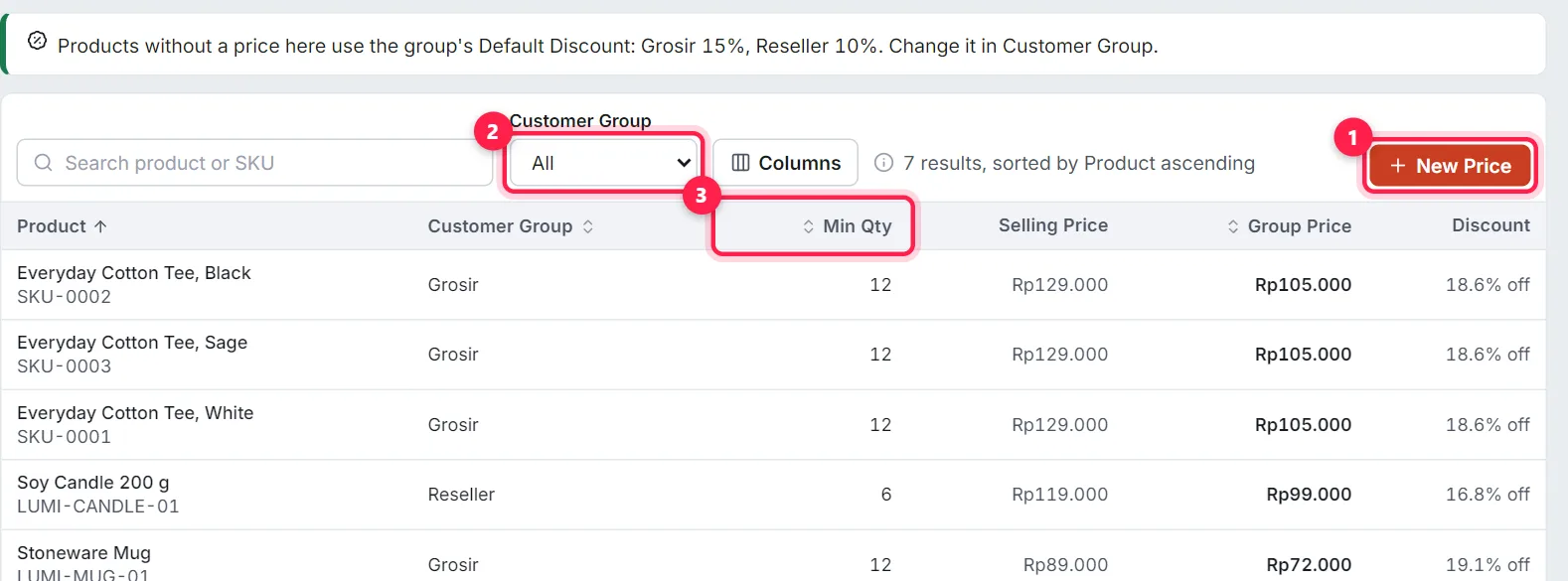
Tombol New Price (1), saringan Customer Group (2), dan kolom Min Qty (3). Langkah 2. Klik New Price. Pilih Customer Group (atau buat baru dengan New), cari dan pilih produknya di Product, isi Min Qty dan Group Price, lalu klik Add Price.
Isi Min Qty 1 kalau harganya berlaku berapa pun jumlah yang dibeli.
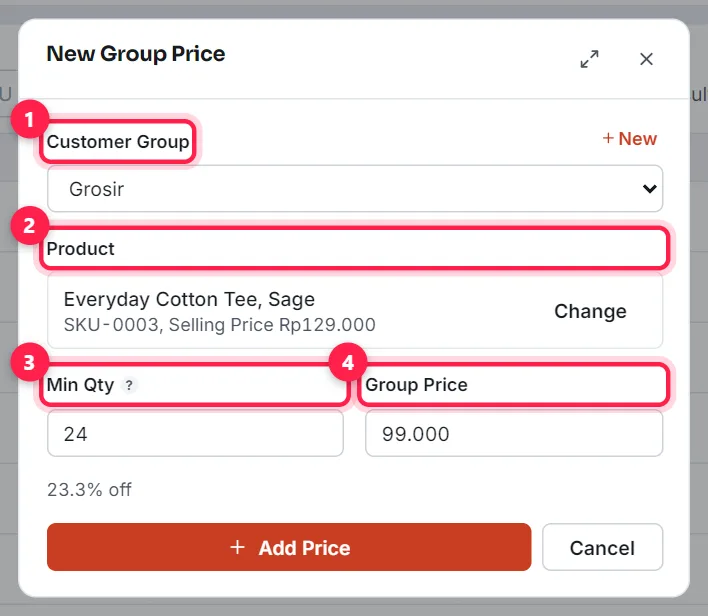
Kelompok (1), produk (2), Min Qty (3), dan Group Price (4). Potongannya dibandingkan dengan Selling Price tampil di bawahnya. Langkah 3. Untuk mengubah atau menghapus harga, klik barisnya di daftar Price List.
Mengatur harga grup dari jendela produk
Kalau ingin mengatur harga semua kelompok untuk satu produk sekaligus, lakukan dari jendela produknya.
Langkah 1. Buka Master Data > Products, klik produknya, lalu buka tab Customer Prices. Lihat juga Menambah produk dan varian.
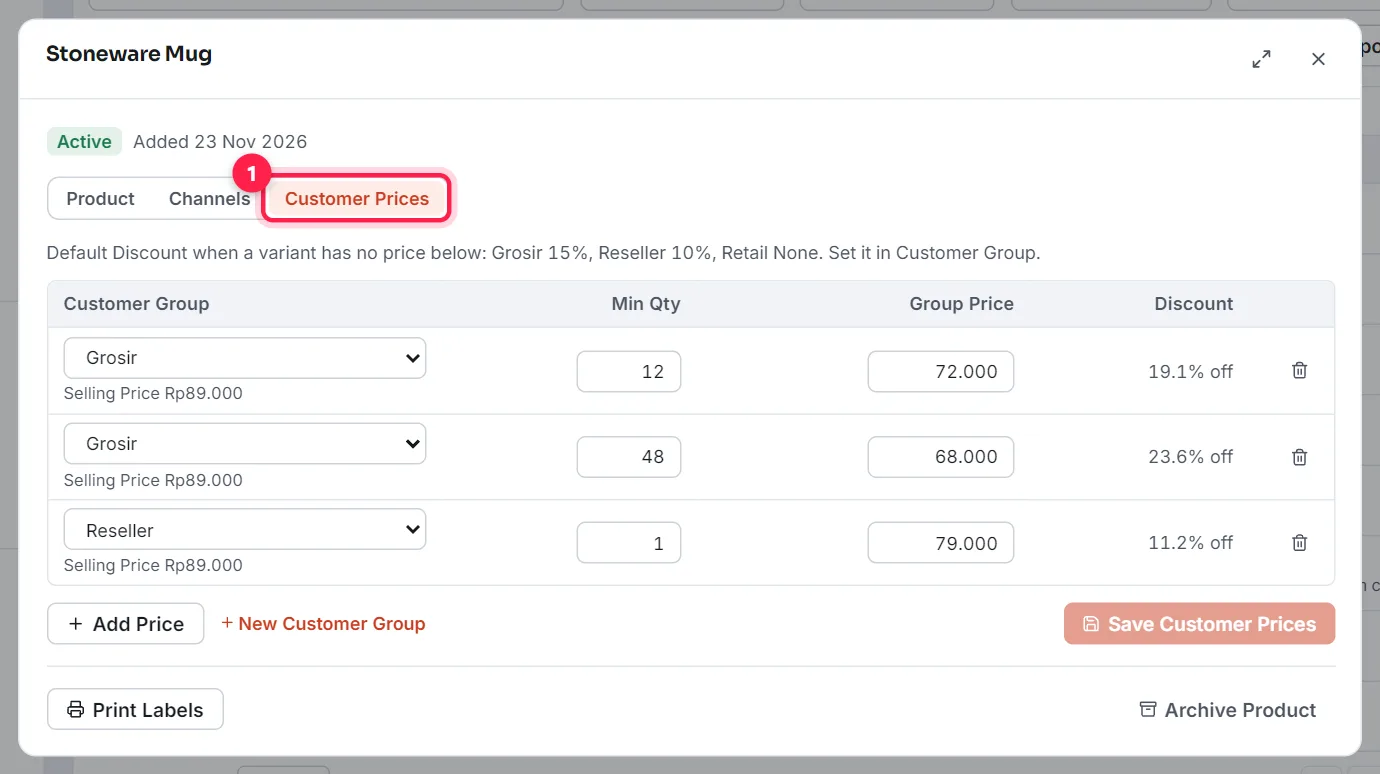
Tab Customer Prices (1). Setiap baris berisi kelompok, Min Qty, dan Group Price, dengan potongannya di kanan. Langkah 2. Klik Add Price untuk baris baru, ubah angkanya langsung di tabel, atau hapus baris dengan ikon tempat sampah. Untuk produk bervarian, satu baris bisa diterapkan ke semua varian sekaligus dengan tombol di ujung barisnya.
Langkah 3. Klik Save Customer Prices.
Harga grup di kasir dan dokumen penjualan
Langkah 1. Di POS, pilih pelanggan di kolom nama pelanggan. Keranjang langsung dihitung ulang dengan harga kelompoknya, dan di bawah barangnya tertulis harga apa yang dipakai, misalnya Grosir price from 12. Lihat Berjualan di POS.
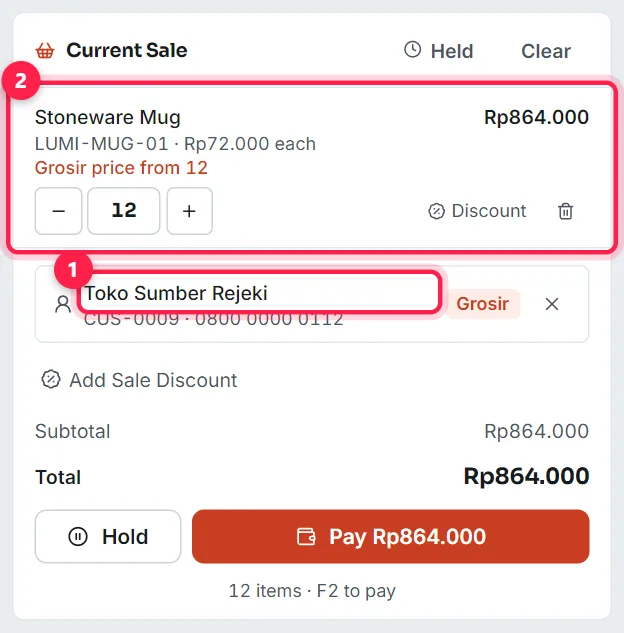
Pelanggan Grosir (1), dan 12 mug yang otomatis memakai harga Grosir mulai 12 pcs (2). Langkah 2. Di Quotation dan Sales Order, harga baris juga mengikuti kelompok pelanggan yang dipilih, dan Sales Invoice yang dibuat darinya membawa harga yang sama. Lihat Penawaran sampai faktur.
Penting
Baris dokumen yang sudah disimpan tetap memakai harganya, karena penawaran adalah janji harga. Harganya baru berubah kalau jumlahnya melewati tingkat Min Qty, atau pelanggannya diganti ke kelompok lain. Perubahan Selling Price di produk tidak mengubah dokumen yang sudah ada.
Baca juga
- Pelanggan dan Customer GroupSimpan data pelanggan beserta alamat kirimnya, cari atau impor pelanggan dari berkas CSV, lalu kelompokkan mereka dengan Customer Group seperti Retail, Reseller, atau Grosir.
- Berjualan di POSMasukkan barang dengan scan barcode atau pencarian, atur jumlahnya, terima pembayaran tunai, kartu, QRIS, atau transfer, lalu cetak struk. Termasuk cek harga dengan Price Check dan berjualan dari layar ponsel.
- Penawaran sampai fakturCatat pesanan di luar kasir, misalnya dari reseller, pembeli grosir, atau pesanan lewat WhatsApp, mulai dari penawaran harga, pesanan, pengiriman, sampai faktur dan pembayarannya.