
Stock opname
Hitung stok fisik di toko atau gudang, bandingkan dengan stok di sistem, lalu tutup opname supaya stok sistem disesuaikan dengan hasil hitungan.
- Untuk:
- Gudang dan Stok
- Owner dan Admin
- Menu:
- Stock > Stock Opname
Cara kerja stock opname
Stock opname dilakukan per lokasi, di lokasi yang sedang dibuka di pemilih lokasi kiri atas. Di satu lokasi hanya boleh ada satu opname yang berjalan.
Opname punya tiga status, tanpa tahap draf atau persetujuan terpisah. Hasil hitungan baru mengubah stok saat opname ditutup, dan saat itu juga selisihnya langsung dibukukan.
- In Progress: opname sedang berjalan dan hitungan masih bisa diisi atau diubah.
- Completed: opname ditutup dengan Close and Adjust. Selisih setiap produk yang dihitung sudah dibukukan ke stok.
- Cancelled: opname dibatalkan. Hitungan yang sudah diisi tidak dipakai dan stok tidak berubah.
Tips
Peran yang tugasnya menghitung, seperti Cashier dan Store Staff, hanya bisa mengisi hitungan dan memang tidak melihat stok sistem maupun selisihnya. Membuka, membatalkan, dan menutup opname dilakukan peran Warehouse, Supervisor, Manager, atau Owner.
Memulai opname
Langkah 1. Pilih lokasi yang dihitung di pemilih lokasi kiri atas. Buka Stock > Stock Opname, lalu klik Start Stock Opname.
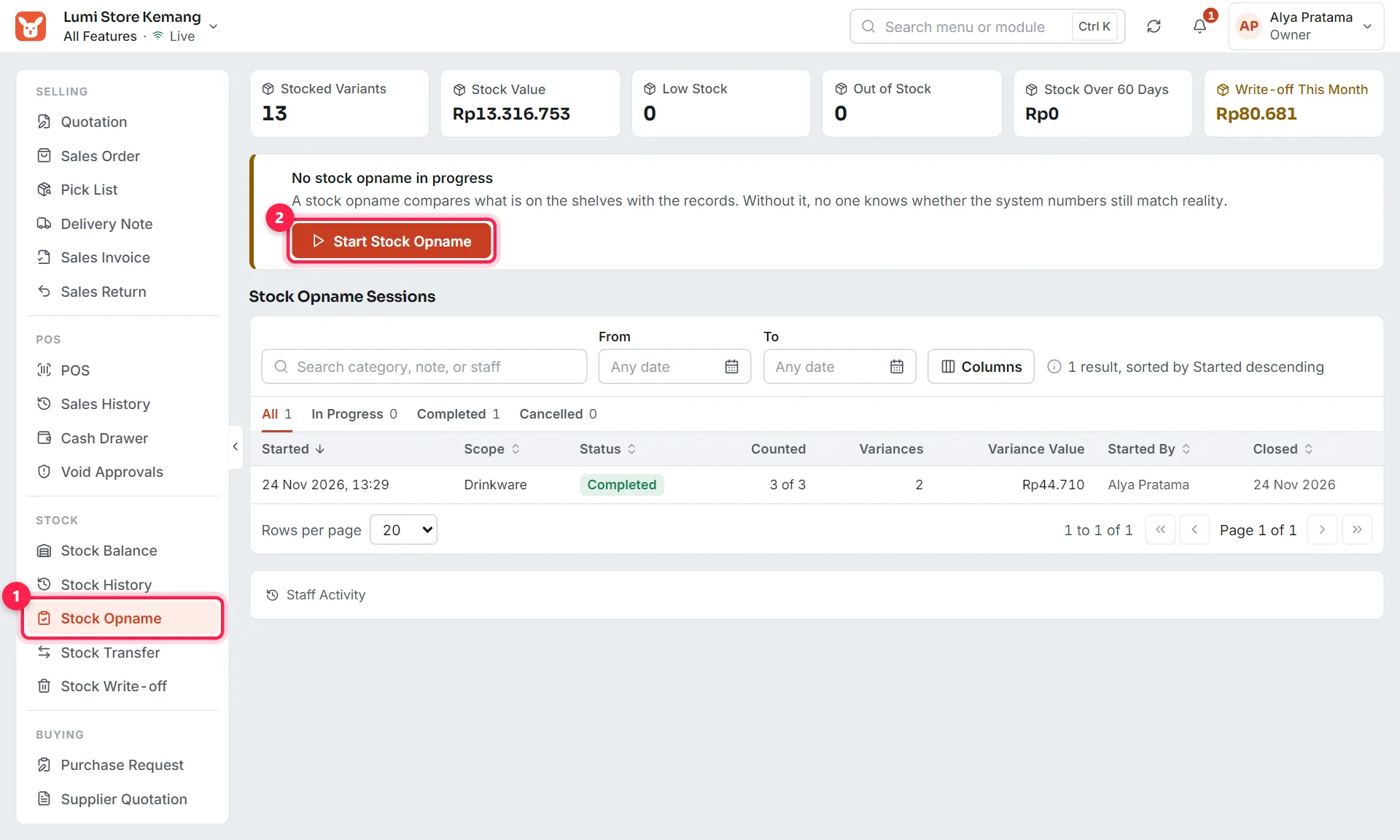
Menu Stock Opname (1) dan tombol Start Stock Opname (2), yang muncul selama belum ada opname yang berjalan. Langkah 2. Di What to Count, pilih satu kategori produk, atau All Products untuk semua produk di lokasi ini. Isi Note kalau perlu, lalu klik Start Session.
Satu kategori sekali jalan lebih mudah diselesaikan daripada seluruh lokasi sekaligus.
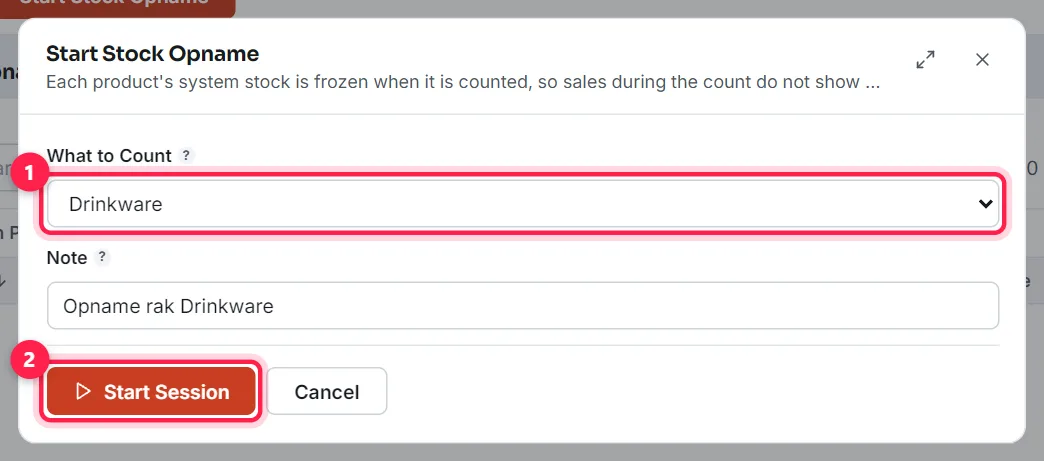
Pilihan yang dihitung (1) dan tombol Start Session (2).
Mengisi hitungan dan memeriksa selisih
Setelah opname dimulai, halaman menampilkan lembar hitung berisi semua produk dalam cakupannya. Stok sistem setiap produk dikunci saat produk itu dihitung, jadi penjualan selama opname tidak muncul sebagai selisih palsu.
Langkah 1. Hitung barang di rak, lalu ketik jumlahnya di kolom Physical Count. Angkanya tersimpan sendiri begitu Anda pindah dari kotak itu.
Langkah 2. Atau scan barcode produk di kotak scan. Setiap scan menambah hitungan produk itu satu. Anda juga bisa mengetik SKU di kotak yang sama, lalu tekan Enter atau klik Count.
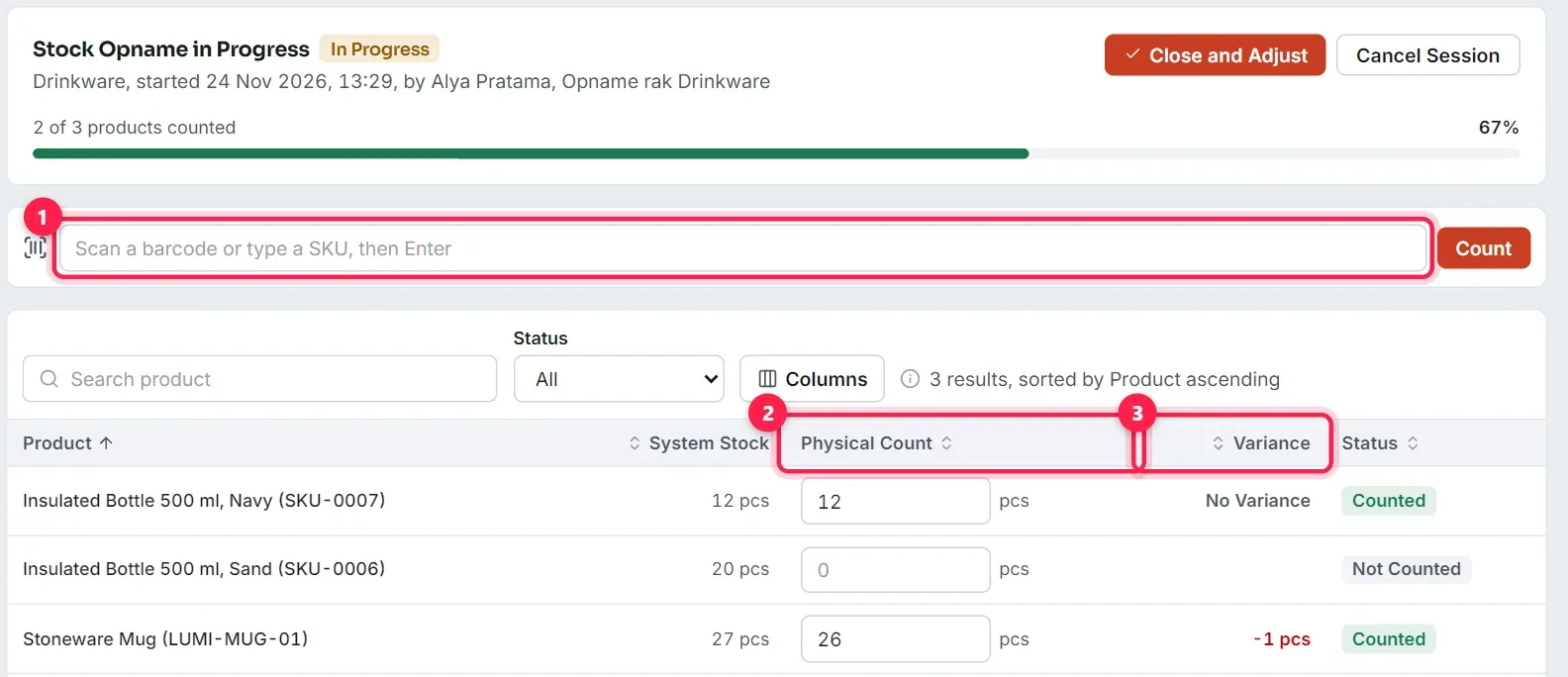
Kotak scan (1), kolom Physical Count (2), dan kolom Variance (3) yang membandingkan hitungan dengan System Stock. Langkah 3. Periksa kolom Variance. Angka minus berarti barang di rak lebih sedikit dari catatan sistem, angka plus berarti lebih banyak. Hitung ulang produk yang selisihnya besar sebelum opname ditutup.
Saringan Status di atas lembar hitung bisa menampilkan yang Not Counted, Counted, atau Has Variance saja.
Menutup opname
Langkah 1. Klik Close and Adjust. HaloNara menanyakan sekali lagi, dan menyebut berapa produk yang belum dihitung kalau masih ada. Klik Yes, Close.

Tombol Yes, Close (1) menutup opname dan membukukan selisihnya. Langkah 2. Opname pindah ke daftar Stock Opname Sessions dengan status Completed, lengkap dengan jumlah selisih di Variances dan nilainya di Variance Value.
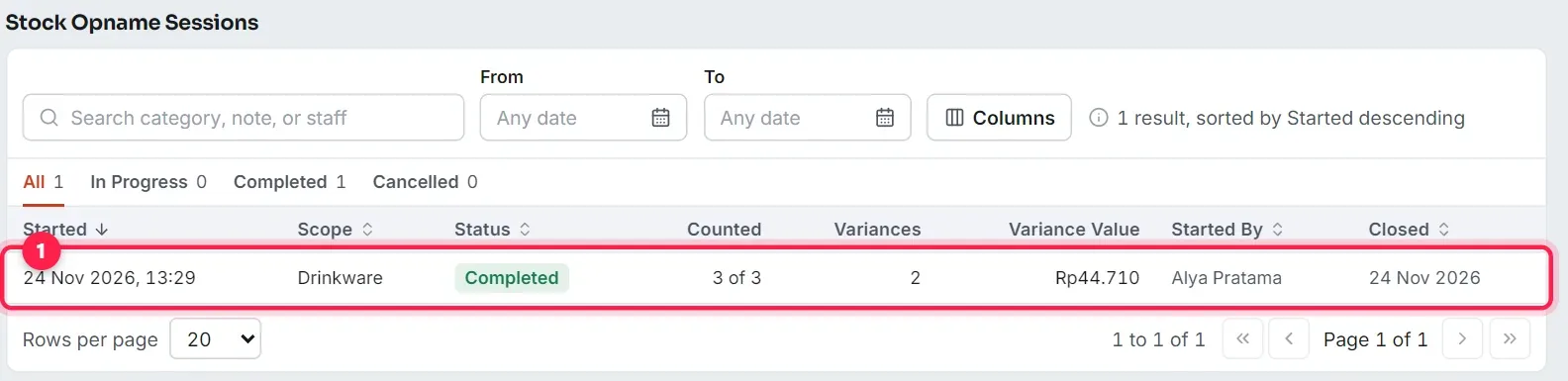
Opname yang sudah ditutup (1). Langkah 3. Klik baris opname untuk melihat lembar hitungnya: stok sistem, hitungan fisik, selisih, dan nilainya per produk.
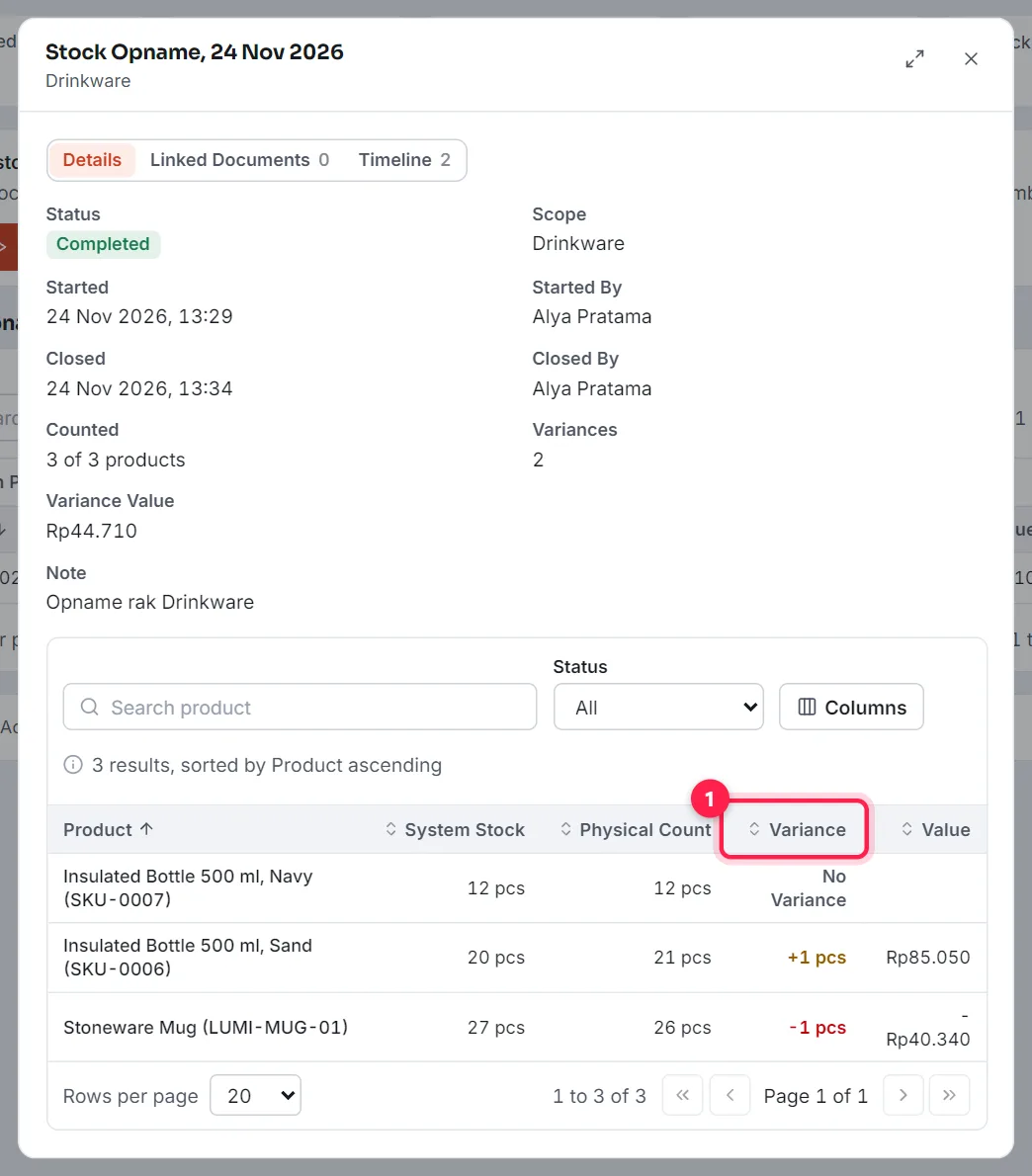
Kolom Variance (1) menunjukkan selisih yang dibukukan untuk setiap produk.
Penting
Produk yang belum dihitung dilewati saat opname ditutup, bukan dianggap nol. Stoknya tetap seperti di sistem.
Tips
Kalau opname salah dimulai, klik Cancel Session, lalu Yes, Cancel Session. Penyesuaian dari opname yang sudah ditutup tercatat di Stock > Stock History dengan tipe Stock Opname.
Baca juga
- Melihat saldo dan riwayat stokLihat berapa stok setiap produk di setiap toko dan gudang, pahami arti On Hand, Reserved, dan Available, lalu telusuri setiap gerakan stok satu produk.
- Mencatat barang rusak atau hilangKeluarkan barang yang rusak, hilang, atau kedaluwarsa dari stok dengan Stock Write-off, supaya jumlah dan nilai stok sama dengan yang ada di rak.
- Staf dan hak aksesBuat akun untuk setiap staf toko dan gudang, atur username, PIN, dan kata sandinya, lalu tentukan apa yang boleh dibuka tiap peran di Roles & Permissions.