
Member dan voucher di kasir
Pasang member ke penjualan dengan nomor WhatsApp, daftarkan pelanggan baru sebagai member, dan pakai kode voucher pelanggan di jendela pembayaran POS.
- Untuk:
- Kasir
- Menu:
- POS > POS
Letak kotak Member dan voucher
Member dan voucher dipasang di jendela pembayaran, sesudah Anda klik Pay di keranjang dan sebelum pembayaran dicatat. Kotak Member dan kotak kode voucher hanya tampil kalau fitur loyalty dan voucher menyala untuk brand Anda.
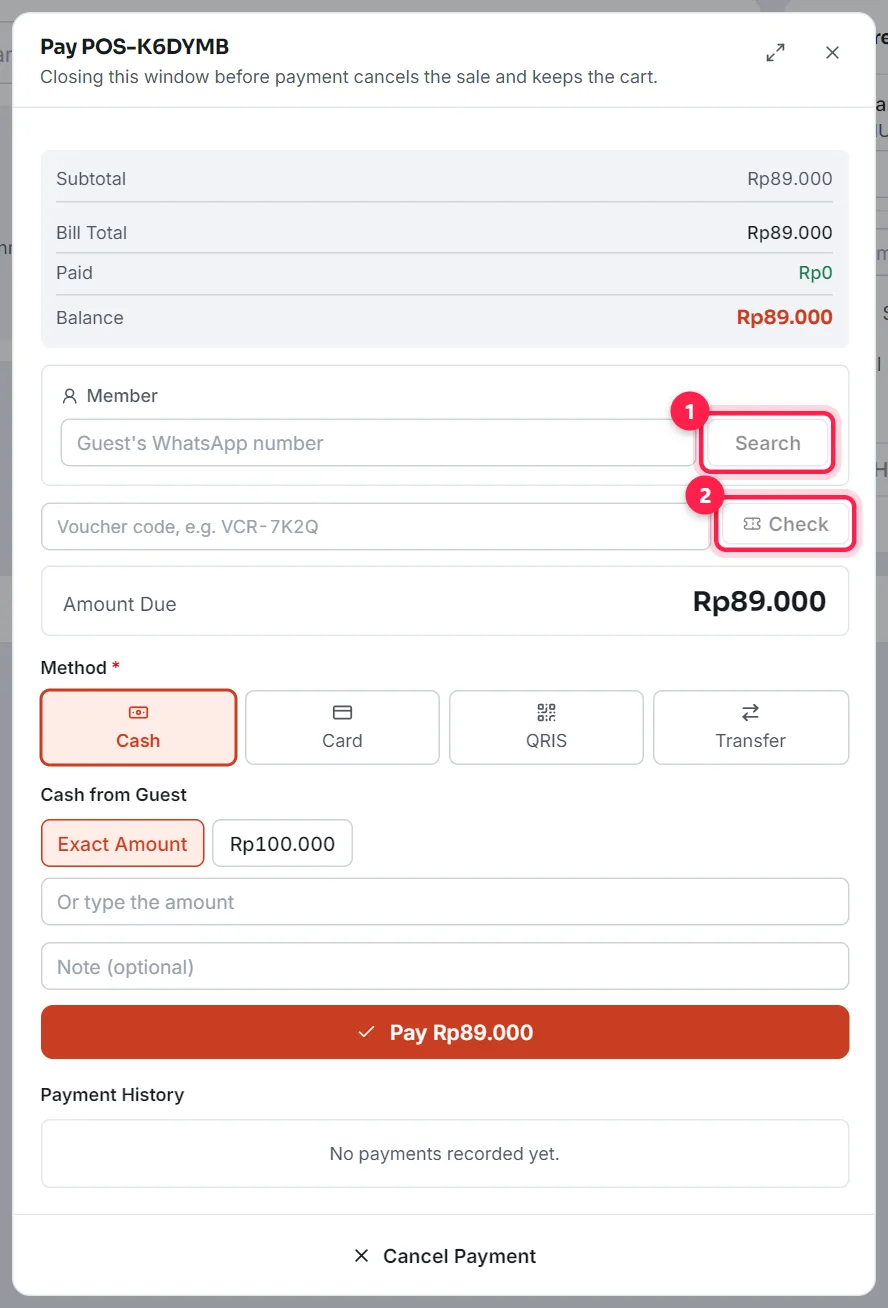
Memasang member yang sudah terdaftar
Langkah 1. Di jendela pembayaran, ketik nomor WhatsApp pelanggan di kotak Member, lalu klik Search.
Langkah 2. Kartu member muncul dengan nama, nomor, dan saldo poinnya. Pastikan orangnya benar, lalu klik Add to Bill.
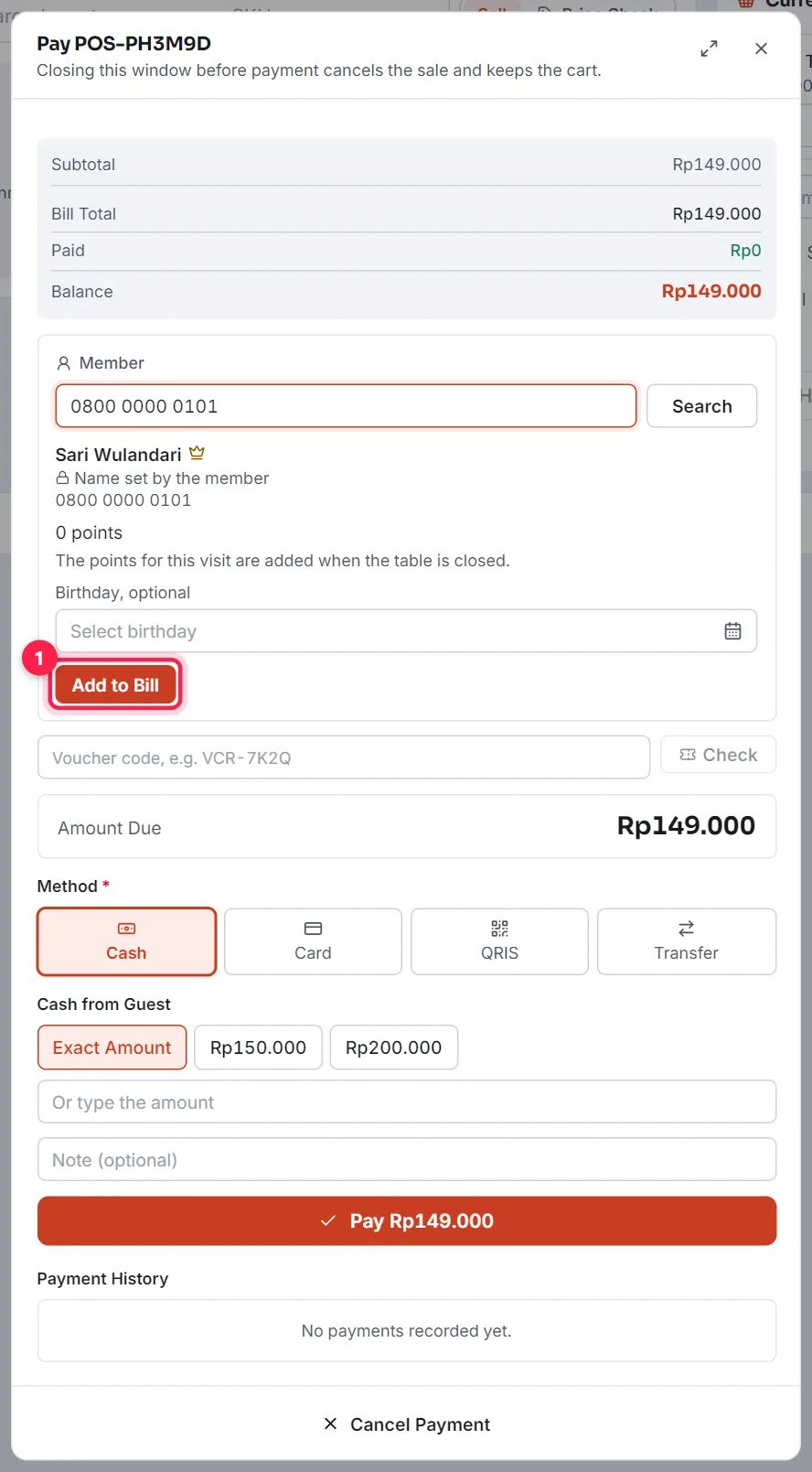
Member ditemukan. Klik Add to Bill (1) untuk memasangnya ke penjualan ini. Langkah 3. Pilih cara bayar dan selesaikan pembayaran seperti biasa.
Tips
Kalau data member belum lengkap, kolom email atau ulang tahun ikut muncul. Isi kalau pelanggan mau, atau biarkan kosong.
Tips
Nama member tidak bisa diganti kasir, karena nama itu diatur oleh membernya sendiri. Tombol Change mengganti member di penjualan, dan Remove melepasnya.
Mendaftarkan pelanggan baru sebagai member
Langkah 1. Ketik nomor WhatsApp pelanggan, lalu klik Search. Kalau nomornya belum terdaftar, muncul tulisan This number is not registered yet.
Langkah 2. Isi nama pelanggan, email, dan ulang tahun kalau pelanggan mau. Nama dan ulang tahun boleh kosong, tapi email wajib untuk member baru.
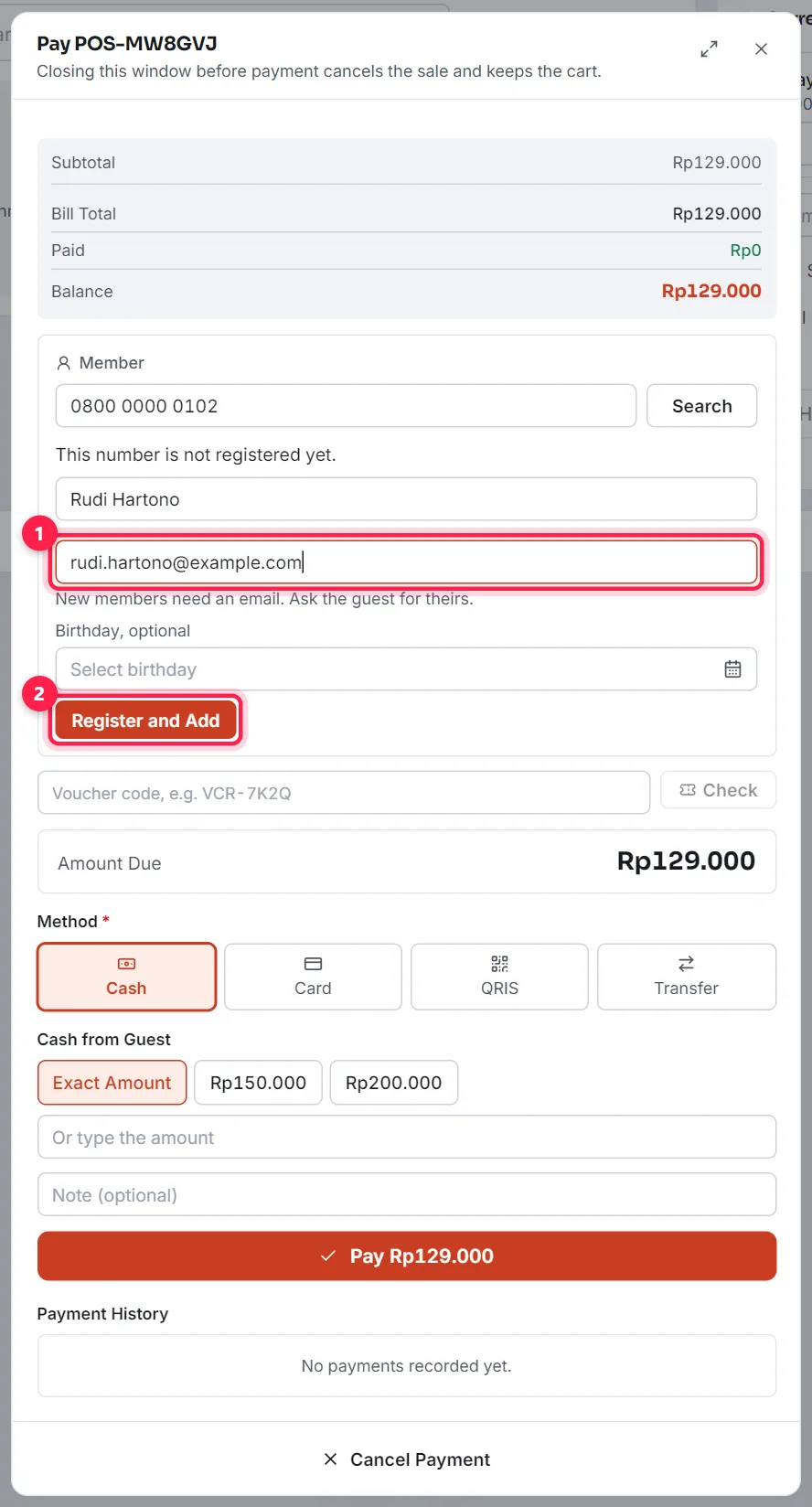
Email pelanggan (1) dan tombol Register and Add (2). Langkah 3. Klik Register and Add. Kartu member baru langsung terpasang di penjualan.
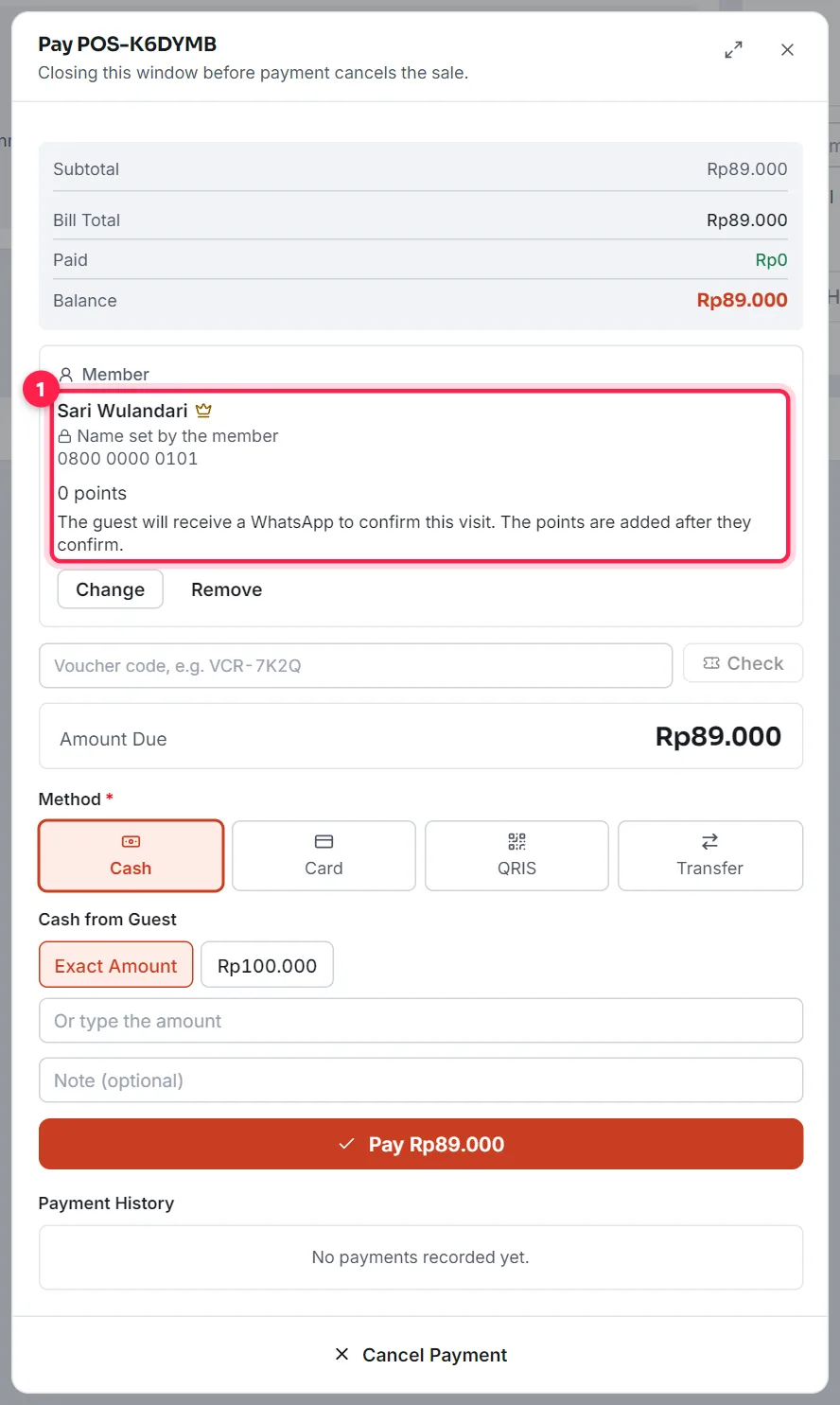
Kartu member yang terpasang (1). Di bawah saldo poin tertulis lewat apa pelanggan akan mengonfirmasi kunjungannya.
Penting
Kalau nomornya diketik kasir, pelanggan perlu mengonfirmasi kunjungan ini, misalnya lewat pesan WhatsApp yang dikirim ke nomornya. Poin untuk penjualan ini baru masuk sesudah pelanggan mengonfirmasi. Beri tahu pelanggan supaya membuka pesannya.
Poin, stempel, dan hadiah
- Kartu member menampilkan saldo poin pelanggan, atau jumlah stempel kalau program toko memakai stempel.
- Poin atau stempel dari penjualan dihitung waktu penjualan selesai dibayar, sesudah pelanggan mengonfirmasi kalau konfirmasi diminta.
- Kalau program toko memakai stempel dan ada hadiah yang siap ditukar, kartu member menampilkan Reward ready beserta nama, foto, dan nilai hadiahnya. Tanyakan ke pelanggan, lalu klik Use kalau hadiahnya dipakai sekarang. Kalau tidak, hadiah tetap menunggu di kartunya.
- Retur sebagian tidak menarik poin atau stempel. Poin dan stempel hanya ditarik kalau seluruh penjualan dibatalkan dengan Void Transaction.
Penting
Pengaturan program poin, stempel, hadiah, dan voucher belum ada di dashboard Retail. Lihat Loyalty, voucher, dan campaign.
Memakai kode voucher
Langkah 1. Di jendela pembayaran, ketik kode voucher dari pelanggan di kotak kode voucher, lalu klik Check atau tekan Enter.
Langkah 2. Periksa hasilnya: nama voucher, pemegangnya, besar potongan, serta total dan sisa tagihan sesudah voucher dipakai.
Langkah 3. Klik Apply Voucher untuk memakainya, atau Cancel kalau tidak jadi. Voucher yang terpasang tampil di atas Amount Due, dan Amount Due sudah dikurangi potongannya.
Penting
Voucher yang sudah dipakai tidak bisa dikembalikan ke pelanggan begitu saja. Kasir yang ingin melepasnya klik tanda silang pada voucher, menulis alasannya, lalu klik Ask Supervisor. Voucher baru lepas setelah atasan menyetujuinya di POS > Void Approvals.
Tips
Voucher milik member lain ditolak saat diperiksa, karena setiap voucher terikat pada pemegangnya.
Baca juga
- Berjualan di POSMasukkan barang dengan scan barcode atau pencarian, atur jumlahnya, terima pembayaran tunai, kartu, QRIS, atau transfer, lalu cetak struk. Termasuk cek harga dengan Price Check dan berjualan dari layar ponsel.
- Pelanggan dan Customer GroupSimpan data pelanggan beserta alamat kirimnya, cari atau impor pelanggan dari berkas CSV, lalu kelompokkan mereka dengan Customer Group seperti Retail, Reseller, atau Grosir.
- Loyalty, voucher, dan campaignMenu Loyalty, Vouchers, Campaigns, dan Rewards belum tersedia di dashboard HaloNara Retail. Artikel ini menjelaskan apa yang sudah ada sekarang dan apa yang bisa Anda pakai sementara.
- Diskon, tahan transaksi, dan persetujuanBeri diskon per barang atau untuk seluruh belanja, minta persetujuan atasan kalau diskon melewati batas, tahan transaksi untuk dilanjutkan nanti, dan batalkan penjualan yang tidak jadi.