
Kategori, merek, dan jenis varian
Siapkan tiga daftar yang dipakai setiap produk: kategori untuk mengelompokkan barang, merek untuk mencatat merek barangnya, dan jenis varian seperti warna atau ukuran.
- Untuk:
- Owner dan Admin
- Menu:
- Master Data > Product Categories, Brands, Variant Types
Kategori produk
Setiap produk masuk ke satu kategori, misalnya Apparel atau Home. Kategori menentukan cara produk dikelompokkan di daftar produk dan di laporan. Kategori boleh bertingkat, misalnya Candles di bawah Home.
Langkah 1. Buka Master Data > Product Categories, lalu klik Add Product Category.
Daftarnya tampil sebagai pohon (Tree). Klik List di atasnya untuk melihatnya sebagai tabel.
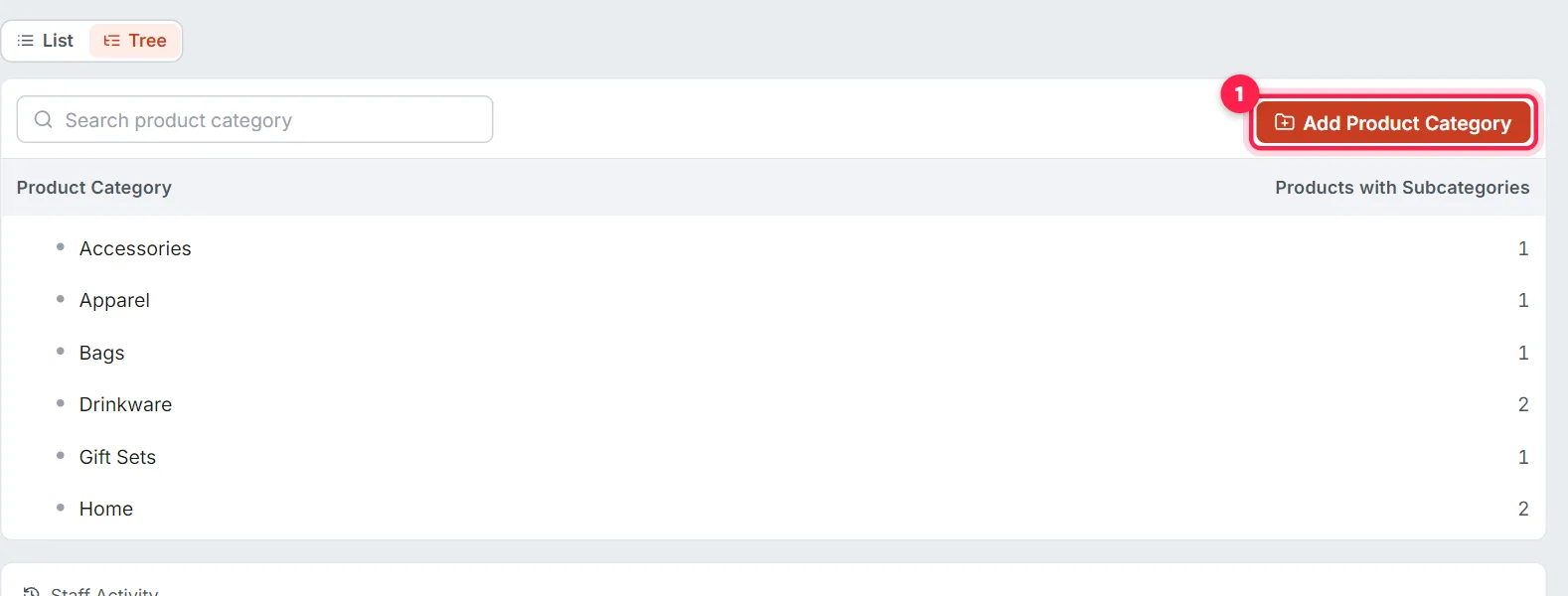
Tombol Add Product Category (1). Angka di kanan tiap kategori adalah jumlah produknya, termasuk produk di subkategorinya. Langkah 2. Isi Category Name (1). Kalau kategori ini berada di bawah kategori lain, pilih induknya di Parent Category (2). Biarkan None, top level untuk kategori paling atas.
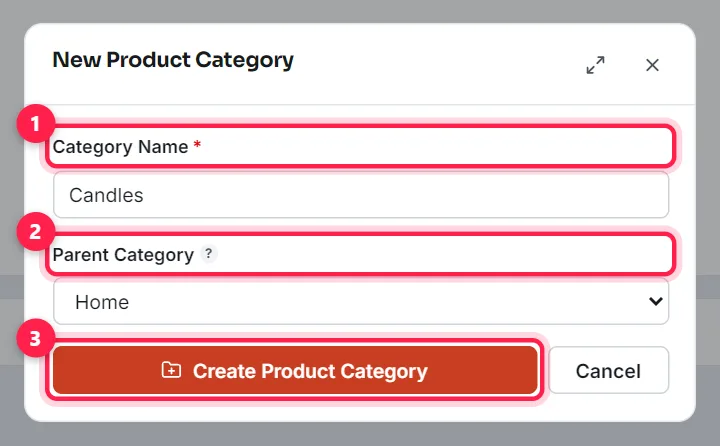
Kategori Candles (1) dibuat di bawah Home (2), lalu disimpan dengan Create Product Category (3). Langkah 3. Klik Create Product Category (3). Kategori baru langsung bisa dipilih di formulir produk.
Tips
Klik nama kategori untuk melihat rinciannya, lalu klik Edit untuk mengganti nama atau memindahkannya ke induk lain.
Penting
Kategori hanya bisa dihapus kalau tidak punya subkategori dan tidak dipakai produk mana pun.
Merek
Merek mencatat merek barang yang Anda jual, termasuk merek Anda sendiri. Merek boleh dikosongkan di produk, dan bisa ikut dicetak di label harga.
Langkah 1. Buka Master Data > Brands, lalu klik Add Brand.
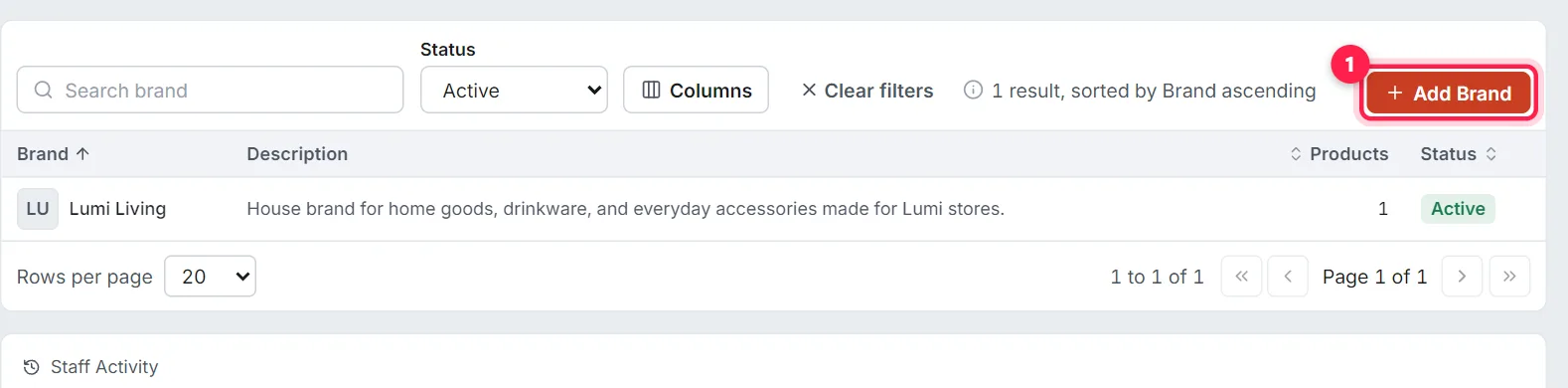
Tombol Add Brand (1). Kolom Products menunjukkan berapa produk yang memakai merek itu. Langkah 2. Isi Brand Name (1). Logo (2) dan Description boleh diisi, boleh juga dikosongkan.
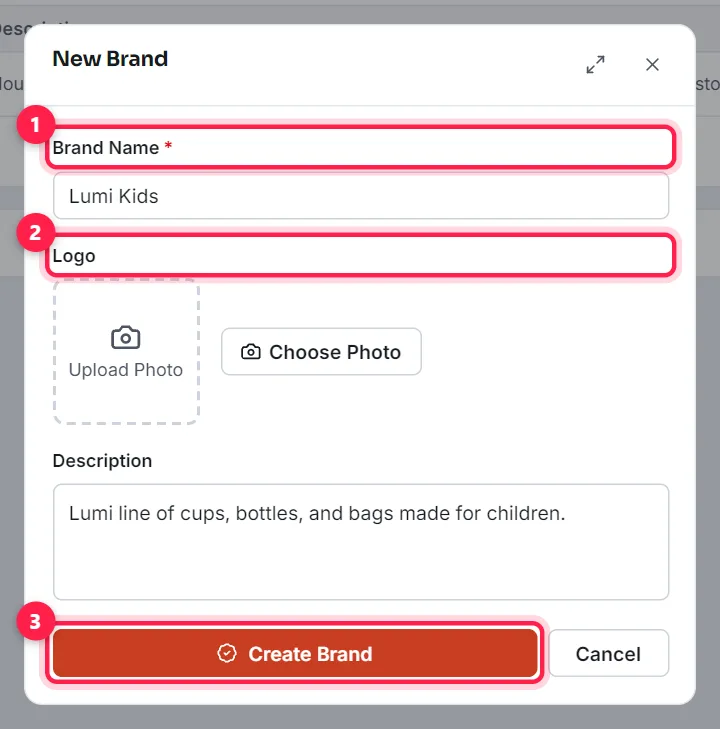
Nama merek (1), logo (2), lalu Create Brand (3). Langkah 3. Klik Create Brand (3).
Tips
Merek yang sudah tidak dijual bisa diarsipkan lewat Archive di rinciannya. Merek yang diarsipkan tidak ditawarkan lagi di formulir produk, tetapi produk lama tetap menyimpannya.
Tips
Kategori dan merek yang belum ada juga bisa dibuat langsung dari formulir produk, lewat tombol New di samping pilihannya.
Beda jenis varian dan varian
Dua istilah ini mirip, tetapi isinya berbeda.
- Jenis varian (Variant Type) adalah ciri yang membedakan satu barang, lengkap dengan pilihannya. Contohnya Color dengan pilihan Black dan White, atau Size dengan pilihan S, M, dan L. Satu produk memakai paling banyak dua jenis varian, sama seperti Shopee dan TikTok Shop.
- Varian adalah barang yang benar-benar dijual, yaitu gabungan pilihan dari jenis variannya, misalnya kaos "Black, M". Setiap varian punya SKU, barcode, harga jual, dan stoknya sendiri.
- Produk dengan Color (Black, White) dan Size (S, M, L) punya enam varian: Black S, Black M, Black L, White S, White M, dan White L.
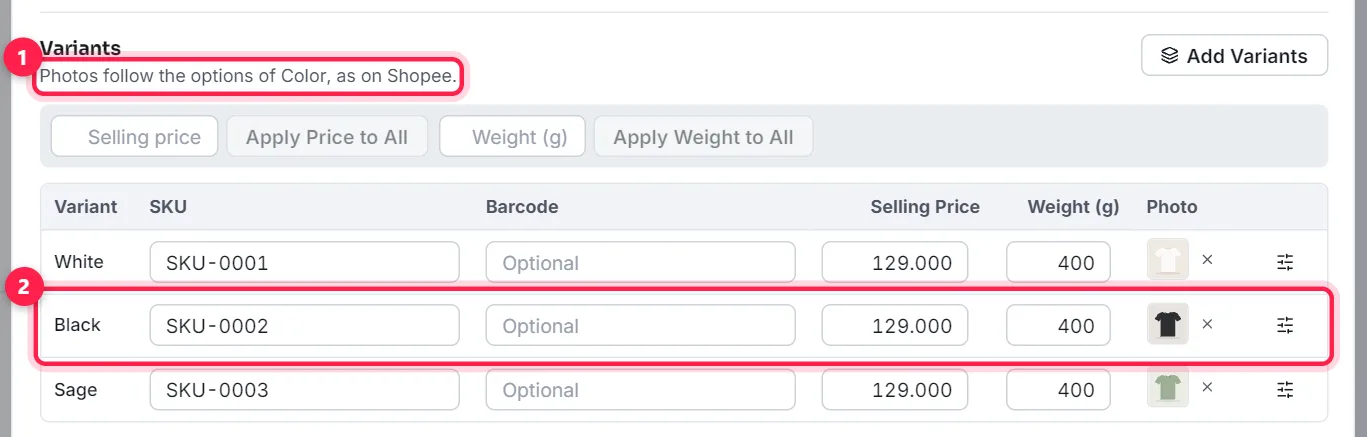
Menambah jenis varian
Langkah 1. Buka Master Data > Variant Types, lalu klik Add Variant Type.
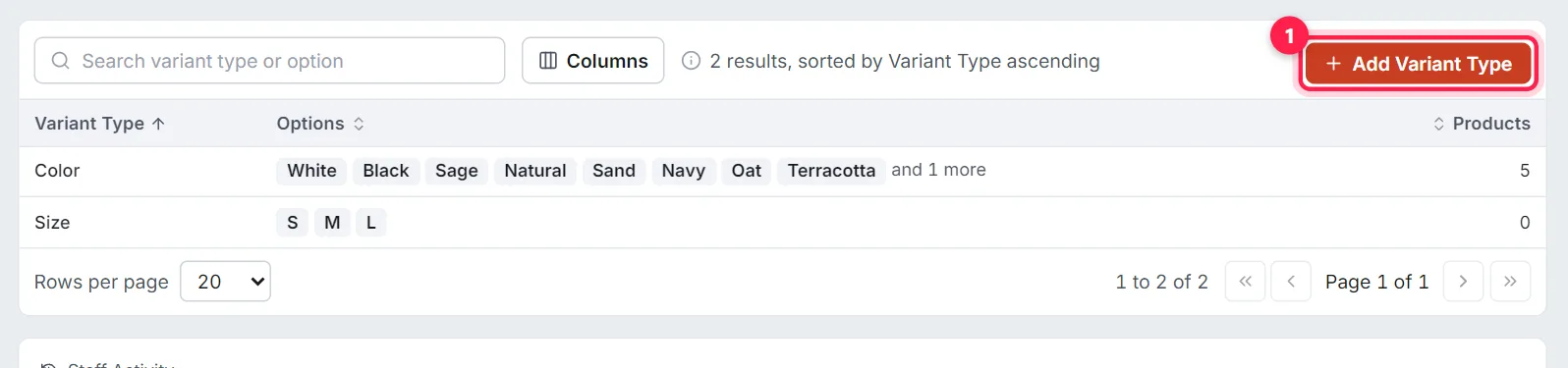
Tombol Add Variant Type (1). Kolom Options menampilkan pilihan tiap jenis varian, dan Products menunjukkan berapa produk yang memakainya. Langkah 2. Isi Variant Type Name (1), misalnya Material. Ketik pilihannya di bawah Options (2), satu pilihan per baris. Klik Add Option (3) untuk menambah baris.
Kotak kecil di kanan tiap pilihan adalah kode pendek, yang dicetak di label harga yang sempit. Kalau dikosongkan, kodenya dibuat dari nama pilihannya.
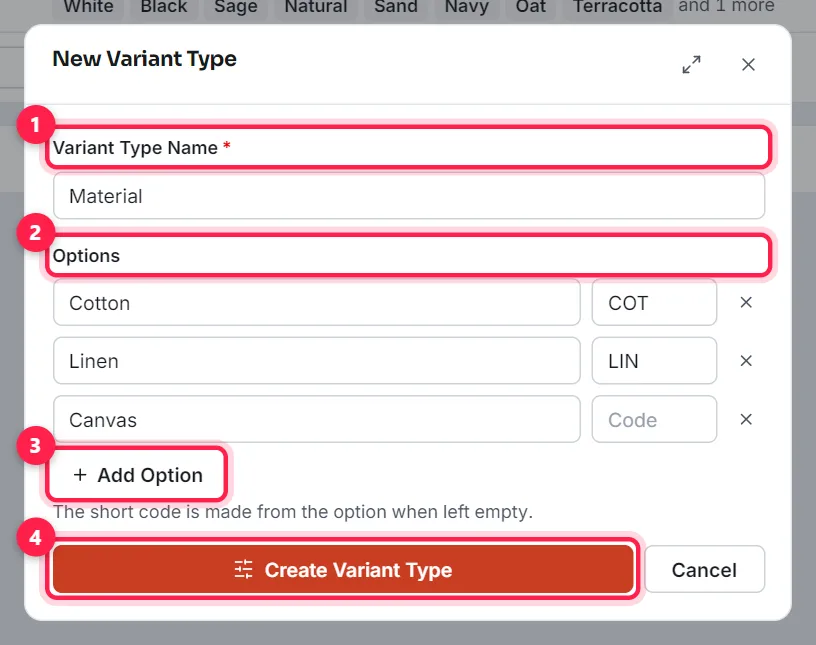
Nama jenis varian (1), pilihan beserta kodenya (2), tombol Add Option (3), dan Create Variant Type (4). Langkah 3. Klik Create Variant Type (4).
Tips
Anda tidak wajib membuat jenis varian di sini lebih dulu. Jenis dan pilihan varian bisa diketik langsung di formulir produk, dan yang baru otomatis tersimpan ke Variant Types supaya bisa dipakai produk lain. Lihat Menambah produk dan varian.
Penting
Pilihan yang sudah dipakai varian tampil hijau di rincian jenis varian dan tidak bisa dibuang. Jenis varian yang sudah dipakai produk tidak bisa dihapus.
Baca juga
- Menambah produk dan varianTambahkan barang yang Anda jual, baik produk dengan satu varian maupun produk dengan pilihan warna dan ukuran, lalu ubah, arsipkan, atau kelola banyak produk sekaligus lewat Excel.
- Bundle produkJual beberapa produk sebagai satu paket dengan satu harga. Stok bundle dihitung dari stok isinya, dan setiap bundle yang terjual memotong stok isinya.
- Mencetak label harga dan barcodeCetak label berisi nama, varian, harga, dan barcode untuk ditempel di barang, di printer label gulungan atau di lembar stiker A4.