
Melihat saldo dan riwayat stok
Lihat berapa stok setiap produk di setiap toko dan gudang, pahami arti On Hand, Reserved, dan Available, lalu telusuri setiap gerakan stok satu produk.
- Untuk:
- Gudang dan Stok
- Owner dan Admin
- Menu:
- Stock > Stock Balance, Stock History
Membaca Stock Balance
Stock > Stock Balance menampilkan stok seluruh brand, per produk dan per lokasi. Angka di kartu paling atas, seperti Stock Value dan Low Stock, berlaku untuk lokasi yang sedang dibuka di pemilih lokasi kiri atas.
Langkah 1. Buka Stock > Stock Balance. Pilih tampilan di kiri atas tabel: By Product and Location untuk satu baris per produk di setiap lokasi, By Product untuk total semua lokasi, atau By Location untuk ringkasan per lokasi.
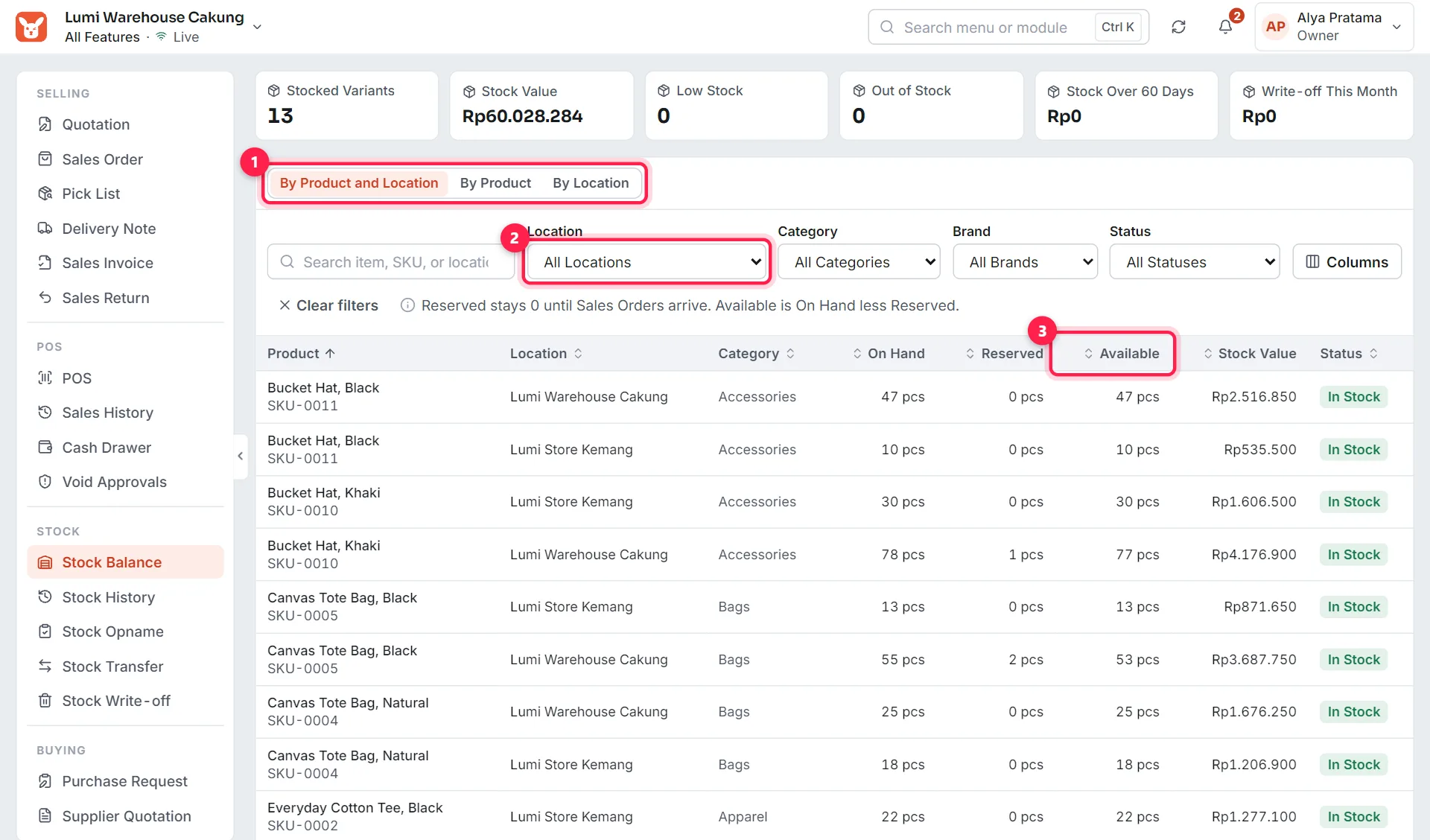
Pilihan tampilan (1), saringan Location (2), dan kolom Available (3). Langkah 2. Saring dengan Location untuk melihat satu toko atau gudang saja. Saringan Category, Brand, dan Status mempersempit daftarnya, dan kotak pencarian menerima nama produk, SKU, atau nama lokasi.
Langkah 3. Klik satu baris untuk melihat rincian produk itu di lokasinya, termasuk Minimum Stock yang dipasang di produk.
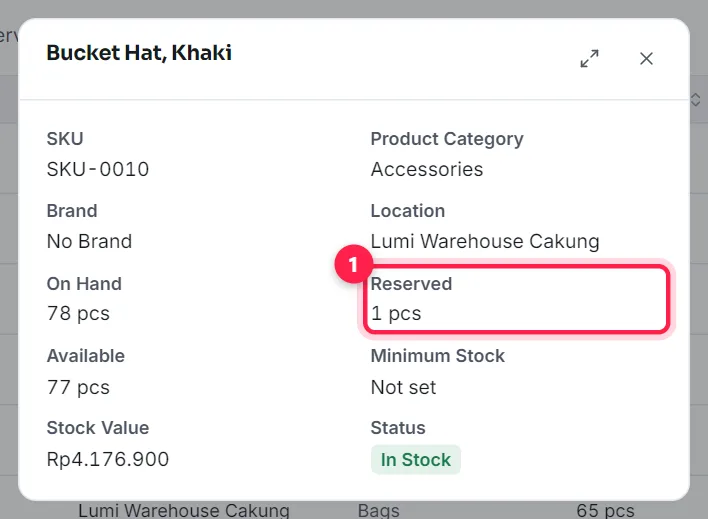
Reserved (1) adalah jumlah yang sudah dipesan pelanggan lewat Sales Order.
Tips
Kolom Stock Value dan total nilai stok hanya tampil untuk peran yang boleh melihat harga pokok, seperti Owner, Manager, dan Warehouse.
Arti On Hand, Reserved, dan Available
- On Hand: jumlah barang yang tercatat ada di lokasi itu sekarang.
- Reserved: bagian dari On Hand yang sudah dipesan lewat Sales Order dan menunggu dikirim. Angkanya tetap 0 selama belum ada Sales Order. Lihat Penjualan B2B.
- Available: On Hand dikurangi Reserved, yaitu yang masih bebas dijual.
- Status: In Stock kalau stoknya cukup, Low Stock kalau Available sama dengan atau di bawah stok minimum, Out of Stock kalau habis, dan Negative Stock kalau minus.
Penting
Stok minus hanya bisa terjadi kalau Allow Negative Stock di Settings > Store Settings dinyalakan. Selama mati, barang tidak bisa dikeluarkan melebihi stok yang ada.
Menelusuri gerakan stok satu produk
Stock > Stock History mencatat setiap gerakan stok: barang masuk dari GRN, penjualan, transfer, stock opname, write-off, dan retur pembelian. Setiap baris menyebut jumlah yang masuk atau keluar dan saldo sesudahnya.
Langkah 1. Buka Stock > Stock History, lalu ketik nama produk atau SKU di kotak pencarian.
Langkah 2. Baca dari atas ke bawah: baris terbaru ada di paling atas. Kolom Type menyebut jenis gerakannya, Quantity jumlah yang masuk (plus) atau keluar (minus), dan Balance stok di lokasi itu sesudah gerakan tersebut.
Pakai saringan Location untuk satu lokasi saja, Type untuk satu jenis gerakan, dan From Date serta To Date untuk rentang tanggal.
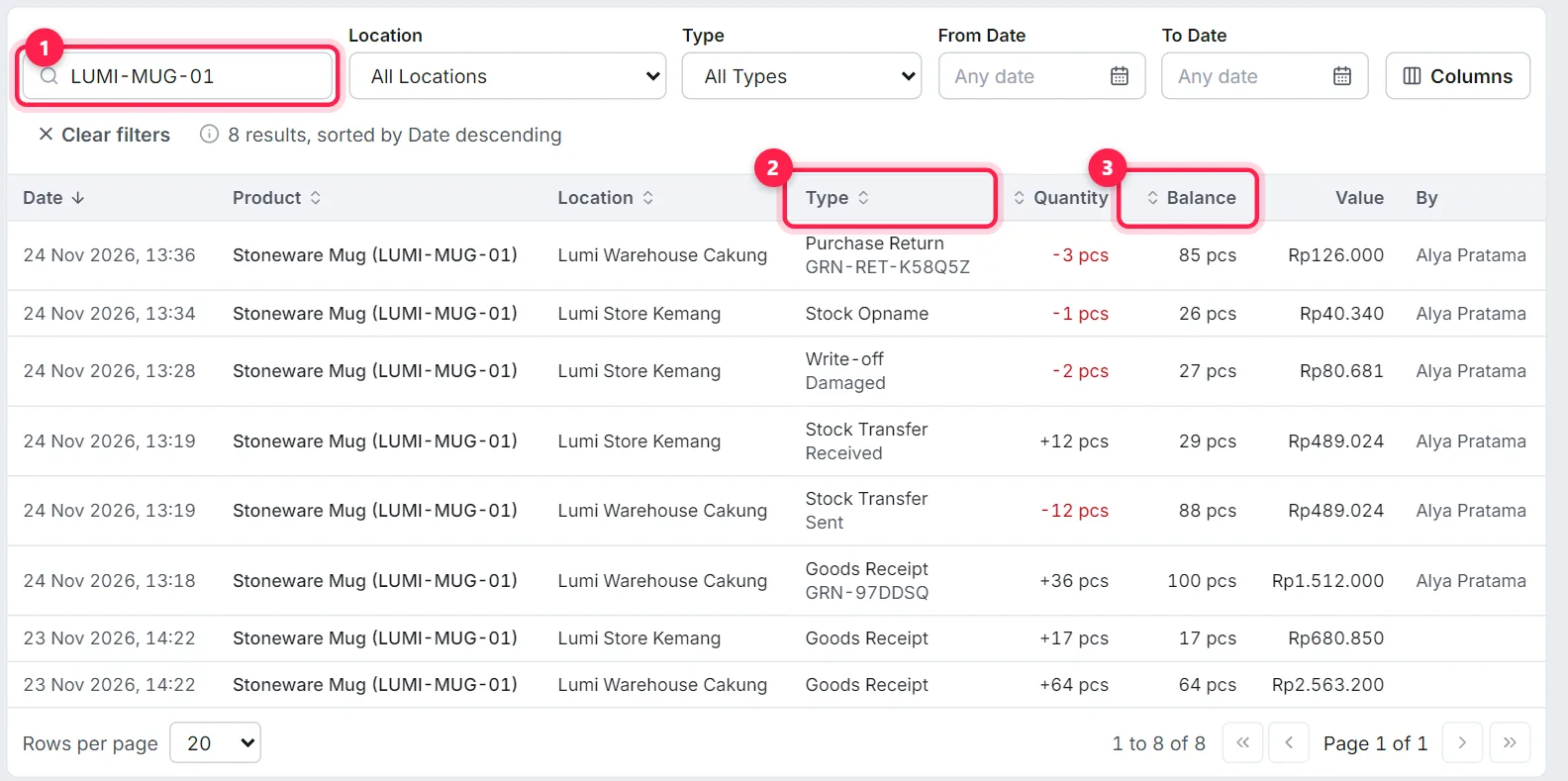
Kotak pencarian (1), kolom Type (2), dan kolom Balance (3). Langkah 3. Klik satu baris untuk melihat rinciannya, termasuk nomor dokumen asalnya di Reference dan siapa yang mencatatnya.
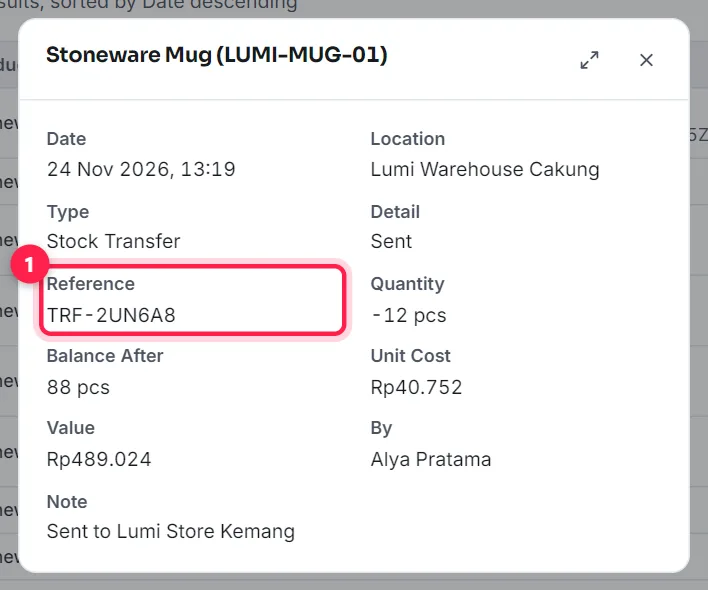
Nomor dokumen asal gerakan ini (1).
Tips
Kalau saldo di sistem tidak sama dengan barang di rak, cari gerakan terakhir produk itu di sini dulu. Selisih yang tidak terjelaskan dibetulkan lewat Stock opname.
Baca juga
- Stock opnameHitung stok fisik di toko atau gudang, bandingkan dengan stok di sistem, lalu tutup opname supaya stok sistem disesuaikan dengan hasil hitungan.
- Transfer stok antar gudang dan tokoKirim barang dari gudang ke toko atau antar lokasi lain, lalu terima kirimannya di lokasi tujuan supaya stok kedua lokasi tetap cocok.
- Mencatat barang rusak atau hilangKeluarkan barang yang rusak, hilang, atau kedaluwarsa dari stok dengan Stock Write-off, supaya jumlah dan nilai stok sama dengan yang ada di rak.
- Pesan ulang dan umur stokPakai tiga laporan di menu Reports untuk tahu produk mana yang harus dipesan lagi, stok mana yang sudah terlalu lama di rak, dan ke mana uang pembelian Anda pergi.