
Mencetak label harga dan barcode
Cetak label berisi nama, varian, harga, dan barcode untuk ditempel di barang, di printer label gulungan atau di lembar stiker A4.
- Untuk:
- Owner dan Admin
- Gudang dan Stok
- Menu:
- Master Data > Products > Print Labels
Memilih produk yang dicetak
Tombol Print Labels di atas daftar Products mencetak label untuk semua produk yang sedang tampil di halaman itu. Jadi saring dulu daftarnya sampai tinggal produk yang Anda perlukan.
Langkah 1. Buka Master Data > Products. Ketik nama, SKU, atau barcode di kotak cari (1), atau pakai saringan Category dan Brand.
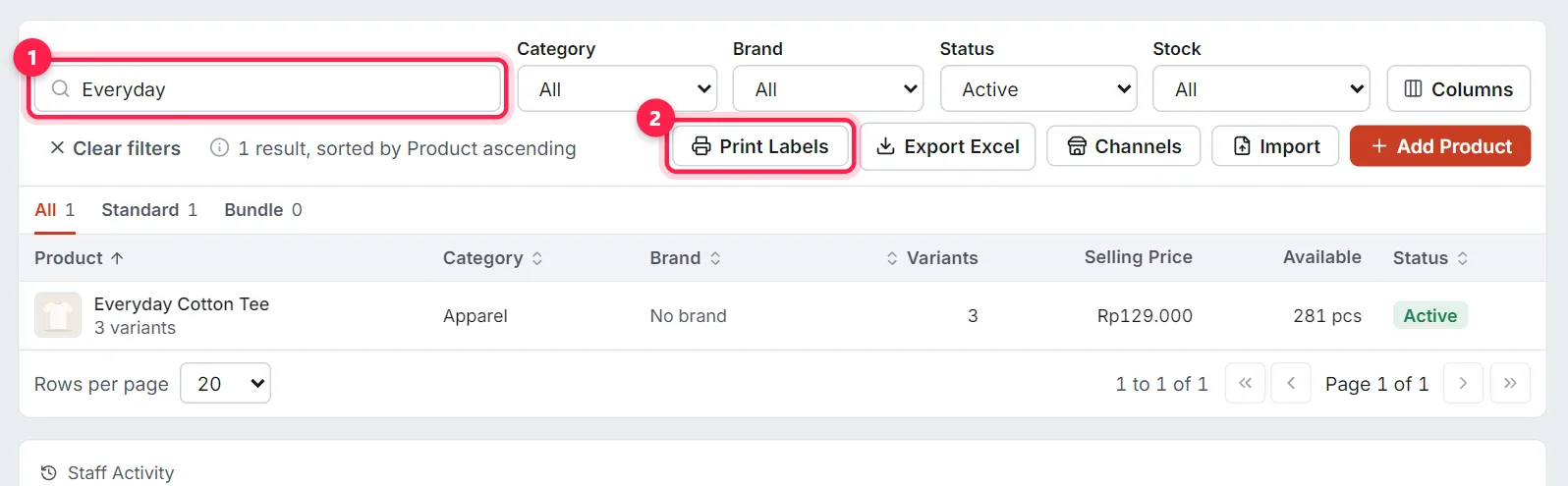
Kotak cari (1) menyaring daftar, lalu Print Labels (2) membuka jendela cetak label. Langkah 2. Klik Print Labels (2).
Mengatur jumlah label
Langkah 1. Jendela Print Labels menampilkan semua varian aktif dari produk tadi. Centang varian yang mau dicetak. Kotak di judul kolom (1) mencentang atau melepas semuanya sekaligus.
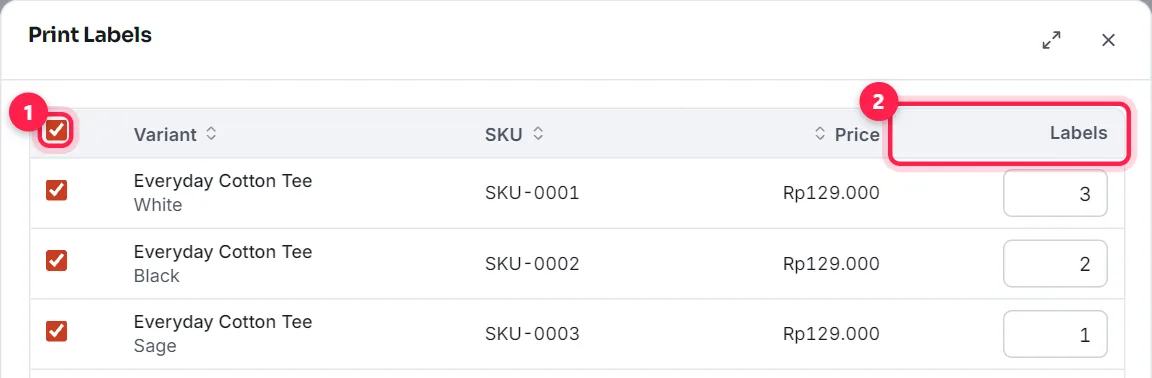
Kotak centang semua varian (1) dan jumlah label per varian di kolom Labels (2). Langkah 2. Isi jumlah label tiap varian di kolom Labels (2). Bawaannya satu label per varian. Varian dengan jumlah 0 tidak dicetak.
Penting
Produk dan varian yang diarsipkan tidak ikut dicetak.
Tips
Satu kali cetak paling banyak 1.000 label. Kalau lebih, cetak dalam beberapa kali.
Memilih printer dan isi label
Langkah 1. Di Printer (1), pilih Thermal Roll untuk printer label gulungan. Lalu pilih ukuran satu stiker di Label Size (2): 50 x 30 mm, 40 x 30 mm, 33 x 15 mm, atau 30 x 20 mm.
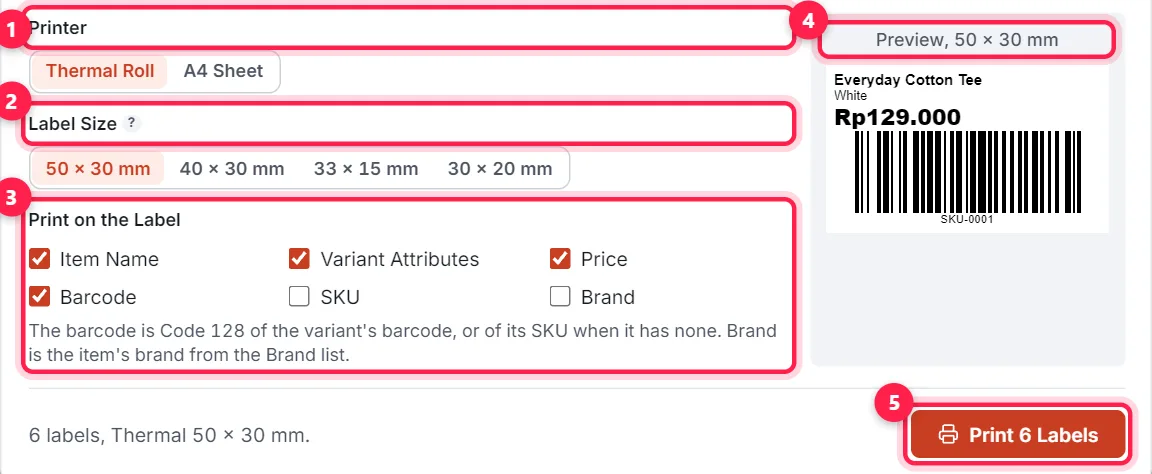
Printer (1), ukuran stiker (2), isi label (3), pratinjau seukuran asli (4), dan tombol cetak (5). Langkah 2. Di Print on the Label (3), centang yang mau dicetak: Item Name, Variant Attributes, Price, Barcode, SKU, dan Brand. Preview (4) langsung menunjukkan satu label seukuran aslinya.
Langkah 3. Klik tombol cetak di kanan bawah, misalnya Print 6 Labels (5). Angkanya mengikuti jumlah label Anda.
Langkah 4. Kalau memakai lembar stiker A4 di printer biasa, klik A4 Sheet (1) lalu pilih jenis lembarnya di Sheet (2). Baris di bawah (3) menyebut jumlah label dan lembar yang dibutuhkan. Cetak dengan tombol yang sama.
Pilih Custom di Sheet kalau lembar Anda tidak ada di daftar, lalu isi jumlah baris, kolom, dan jaraknya dalam milimeter.
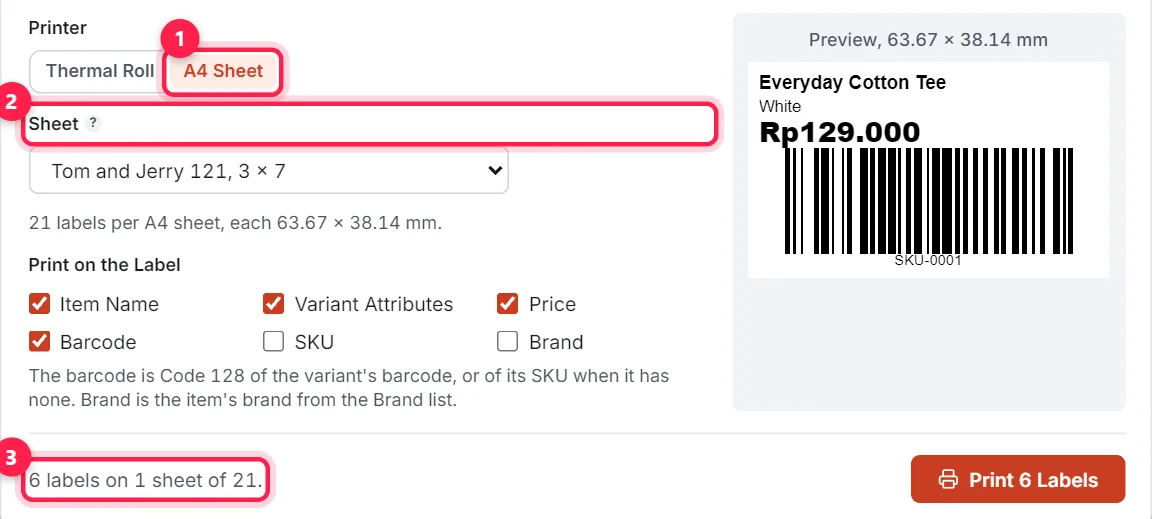
A4 Sheet (1), jenis lembar (2), dan jumlah label serta lembarnya (3).
Tips
Barcode di label memakai barcode varian. Kalau varian belum punya barcode, SKU-nya yang dijadikan barcode.
Tips
Printer, ukuran, dan isi label bawaan diatur sekali di Settings > Receipt and Labels, jadi Anda tidak perlu memilihnya setiap kali. Lihat Struk dan label.
Mencetak dari halaman label
Langkah 1. Halaman label terbuka di tab baru, dan jendela cetak browser muncul sendiri. Pilih printer labelnya, lalu cetak.

Label tampil seperti hasil cetaknya. Print Again (1) membuka jendela cetak lagi. Langkah 2. Kalau jendela cetaknya tertutup atau batal, klik Print Again (1) di atas label.
Tips
Ukuran halaman sudah diatur sesuai label. Kalau hasilnya mengecil atau terpotong, periksa skala di jendela cetak browser dan pilih 100%.
Mencetak label satu produk atau satu varian
- Buka produknya di Master Data > Products, lalu klik Print Labels di kiri bawah jendela untuk mencetak semua variannya.
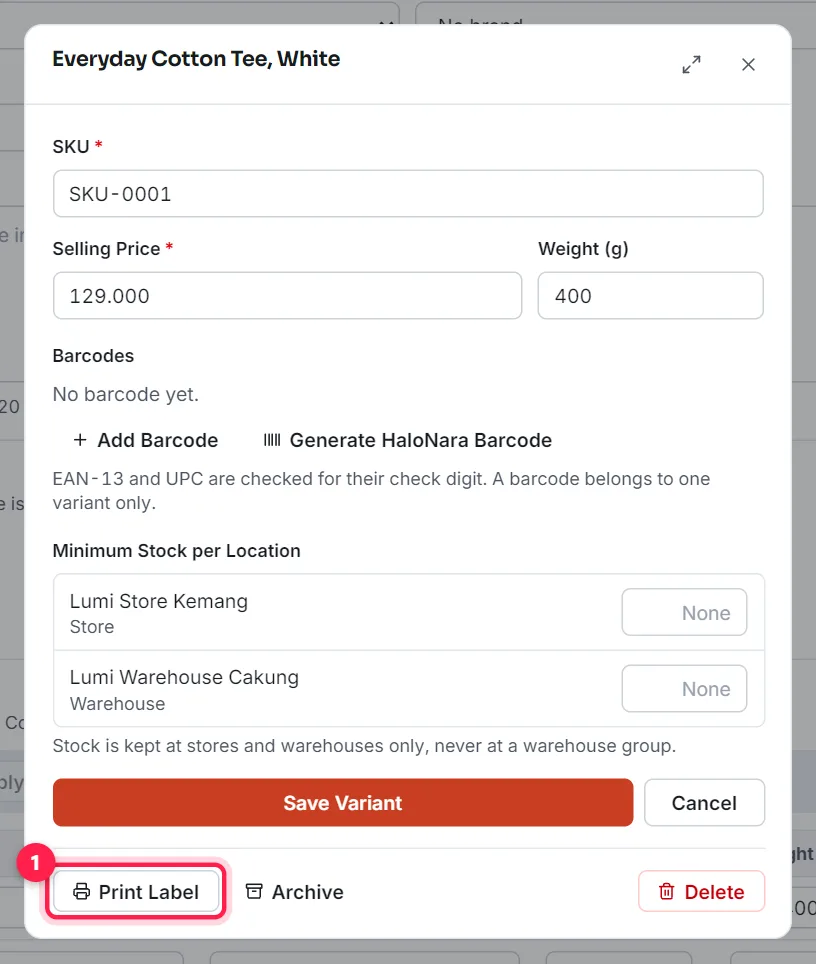
- Untuk satu varian saja, klik ikon rincian di ujung baris varian, lalu klik Print Label (1).
- Barang yang baru datang dari supplier bisa langsung diberi label dari Buying > Goods Receipt Note (GRN) lewat Print Labels. Jumlah labelnya otomatis sama dengan jumlah barang yang diterima. Lihat Pembelian.
Baca juga
- Mengatur struk dan labelAtur isi struk POS dan pilihan awal label harga, untuk semua toko sekaligus atau untuk satu toko: logo, kepala struk, kaki struk, kertas 58 atau 80 mm, dan isi label.
- Menambah produk dan varianTambahkan barang yang Anda jual, baik produk dengan satu varian maupun produk dengan pilihan warna dan ukuran, lalu ubah, arsipkan, atau kelola banyak produk sekaligus lewat Excel.
- Pembelian ke supplierIkuti alur pembelian dari permintaan barang, penawaran supplier, pesanan, penerimaan barang ke stok, sampai tagihan dan pembayaran supplier.