
Diskon, tahan transaksi, dan persetujuan
Beri diskon per barang atau untuk seluruh belanja, minta persetujuan atasan kalau diskon melewati batas, tahan transaksi untuk dilanjutkan nanti, dan batalkan penjualan yang tidak jadi.
- Untuk:
- Kasir
- Owner dan Admin
- Menu:
- POS > POS dan POS > Void Approvals
Memberi diskon per barang dan diskon penjualan
Langkah 1. Di keranjang, klik Discount pada baris barang. Kotak diskon terbuka di bawah baris itu.
Langkah 2. Pilih Rp untuk potongan rupiah atau % untuk potongan persen, lalu ketik angkanya. Untuk persen, nilai rupiahnya tampil di sebelah kotak. Sesudah itu tombol Discount pada baris menampilkan besar potongannya.
Langkah 3. Untuk potongan atas seluruh belanja, klik Add Sale Discount di bawah nama pelanggan, lalu isi dengan cara yang sama. Diskon penjualan dihitung dari total sesudah diskon per barang.
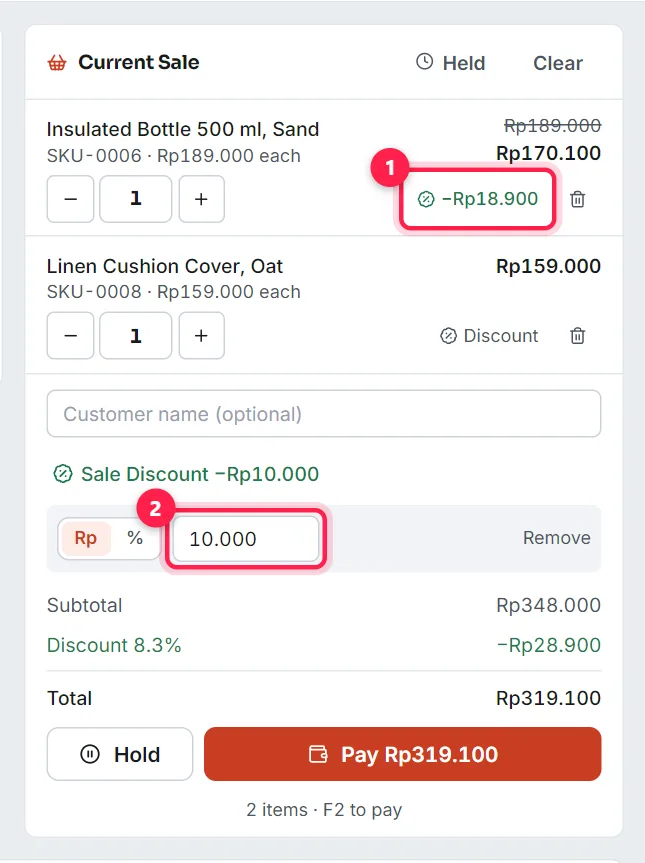
Diskon per barang yang sudah terpasang (1) dan isian diskon penjualan (2). Baris Discount di bawah Subtotal menjumlahkan keduanya. Langkah 4. Periksa baris Discount di bawah Subtotal: isinya total diskon dan persennya dari subtotal. Untuk membatalkan diskon, buka lagi kotaknya lalu klik Remove.
Tips
Pemilik mengatur diskon terbesar yang boleh diberikan kasir tanpa persetujuan di Settings > Store Settings, bagian POS, isian Discount Limit Without Approval. Batasnya persen dari satu penjualan, gabungan diskon per barang dan diskon penjualan, dan berlaku untuk semua toko. Lihat Toko dan gudang.
Meminta persetujuan untuk diskon di atas batas
Peran yang memegang hak Void Payments, yaitu Owner, Store Manager, dan Supervisor, tidak dibatasi. Peran lain, termasuk Cashier, perlu persetujuan atasan untuk diskon di atas batas.
Langkah 1. Kalau diskon melewati batas Anda, keranjang menampilkan pesan bahwa diskon itu di atas batas, dan tombol Ask for Approval.
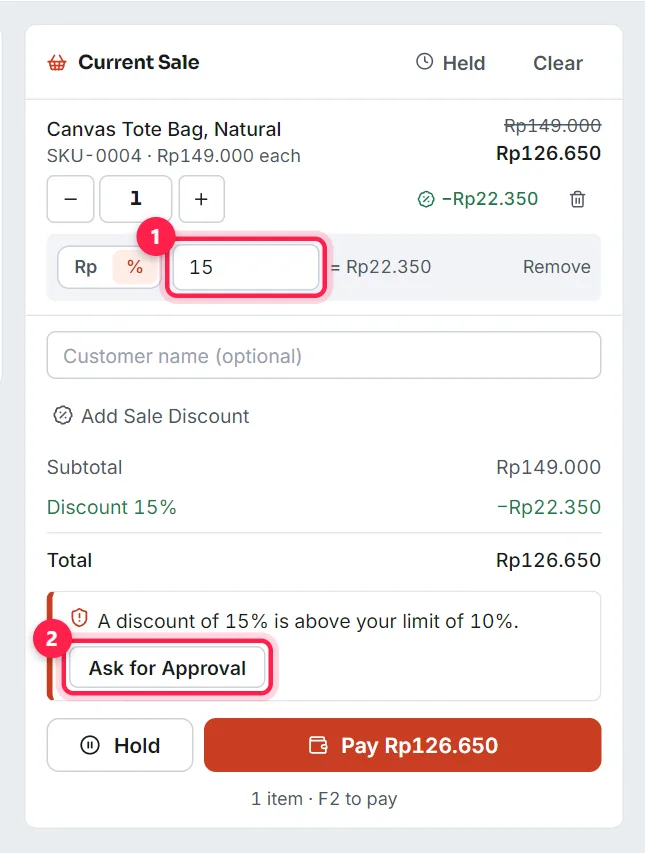
Diskon 15% (1) melewati batas 10%, jadi muncul tombol Ask for Approval (2). Langkah 2. Klik Ask for Approval, tulis alasannya di Reason, lalu klik Send to Supervisor.
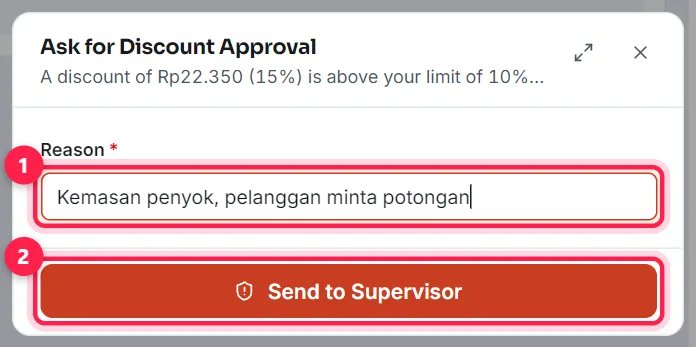
Alasan diskon (1) dan tombol Send to Supervisor (2). Langkah 3. Keranjang menampilkan Waiting for a supervisor to approve beserta nomor permintaannya. Selama menunggu, tombol Pay tidak bisa diklik. Biarkan layar POS tetap terbuka.
Langkah 4. Begitu disetujui, muncul pemberitahuan dan keranjang menampilkan Discount approved by diikuti nama atasan. Klik Pay dan lanjutkan seperti biasa.
Penting
Persetujuan berlaku untuk diskon sebesar yang diajukan dan hanya untuk satu penjualan. Kalau diskonnya Anda naikkan lagi, ajukan persetujuan baru.
Tips
Kalau ditolak, keranjang menampilkan nomor permintaan dan alasan penolakannya. Turunkan diskonnya, atau ajukan lagi dengan alasan yang lebih jelas.
Menyetujui permintaan di Void Approvals
Permintaan dari kasir masuk ke POS > Void Approvals. Selain diskon, di sini juga menunggu pembatalan pembayaran, refund, pelepasan voucher, pembatalan seluruh transaksi, dan retur yang diajukan kasir. Menu ini terbuka untuk pemegang hak Void Payments.
Langkah 1. Buka POS > Void Approvals. Tab Waiting berisi permintaan yang belum diputuskan. Klik baris permintaannya.
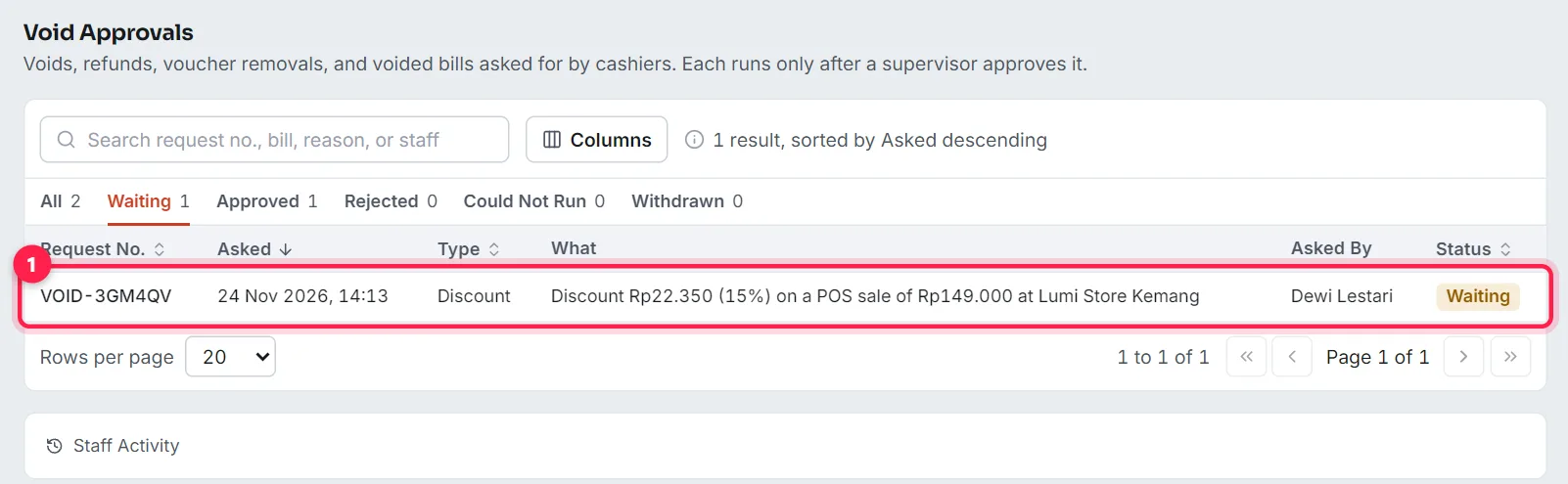
Permintaan diskon yang menunggu keputusan (1). Langkah 2. Baca isi permintaan dan alasannya. Kalau perlu, tulis pesan di Note for the Cashier, lalu klik Approve atau Reject.
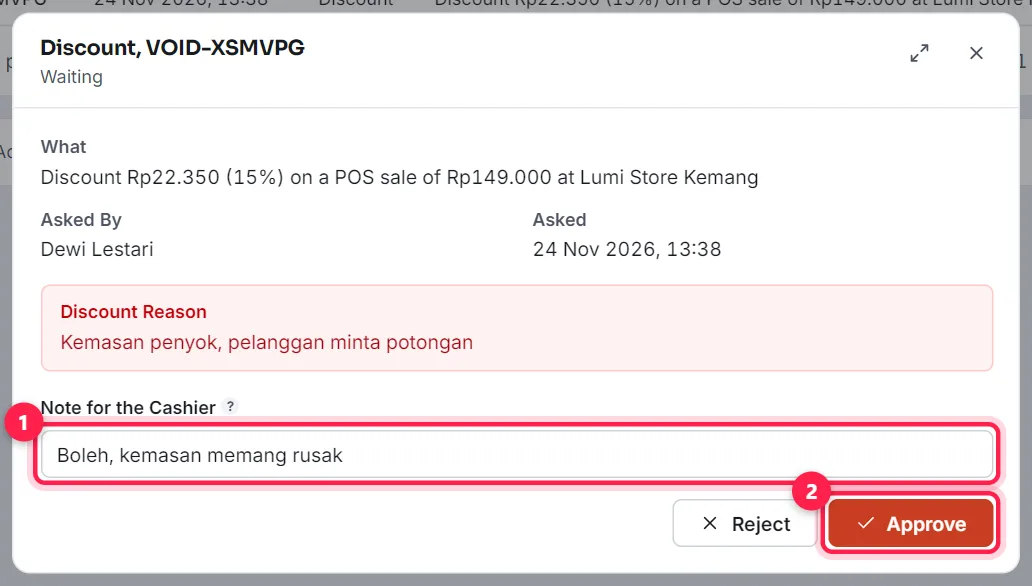
Catatan untuk kasir (1) dan tombol Approve (2). Reject menolak permintaan.
Tips
Daftar ini dibaca ulang sendiri setiap setengah menit, jadi permintaan baru muncul tanpa perlu memuat ulang halaman. Tab Approved dan Rejected menyimpan permintaan yang sudah diputuskan.
Menahan transaksi dan melanjutkannya
Pakai Hold kalau pelanggan perlu waktu, misalnya mengambil dompet atau mencari barang lain, sementara Anda melayani pelanggan berikutnya. Transaksi yang ditahan belum membuat POS Invoice, belum mencatat pembayaran, dan belum mengurangi stok.
Langkah 1. Klik Hold di bawah keranjang. Isi Label supaya mudah dikenali, misalnya nama pelanggan, lalu klik tombol Hold yang menampilkan totalnya. Keranjang kembali kosong.
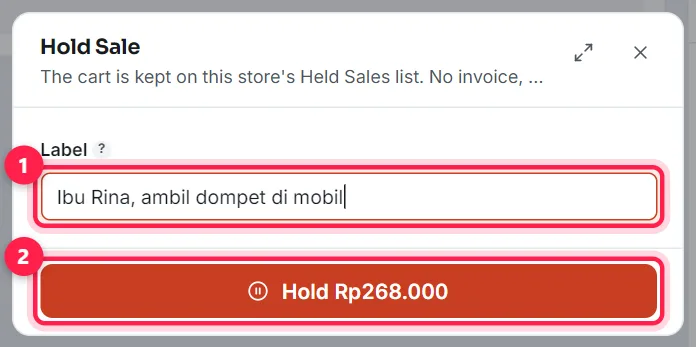
Label transaksi (1) dan tombol Hold (2). Langkah 2. Untuk melanjutkan, klik Held di atas keranjang. Angka di sebelahnya menunjukkan berapa transaksi yang sedang ditahan.
Langkah 3. Klik Resume pada transaksi yang dimaksud. Isi keranjang kembali dengan harga hari ini, lalu bayar seperti biasa.
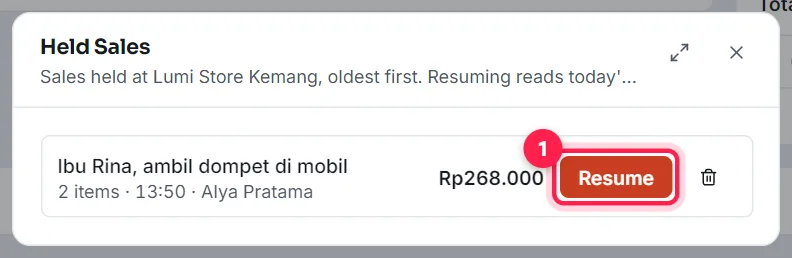
Tombol Resume (1). Ikon tempat sampah di sebelahnya menghapus transaksi yang tidak jadi.
Penting
Resume hanya bisa diklik saat keranjang kosong. Tahan atau kosongkan dulu penjualan yang sedang berjalan.
Tips
Daftar Held Sales milik toko, jadi transaksi yang ditahan satu kasir bisa dilanjutkan kasir lain. Barang yang sudah tidak dijual lagi ditinggalkan saat transaksi dilanjutkan.
Membatalkan penjualan
- Sebelum dibayar, klik Clear di atas keranjang untuk mengosongkan keranjang.
- Di jendela pembayaran, Cancel Payment atau tombol silang membatalkan POS Invoice yang baru dibuat, tapi isi keranjang tetap ada.
- Kalau halaman ditutup atau dimuat ulang saat jendela pembayaran masih terbuka, penjualannya muncul di atas POS sebagai Unfinished sale. Klik Resume Payment untuk melanjutkan pembayarannya, atau Cancel Sale untuk membatalkannya. Kalau pembayarannya sudah masuk, tombolnya Finish Sale.
- Penjualan yang sudah lunas dibatalkan dari POS > Sales History dengan Void Transaction. Kasir memakai Ask to Void Transaction, dan permintaannya menunggu di Void Approvals. Lihat Riwayat penjualan dan retur.

Baca juga
- Berjualan di POSMasukkan barang dengan scan barcode atau pencarian, atur jumlahnya, terima pembayaran tunai, kartu, QRIS, atau transfer, lalu cetak struk. Termasuk cek harga dengan Price Check dan berjualan dari layar ponsel.
- Riwayat penjualan dan returCari penjualan POS di Sales History, lihat rinciannya, cetak ulang struk, lalu lakukan retur atau tukar barang langsung dari penjualan itu.
- Toko dan gudangKenali beda Store, Warehouse, dan Warehouse Group, tambahkan gudang baru, lalu atur stok minus, batas diskon kasir, dan PPN di Store Settings.
- Staf dan hak aksesBuat akun untuk setiap staf toko dan gudang, atur username, PIN, dan kata sandinya, lalu tentukan apa yang boleh dibuka tiap peran di Roles & Permissions.