
Mengenal dashboard HaloNara Retail
Cara masuk ke dashboard, mengenal bagian layarnya, berpindah toko atau gudang, mencari menu dengan Ctrl K, serta memakai notifikasi, menu akun, dan Staff Activity.
- Untuk:
- Owner dan Admin
- Kasir
- Gudang dan Stok
- Online dan Keuangan
Masuk ke dashboard
Setiap brand punya alamat dashboard sendiri di subdomain HaloNara, misalnya namabrand.halonara.com. Semua staf masuk lewat alamat brand itu dengan akun masing masing.
Langkah 1. Buka alamat dashboard brand Anda. Kalau belum masuk, halaman Staff Sign In langsung terbuka, dengan nama brand Anda tertulis di atas judulnya.
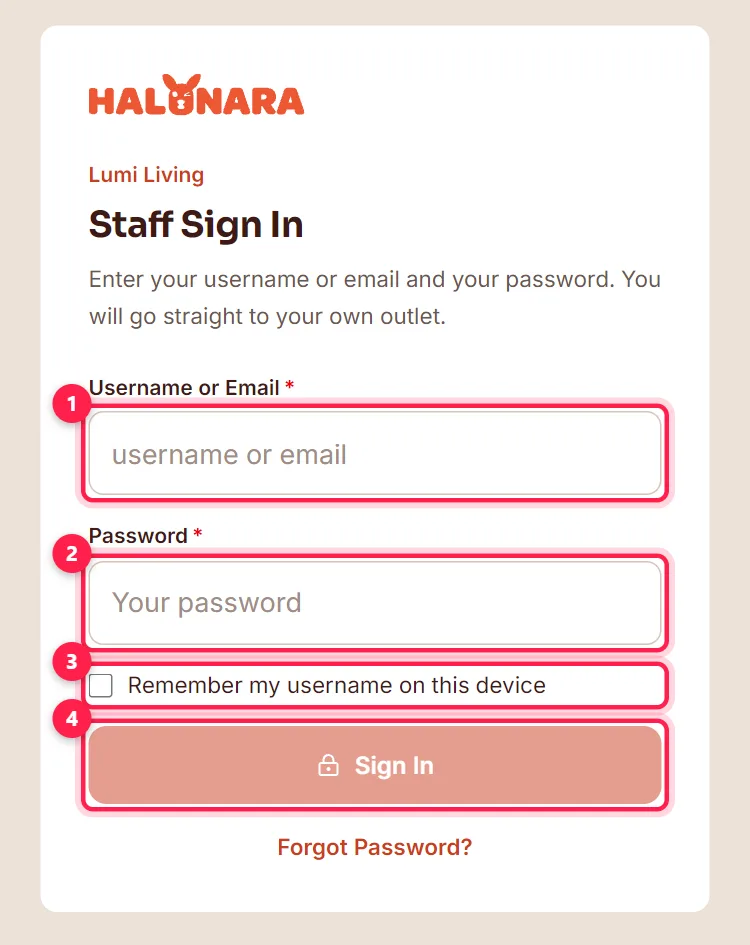
Kolom Username or Email (1), kolom Password (2), pilihan Remember my username on this device (3), dan tombol Sign In (4). Langkah 2. Ketik username Anda, atau email Anda yang sudah terverifikasi, di kolom Username or Email.
Langkah 3. Ketik kata sandi di kolom Password.
Langkah 4. Kalau tablet ini dipakai bergantian, centang Remember my username on this device. Lain kali Anda cukup mengetik kata sandi. Staf lain menekan Change untuk memakai username sendiri.
Langkah 5. Klik Sign In. Anda langsung dibawa ke toko atau gudang tempat akun Anda terdaftar.
Penting
Akun baru yang belum punya kata sandi masuk satu kali dengan username dan PIN, yang diketik di kolom Password. Sesudah itu layar Set Your Password meminta Anda membuat kata sandi sendiri sebelum dashboard terbuka.
Tips
Lupa kata sandi? Klik Forgot Password?, ketik username atau email Anda, lalu klik Send Reset Link. Tautannya hanya dikirim ke email yang sudah terverifikasi. Kalau akun Anda belum punya email terverifikasi, minta Owner menekan Require New Password di akun Anda, lalu masuk sekali dengan PIN dan buat kata sandi baru.
Tata letak dashboard
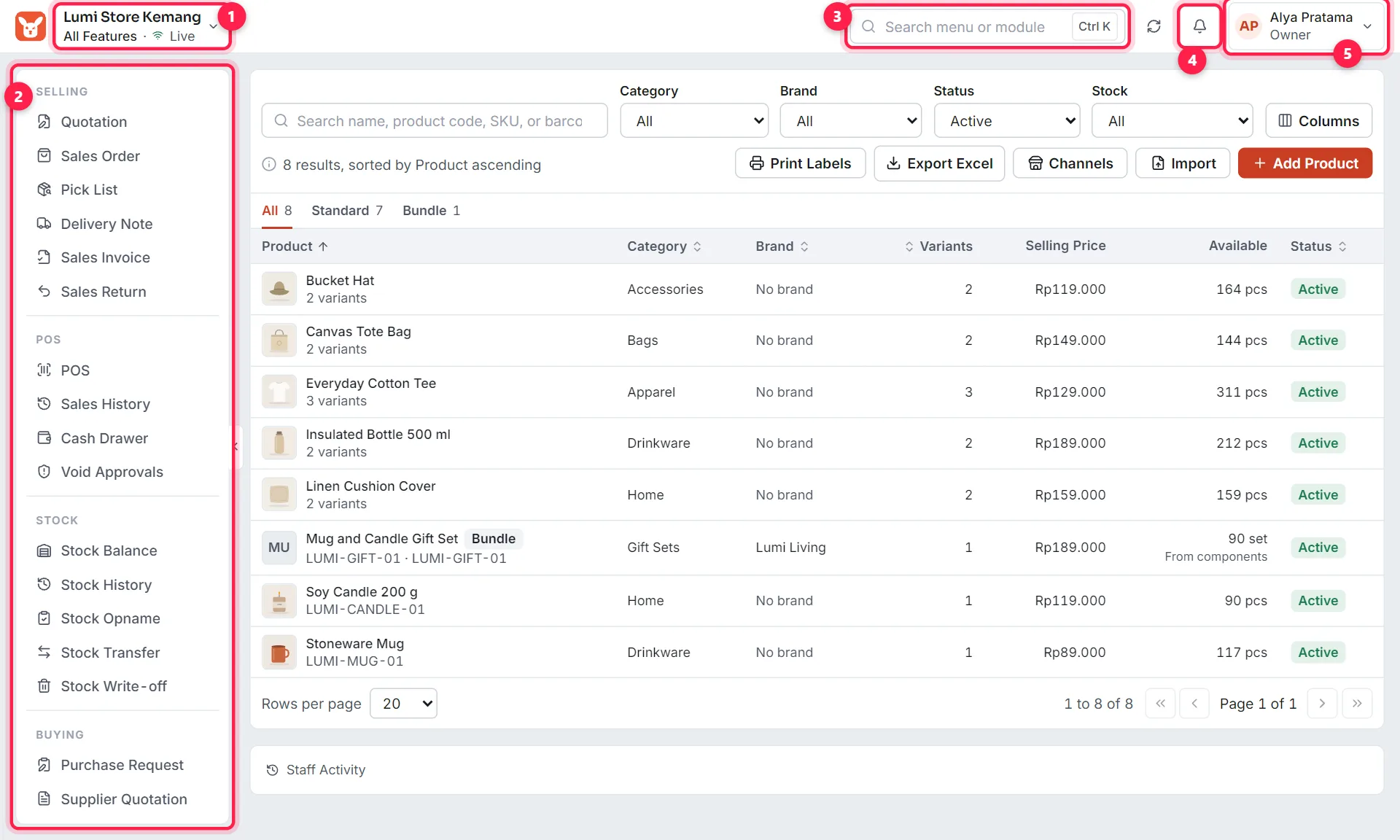
Sesudah masuk, layar terbagi menjadi tiga: kepala halaman di atas, menu samping di kiri, dan isi menu yang sedang dibuka di tengah. Lihat gambar di bawah daftar ini.
Menu samping dikelompokkan menurut pekerjaannya:
- Selling: Quotation, Sales Order, Pick List, Delivery Note, Sales Invoice, dan Sales Return.
- POS: kasir toko, Sales History, Cash Drawer, dan Void Approvals. Kelompok ini hanya ada kalau brand Anda punya Store.
- Stock: Stock Balance, Stock History, Stock Opname, Stock Transfer, dan Stock Write-off.
- Buying: dari Purchase Request sampai Purchase Invoice, Purchase Return, dan Price History.
- Master Data: Products, Product Categories, Variant Types, Brands, Warehouse, Customer, Customer Group, Suppliers, Courier, dan Staff.
- Asset: daftar aset, penyusutan, perawatan, pemindahan, pelepasan, audit, dan kategori aset.
- Finance: laba rugi, biaya, jurnal, buku besar, neraca, arus kas, dan bagan akun.
- Reports: laporan penjualan, stok, dan pembelian.
- Integrations: toko marketplace yang terhubung.
- Settings: Roles & Permissions, Store Settings, serta Receipt and Labels.
Tips
Menu yang tampil mengikuti peran Anda. Kasir, misalnya, tidak melihat menu Finance. Kalau menu yang Anda perlukan tidak muncul, minta Owner mengaturnya. Caranya ada di Staf dan hak akses.
Tips
Tombol kecil di tepi kanan menu samping menciutkan menu menjadi deretan ikon, supaya isi layar lebih lebar. Klik sekali lagi untuk melebarkannya.
Pindah toko atau gudang
Dashboard selalu membuka satu lokasi: satu Store atau satu Warehouse. Nama lokasi yang sedang dibuka tertulis di kiri atas. Di bawahnya ada nama paket dan tanda Live, yang berarti dashboard tersambung. Kalau tertulis Reconnecting, koneksinya sedang disambung ulang.
Langkah 1. Klik nama lokasi di kiri atas. Daftar toko dan gudang brand Anda terbuka, dan lokasi yang sedang dibuka ditandai warna.
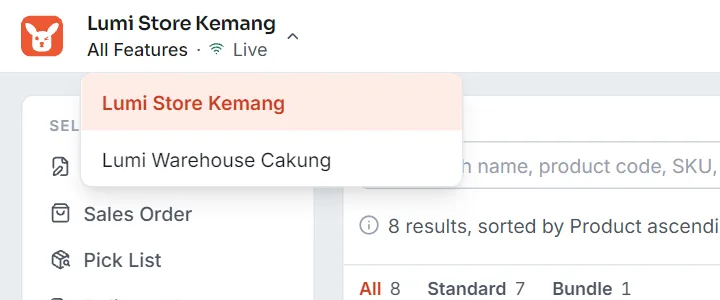
Lokasi yang sedang dibuka, Lumi Store Kemang, tampil berwarna di urutan pertama. Langkah 2. Klik toko atau gudang yang ingin dibuka. Isi dashboard langsung berganti ke lokasi itu.
Penting
Hanya Owner yang bisa berpindah lokasi. Staf lain selalu masuk ke lokasi akunnya sendiri, dan nama lokasi di kiri atas tidak bisa diklik.
Tips
Stok, laci kas, dan supplier dicatat per lokasi, jadi periksa dulu nama lokasi di kiri atas sebelum mencatat. Produk, pelanggan, dan kurir dipakai bersama oleh seluruh toko dan gudang brand.
Mencari menu dengan Ctrl K
Daripada menelusuri menu samping, Anda bisa langsung mengetik nama menu yang ingin dibuka.
Langkah 1. Tekan Ctrl K atau tombol / di mana saja di dashboard, atau klik kotak Search menu or module di kanan atas.
Langkah 2. Ketik nama menunya. Kata dalam bahasa Indonesia juga dikenali, misalnya opname, gudang, struk, pelanggan, atau kurir.
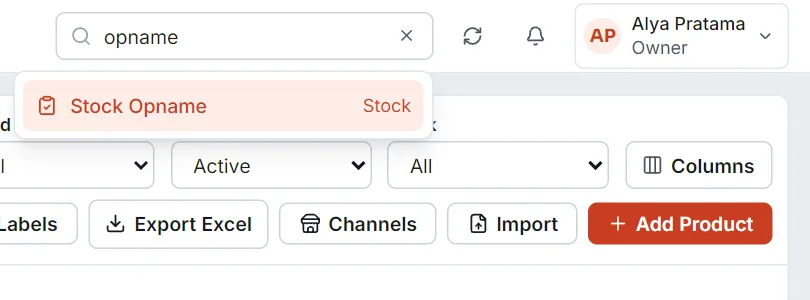
Kata opname menemukan Stock Opname di kelompok Stock. Langkah 3. Klik hasilnya, atau pilih dengan tombol panah atas dan bawah lalu tekan Enter. Tekan Esc untuk menutup kotak pencarian.
Tips
Pencarian hanya menampilkan menu yang boleh dibuka oleh peran Anda.
Notifikasi, menu akun, dan Staff Activity
Langkah 1. Klik ikon lonceng di kanan atas untuk membuka Notifications. Angka merah di lonceng menunjukkan kabar yang belum dibaca, misalnya permintaan void, Purchase Request baru, atau peringatan fraud. Klik satu kabar untuk membuka dokumennya, atau klik Mark all read untuk menandai semuanya sudah dibaca.
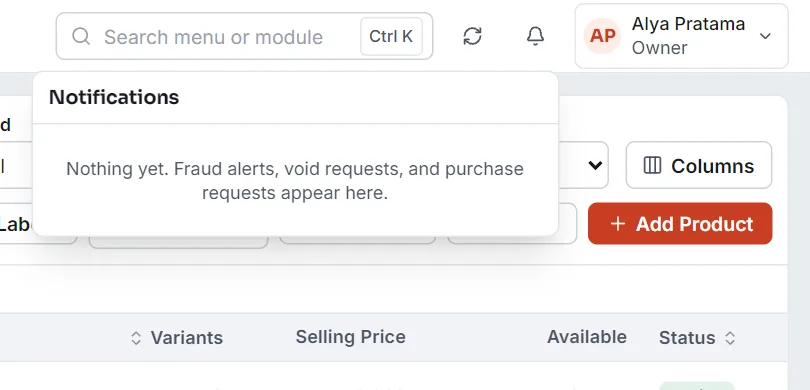
Selama belum ada kabar, kotaknya bertuliskan Nothing yet. Langkah 2. Klik nama Anda di kanan atas untuk membuka menu akun. Di sini ada My Account untuk mengubah email dan kata sandi Anda sendiri, Settings untuk membuka menu pengaturan, Compact Mode agar isi layar melebar penuh dengan jarak lebih rapat, Notification Sound untuk menyalakan atau mematikan bunyi, dan Log Out untuk keluar.
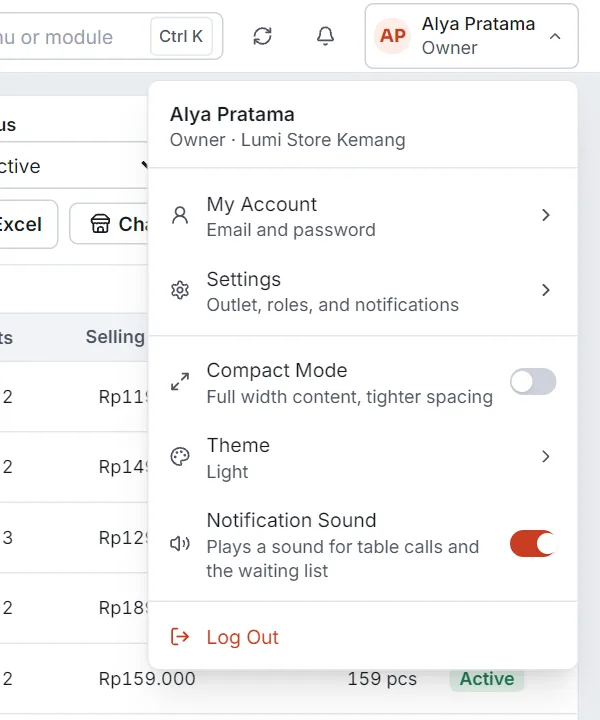
Di bagian atas menu tertulis nama, peran, dan lokasi akun yang sedang masuk. Langkah 3. Klik Theme di menu akun, lalu pilih HaloNara, Light, atau Dark. Tampilan langsung berganti.
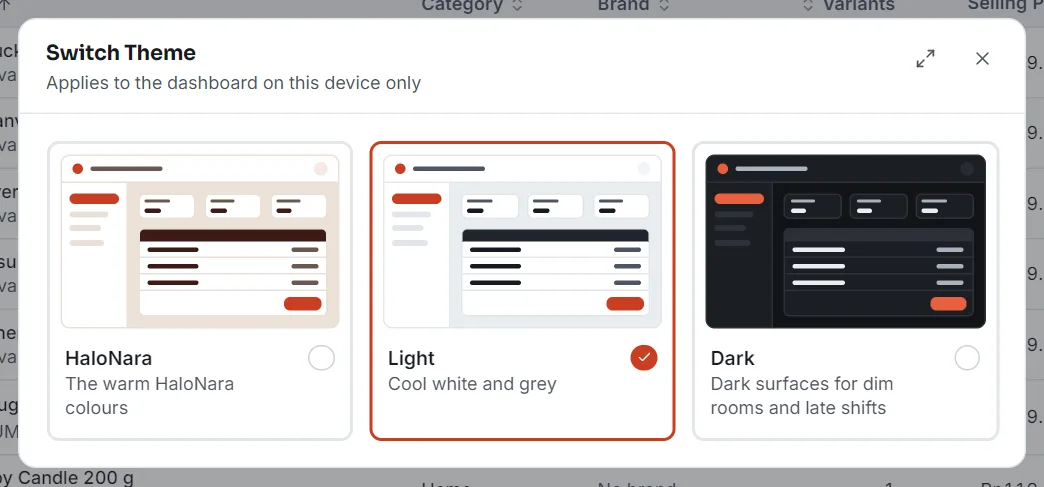
Tema yang sedang dipakai diberi tanda centang. Pilihan ini hanya berlaku di perangkat yang sedang Anda pakai. Langkah 4. Di bawah setiap layar ada kotak Staff Activity, untuk peran yang memegang hak View Reports, seperti Owner, Store Manager, dan Finance. Klik untuk membukanya. Isinya catatan setiap perubahan yang dibuat staf di dashboard: kapan, oleh siapa, tindakannya, dan rinciannya. Cari dengan kotak pencarian atau saringan Staff, Area, From, dan To, lalu klik satu baris untuk melihat rincian lengkapnya.
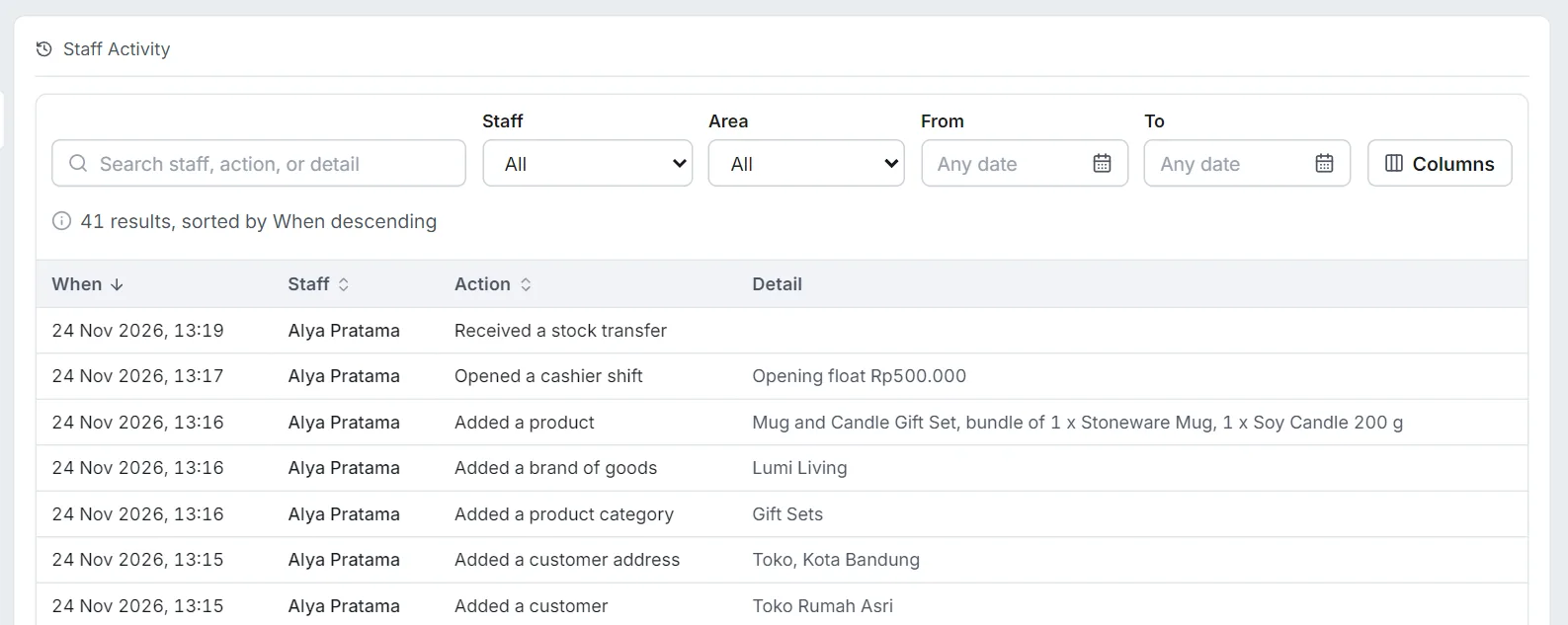
Catatan terbaru tampil paling atas.
Penting
Keluar dengan Log Out butuh koneksi internet. Kalau masih ada penjualan yang tercatat tanpa koneksi dan belum terkirim, dashboard bertanya dulu. Pilih Stay Signed In supaya penjualan itu langsung terkirim begitu koneksi kembali.
Baca juga
- Staf dan hak aksesBuat akun untuk setiap staf toko dan gudang, atur username, PIN, dan kata sandinya, lalu tentukan apa yang boleh dibuka tiap peran di Roles & Permissions.
- Toko dan gudangKenali beda Store, Warehouse, dan Warehouse Group, tambahkan gudang baru, lalu atur stok minus, batas diskon kasir, dan PPN di Store Settings.
- Aplikasi Android HaloNara POSPasang aplikasi HaloNara POS di tablet kasir supaya struk langsung keluar di printer thermal, layar kedua menampilkan pesanan ke pelanggan, dan tablet bisa dikunci khusus untuk kasir.