
Aset tetap
Catat barang milik usaha yang dipakai bertahun tahun, misalnya rak display, mesin kasir, dan AC. Nilainya turun sedikit setiap bulan lewat penyusutan, dan perawatan, perpindahan, sampai penjualannya tercatat rapi di pembukuan.
- Untuk:
- Owner dan Admin
- Menu:
- Asset
Membuat kategori aset
Kategori mengelompokkan aset sejenis dan menentukan berapa lama aset itu dipakai. Aset baru mengikuti aturan kategorinya. Aset dicatat per lokasi, jadi pilih toko atau gudangnya dulu di pemilih lokasi di kiri atas.
Langkah 1. Buka Asset > Asset Categories, lalu klik Add Category. Isi Category Name, misalnya Store Fixtures untuk rak dan meja display.
Langkah 2. Pilih Depreciation Method (1). Straight Line menurunkan nilai dengan jumlah yang sama setiap bulan. None untuk barang yang nilainya tidak turun, misalnya tanah.
Langkah 3. Isi Useful Life (Months) (2), yaitu lama pemakaian dalam bulan. 60 bulan sama dengan lima tahun. Isi Residual Value (%) (3), perkiraan sisa nilainya di akhir masa pakai. Klik Add Category (4).
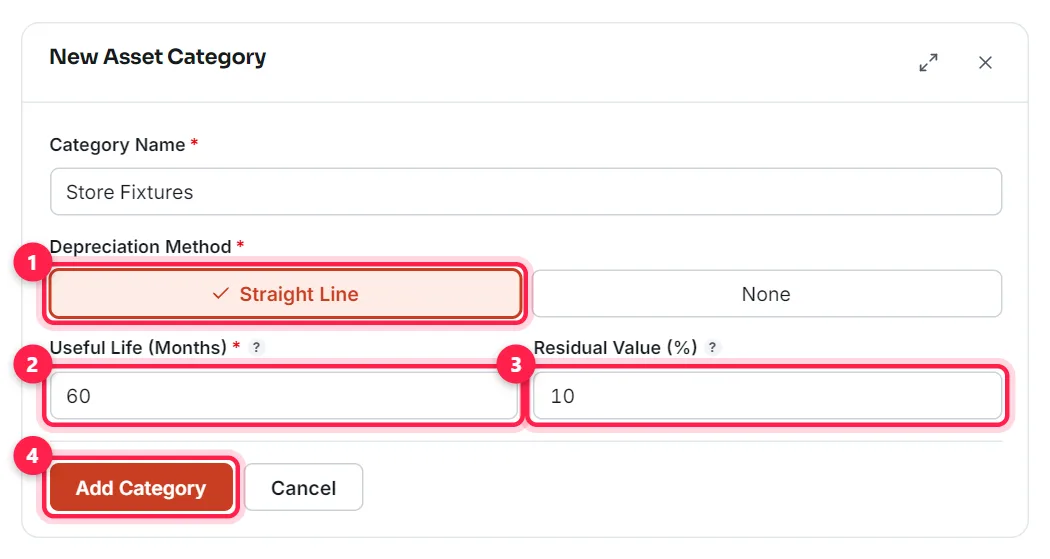
Contoh: rak display dipakai lima tahun dan diperkirakan masih bernilai 10% dari harganya.
Mendaftarkan aset
Langkah 1. Buka Asset > Asset Register, lalu klik Add Asset. Isi Asset Name, pilih Category (1), lalu isi lokasi, merek, dan nomor seri kalau ada.
Langkah 2. Isi Quantity dan Unit Cost (2). Total Cost dihitung sendiri. Pilih cara mendapatkannya di Acquired Through (3): Paid in Cash, Paid from Bank, On Credit kalau dibayar belakangan ke supplier, atau Already Owned untuk barang lama yang baru dicatat sekarang.
On Credit membuat tagihan pembelian ke supplier yang belum dibayar, dan dibayar nanti dari Purchase Invoice.
Langkah 3. Periksa Useful Life (Months) (4) dan nilai sisanya, yang terisi dari kategori. Isi tanggal beli, garansi, dan jadwal perawatan rutin kalau perlu, lalu klik Register Asset.
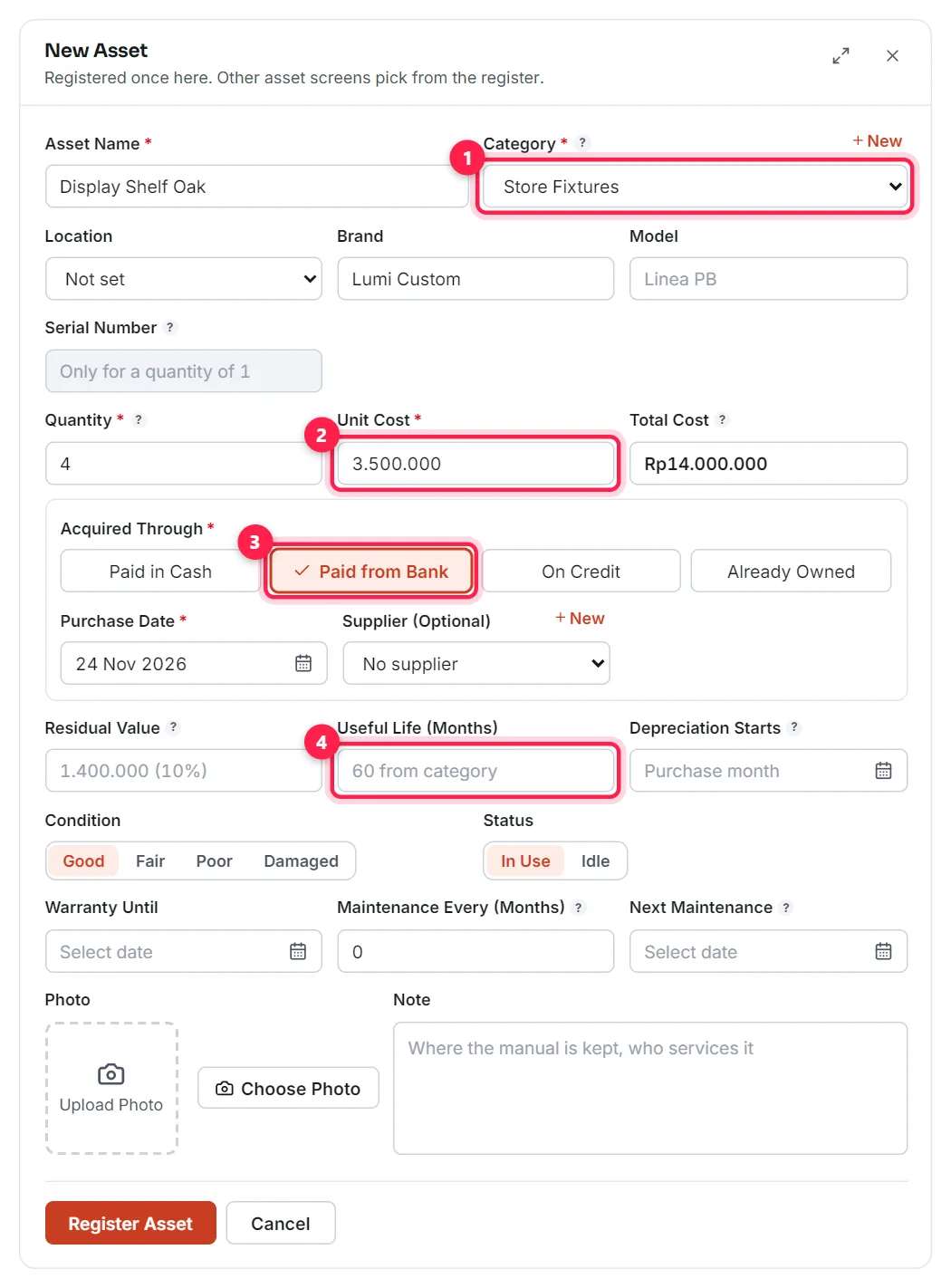
Satu baris aset boleh berisi beberapa unit yang sama, misalnya empat rak. Langkah 4. Semua aset tampil di Asset Register dengan harga beli, penyusutan yang sudah terkumpul, dan Book Value (2), yaitu nilainya sekarang. Tab status (3) memisahkan aset In Use, Under Repair, Idle, dan Disposed.
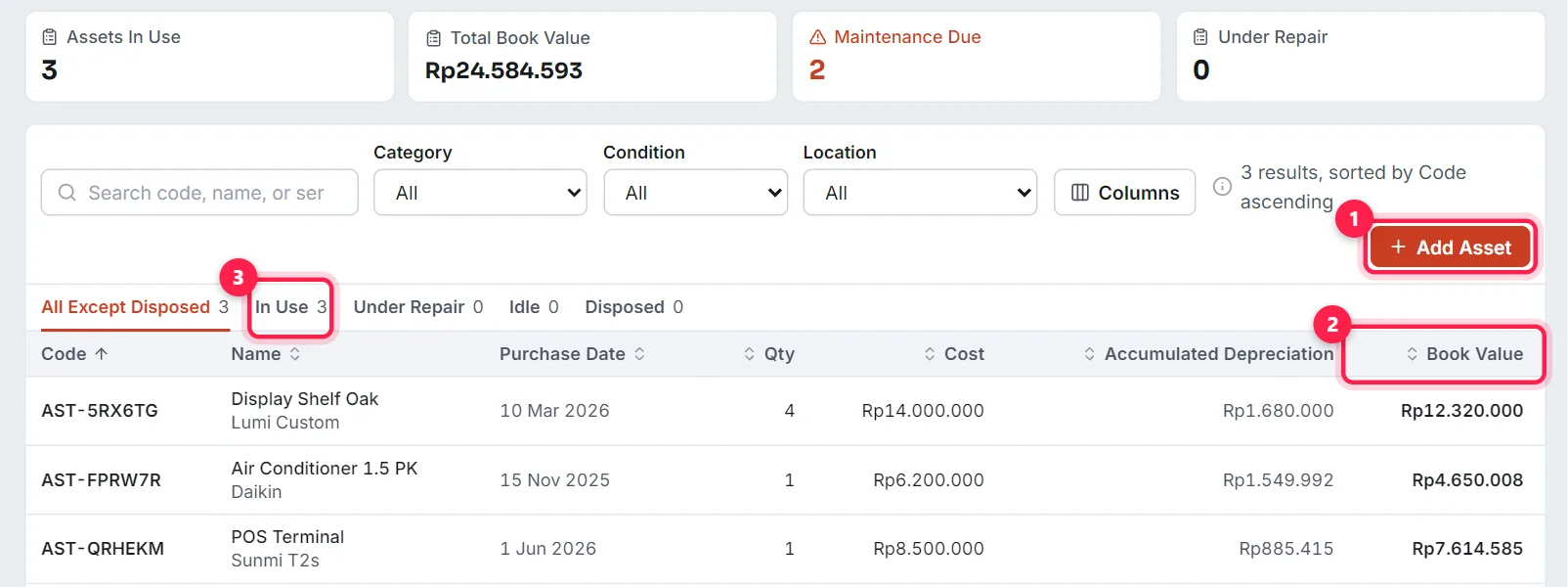
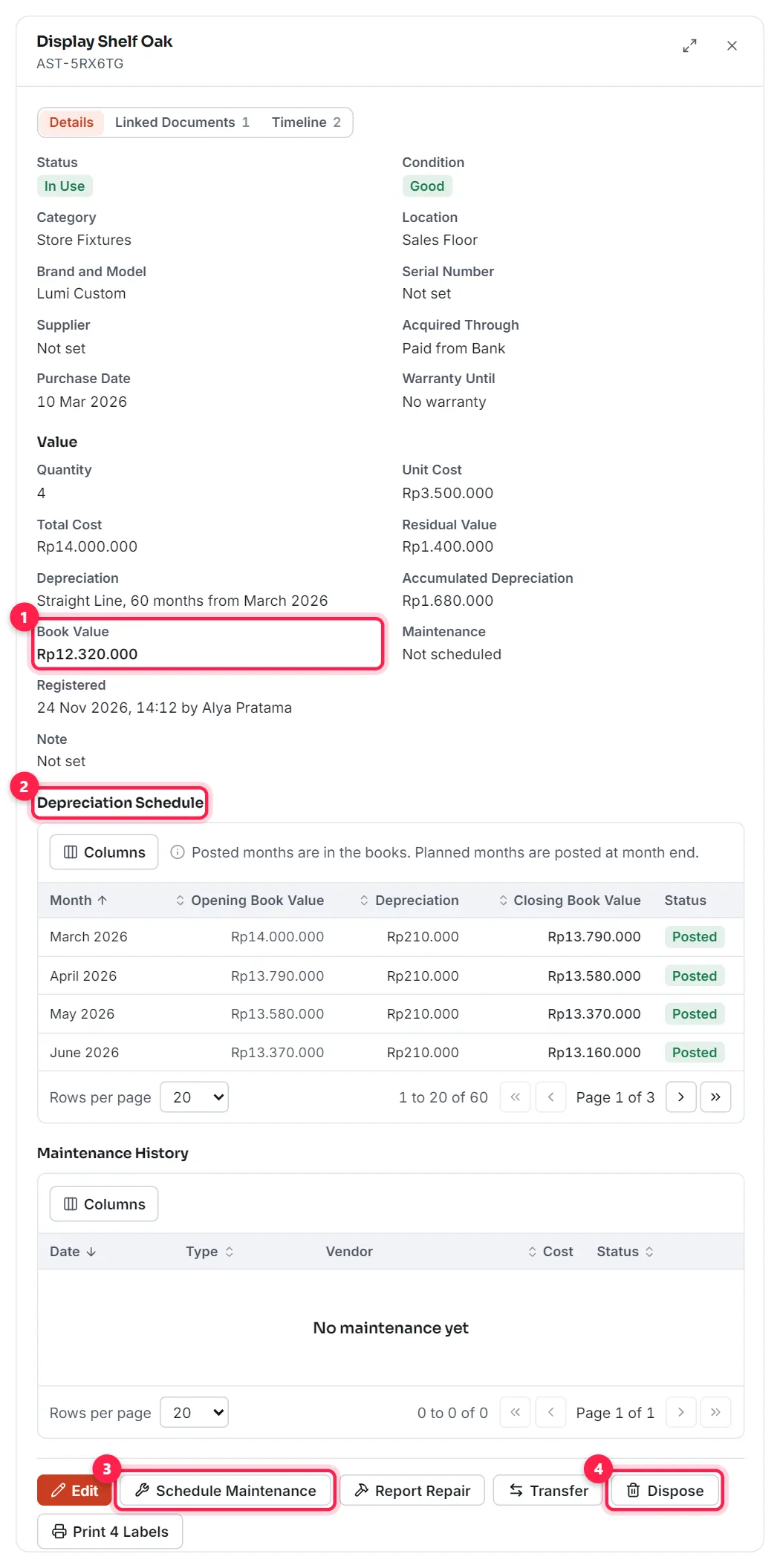
Add Asset (1) menambah aset baru. Langkah 5. Klik satu aset untuk melihat rinciannya: nilai buku (1), jadwal penyusutan per bulan (2), dan riwayat perawatan. Dari sini Anda bisa Edit, Schedule Maintenance (3), Report Repair, Transfer, Dispose (4), atau mencetak label aset.
Label aset memuat kode yang dipindai saat audit.
Penyusutan
Penyusutan adalah cara mencatat turunnya nilai aset sedikit demi sedikit. Empat rak seharga Rp14.000.000 dengan nilai sisa Rp1.400.000 dan masa pakai 60 bulan tidak dihitung sebagai biaya sekaligus di bulan beli, tapi dibagi rata: Rp210.000 setiap bulan. Laba rugi setiap bulan jadi lebih jujur.
Langkah 1. Buka Asset > Depreciation. Tab Month Preview (1) menampilkan penyusutan setiap aset untuk bulan yang dipilih di kolom This Month (2), termasuk bulan sebelumnya yang belum tercatat.
Langkah 2. Klik Post Depreciation (3), lalu klik tombol Post dengan jumlahnya untuk mencatatnya ke pembukuan.
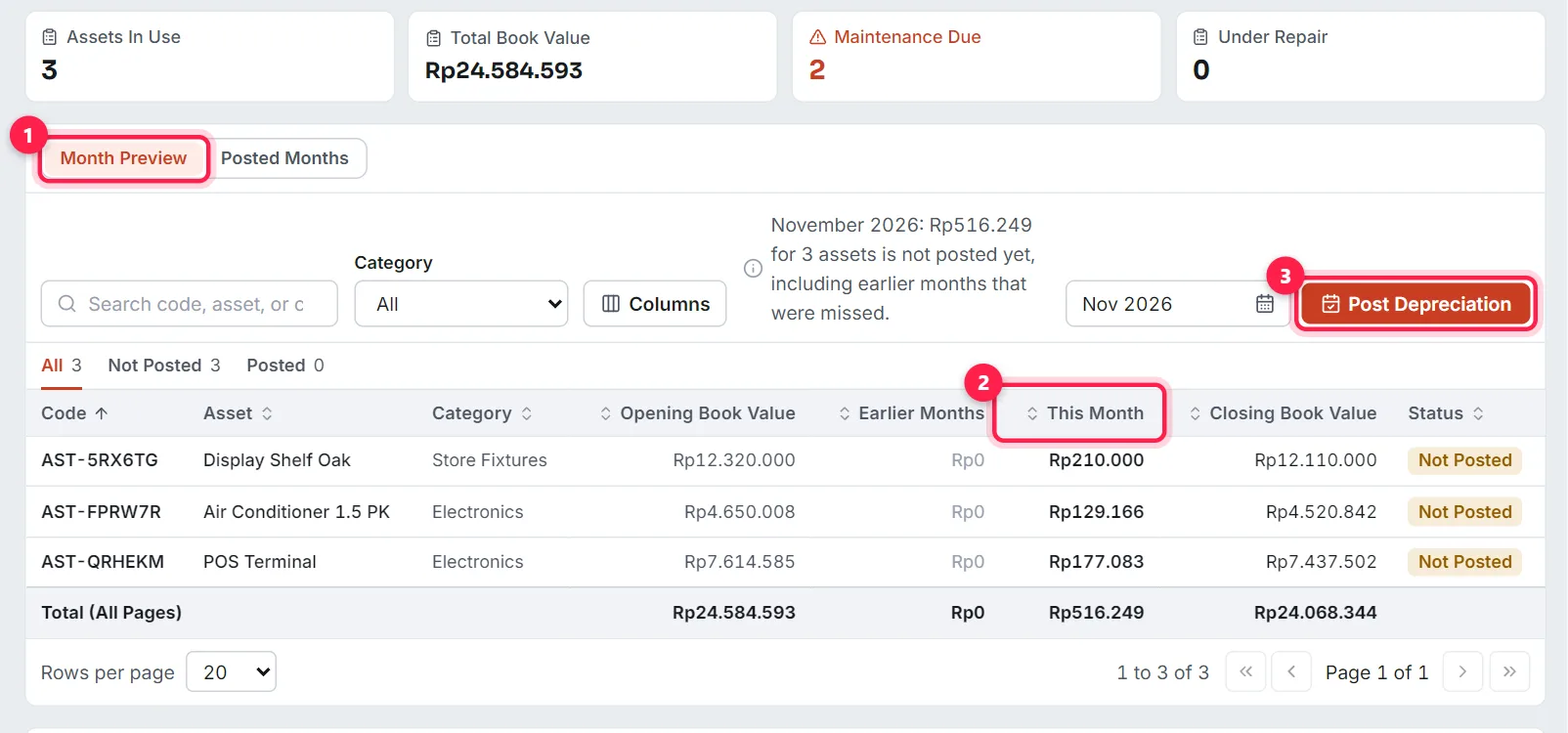
Bulan yang sudah dicatat tampil di tab Posted Months.
Tips
Anda tidak wajib menekan tombol ini setiap bulan. Sistem mencatat penyusutan sampai bulan lalu sendiri, termasuk bulan bulan yang sudah lewat untuk aset yang baru didaftarkan. Tombolnya berguna kalau Anda ingin laporan bulan ini langsung lengkap.
Perawatan dan perpindahan
Langkah 1. Buka Asset > Maintenance. Klik Schedule Maintenance (1) untuk perawatan rutin, atau Report Repair (2) kalau ada yang rusak. Pilih asetnya, tanggalnya, dan bengkel atau teknisinya.
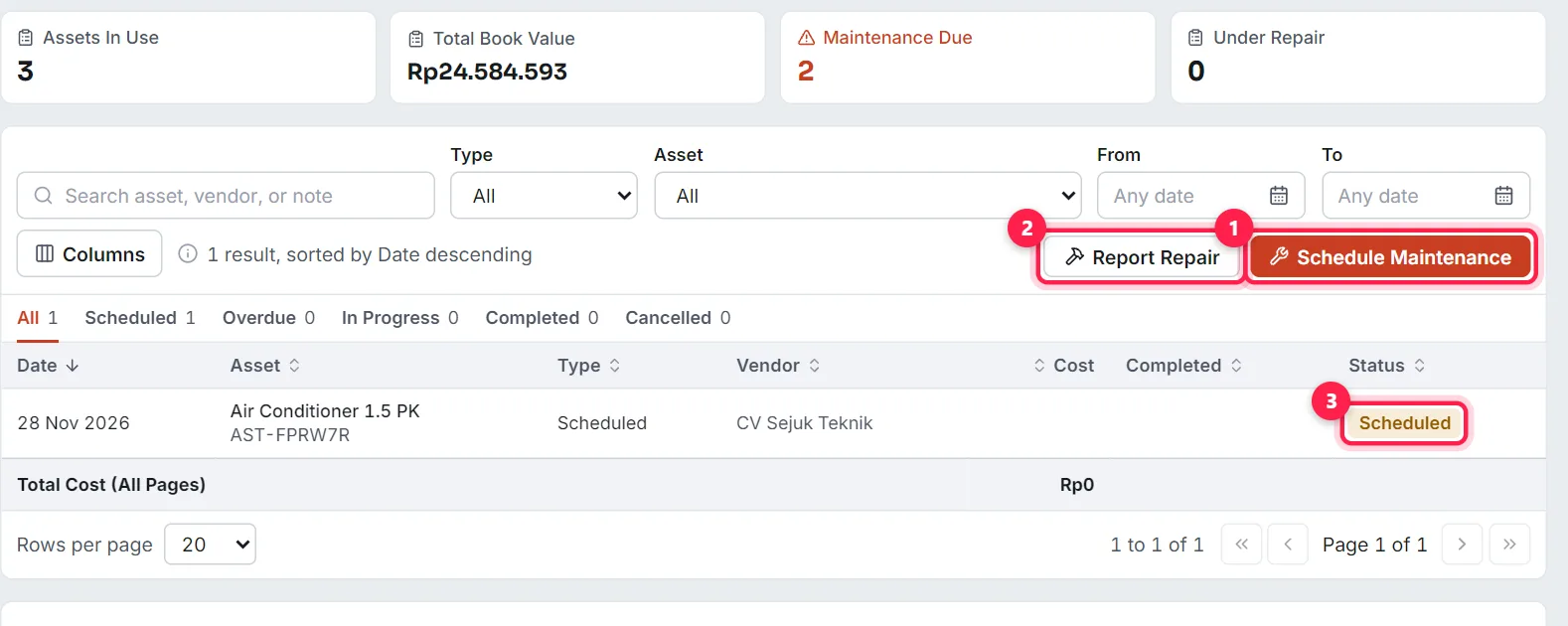
Jadwal baru berstatus Scheduled (3). Jadwal yang lewat tanggalnya berubah menjadi Overdue. Langkah 2. Saat pekerjaan dimulai, buka jadwalnya lalu klik Start. Aset yang diperbaiki berstatus Under Repair. Setelah selesai, klik Complete, isi Completed On, Cost (isi 0 kalau gratis karena garansi), dan dari mana biayanya dibayar. Biaya perawatan masuk pembukuan sendiri.
Langkah 3. Untuk memindahkan aset ke toko atau gudang lain, buka Asset > Asset Transfer lalu klik New Transfer, atau klik Transfer di rincian aset. Pilih Destination Outlet dan tanggal kirim, lalu klik Send Asset. Aset berstatus In Transit sampai lokasi tujuan menekan Receive Asset.
Melepas aset dan audit
Langkah 1. Kalau aset dijual, dibuang, hilang, atau disumbangkan, buka rinciannya lalu klik Dispose. Pilih caranya (1): Sold, Scrapped, Lost, atau Donated. Untuk aset yang dijual, isi Sold For (2) dan pilih uangnya diterima di Cash atau Bank.
Langkah 2. Periksa hitungan di bawahnya (3): nilai buku, uang yang diterima, dan untung atau rugi pelepasan. Klik Dispose Asset (4).
Penyusutan sampai bulan pelepasan dicatat lebih dulu, lalu aset itu tidak bisa diubah lagi.
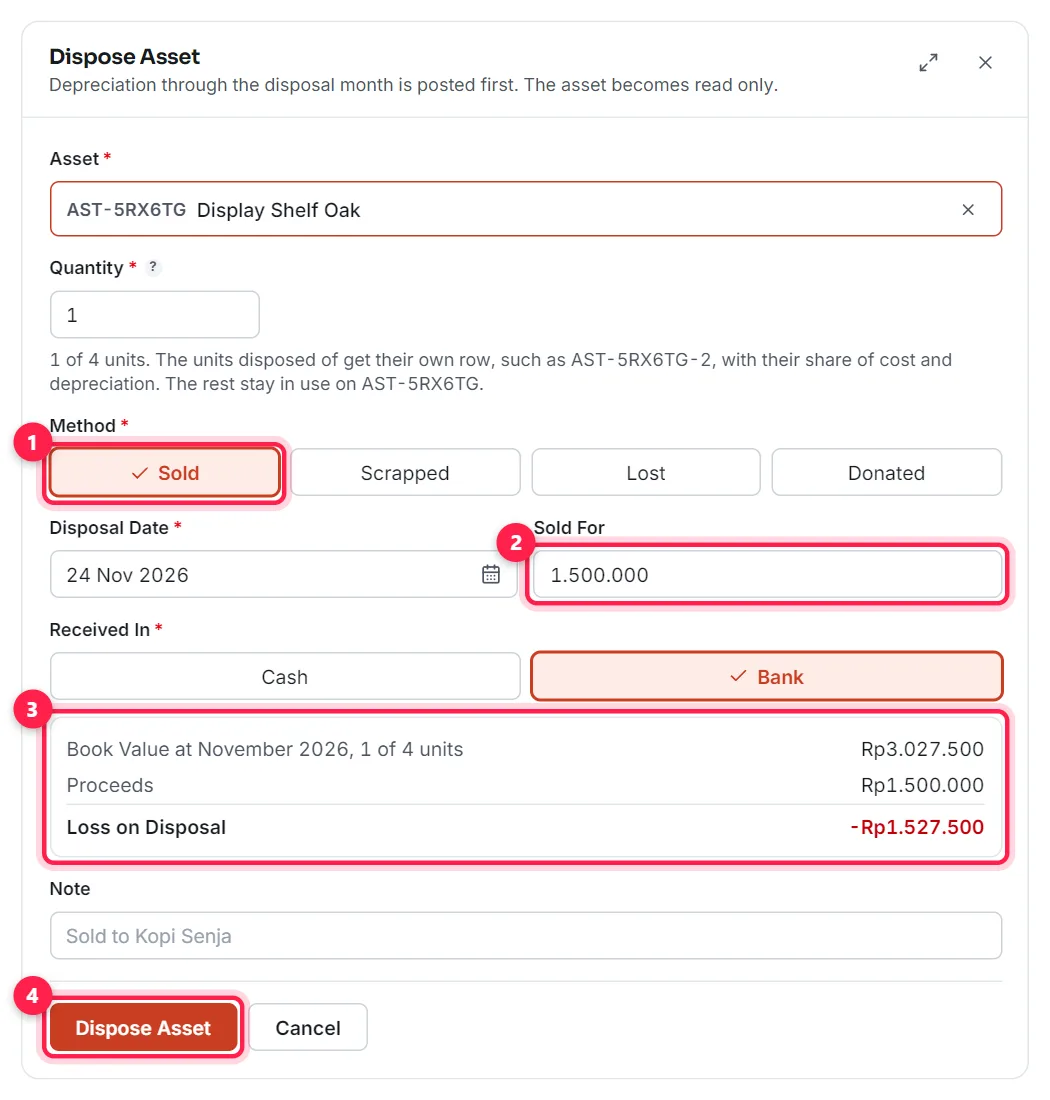
Kalau barisnya berisi beberapa unit, isi Quantity sebanyak unit yang dilepas. Sisanya tetap dipakai. Langkah 3. Sesekali, cocokkan catatan dengan barang yang benar benar ada. Buka Asset > Asset Audit, lalu klik New Audit. Semua aset di lokasi ini masuk daftar. Keliling toko, lalu pindai atau ketik kode di label setiap aset (1) dan klik Mark Found. Bisa juga pilih Found, Missing, atau Damaged langsung di baris asetnya. Setelah semua aset punya hasil, klik Complete Audit.
Aset yang ternyata hilang tetap tercatat seperti semula sampai Anda melepasnya sebagai Lost.
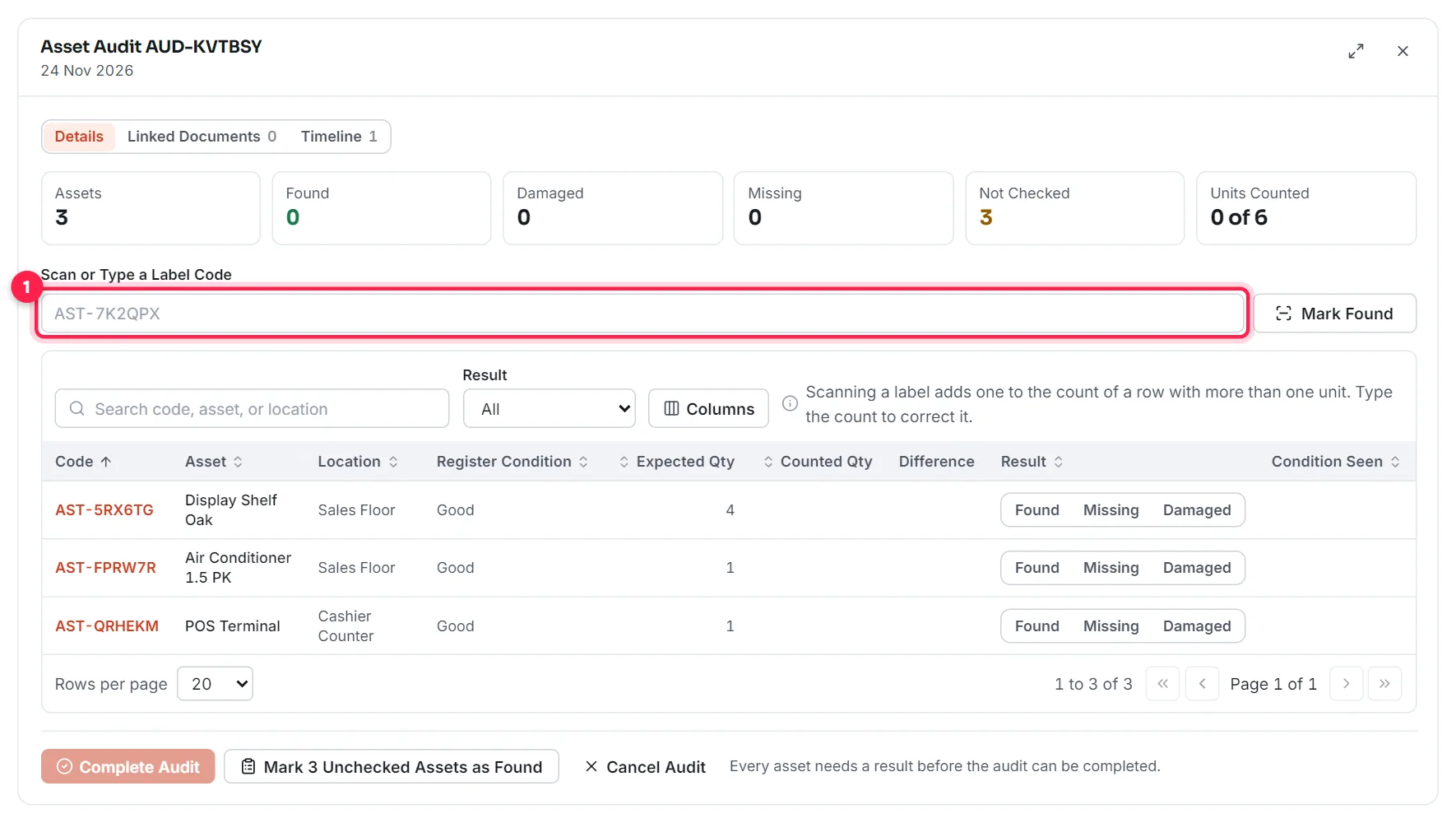
Kotak di atas menghitung aset yang sudah ditemukan, rusak, hilang, dan yang belum dicek.
Baca juga
- Laba rugi, biaya, dan jurnalLihat untung rugi usaha Anda tanpa harus paham akuntansi. Penjualan, pembelian, dan gerak stok masuk pembukuan sendiri. Yang Anda catat cuma biaya seperti listrik, sewa, dan gaji.
- Toko dan gudangKenali beda Store, Warehouse, dan Warehouse Group, tambahkan gudang baru, lalu atur stok minus, batas diskon kasir, dan PPN di Store Settings.
- Supplier dan kurirCatat supplier tempat Anda membeli barang, lengkap dengan nomor WhatsApp dan tempo pembayarannya, serta kurir pengiriman beserta layanannya.