
Menambah produk dan varian
Tambahkan barang yang Anda jual, baik produk dengan satu varian maupun produk dengan pilihan warna dan ukuran, lalu ubah, arsipkan, atau kelola banyak produk sekaligus lewat Excel.
- Untuk:
- Owner dan Admin
- Menu:
- Master Data > Products
Menambah produk dengan satu varian
Produk dengan satu varian adalah barang tanpa pilihan warna atau ukuran, misalnya pot tanaman satu ukuran. Produk ini tetap punya satu baris varian untuk SKU, barcode, dan harganya.
Langkah 1. Buka Master Data > Products, lalu klik Add Product (1).
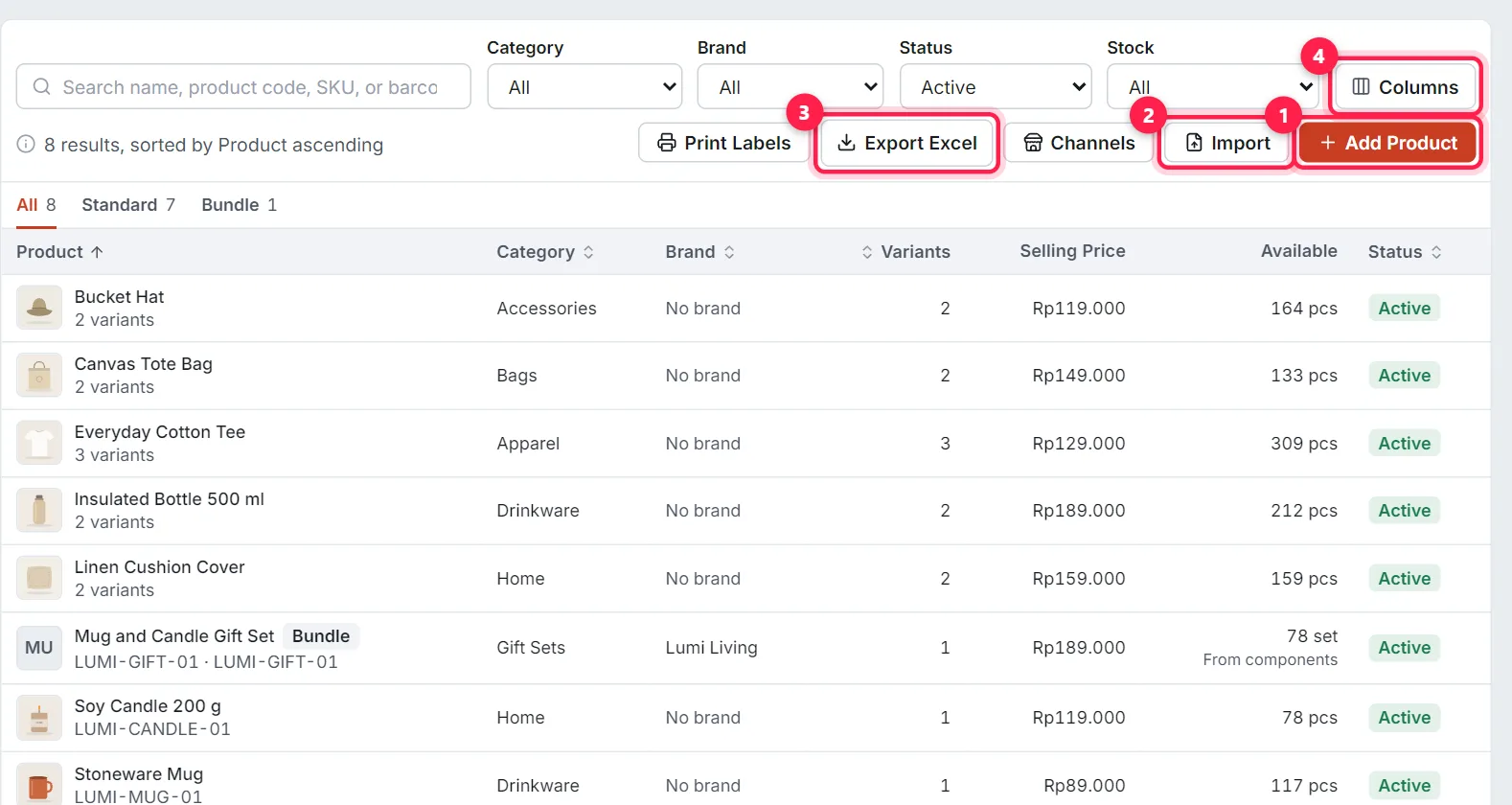
Add Product (1) untuk produk baru, Import (2) dan Export Excel (3) untuk banyak produk lewat Excel, dan Columns (4) untuk memilih kolom tabel. Tab All, Standard, dan Bundle memisahkan produk biasa dan paket. Langkah 2. Di Basic Info, biarkan Product Type (1) di Standard. Isi Product Name (2). Product Code boleh diisi sebagai SKU induk, sama seperti Parent SKU di Shopee.
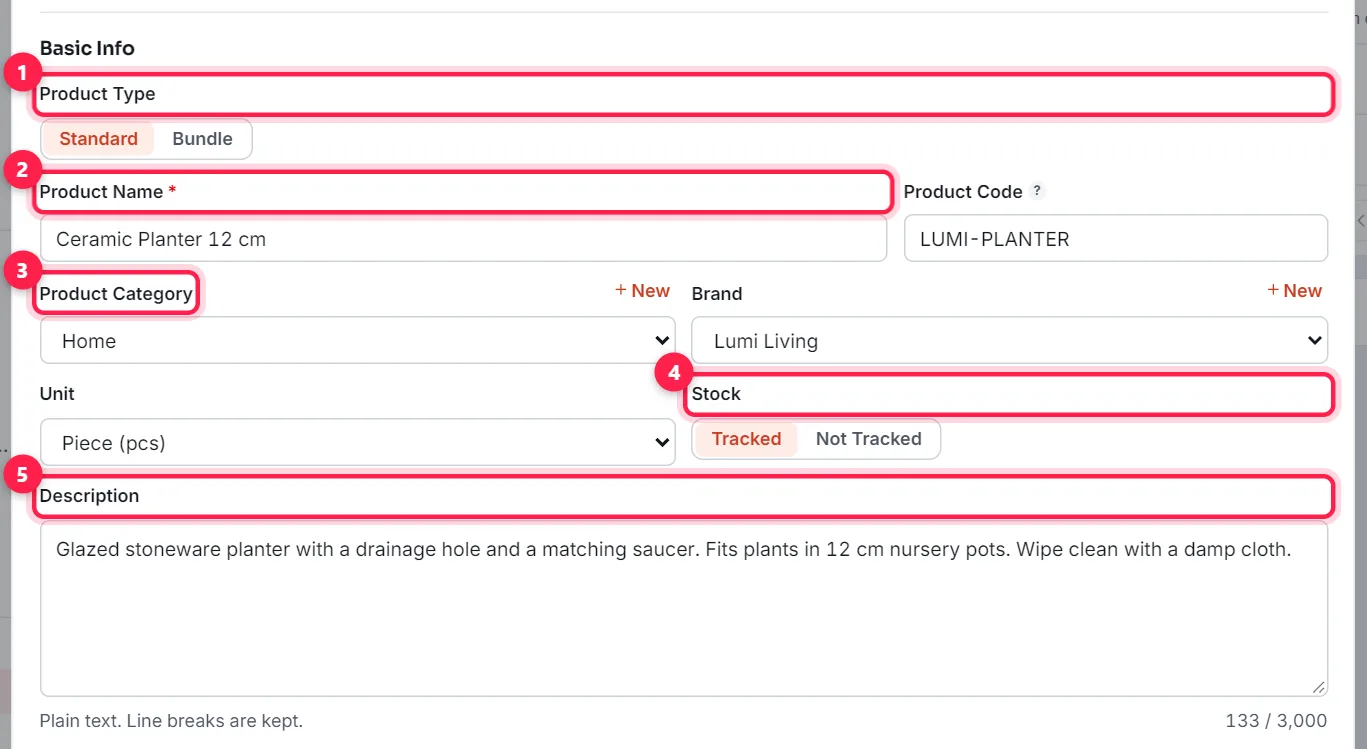
Jenis produk (1), nama produk (2), kategori (3), pencatatan stok (4), dan deskripsi (5). Langkah 3. Pilih Product Category (3), Brand, dan satuannya di Unit, misalnya Piece (pcs). Kategori atau merek yang belum ada bisa dibuat lewat tombol New di atas pilihannya.
Langkah 4. Di Stock (4), pilih Tracked untuk barang yang stoknya dihitung, atau Not Tracked untuk jasa dan barang tanpa stok.
Langkah 5. Tulis Description (5), misalnya bahan, panduan ukuran, dan cara merawat. Marketplace butuh paling sedikit 20 karakter.
Langkah 6. Di Photos, klik Add Photo (1) lalu pilih fotonya. Anda bisa memasang sampai 9 foto, dan foto pertama menjadi sampul di daftar produk, POS, dan marketplace.
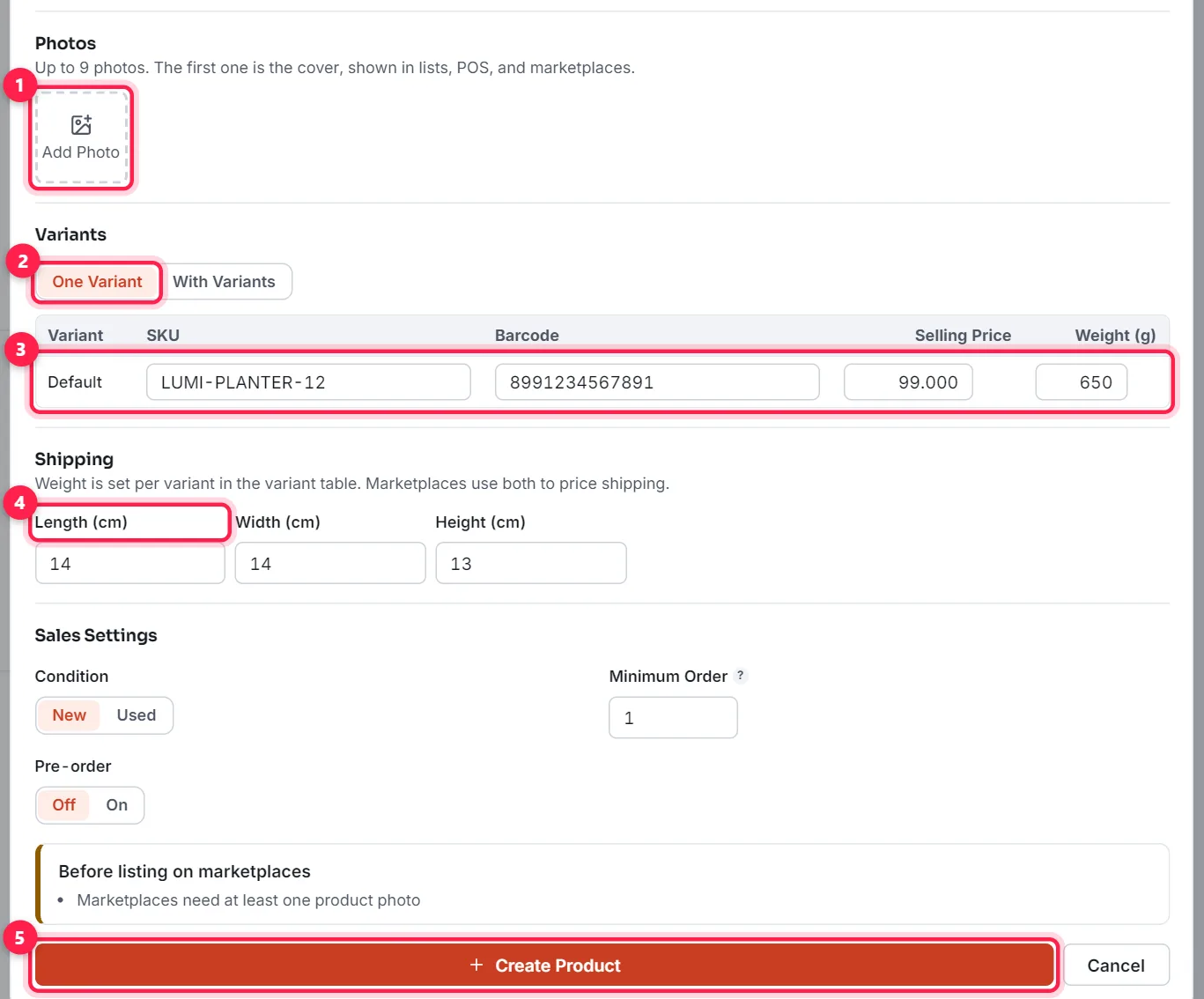
Add Photo (1), pilihan One Variant (2), baris varian (3), ukuran paket (4), dan Create Product (5). Langkah 7. Di Variants, biarkan One Variant (2). Isi baris variannya (3): SKU, Barcode, Selling Price, dan Weight (g). SKU yang dikosongkan dibuat otomatis.
Barcode EAN-13 dan UPC diperiksa angka terakhirnya, dan satu barcode hanya boleh dipakai satu varian.
Langkah 8. Di Shipping, isi Length (cm), Width (cm), dan Height (cm) paketnya (4). Marketplace memakai ukuran ini dan berat varian untuk menghitung ongkos kirim.
Langkah 9. Di Sales Settings, atur Condition, Minimum Order, dan Pre-order untuk marketplace. Kalau Pre-order diubah ke On, isi juga Days to Ship.
Langkah 10. Klik Create Product (5). Produknya tersimpan dan langsung terbuka.
Tips
Kotak Before listing on marketplaces menyebut isian yang masih kurang untuk Shopee dan TikTok Shop, misalnya foto atau berat. Kotak ini hanya pengingat, dan produk tetap bisa disimpan.
Menambah produk dengan varian
Seperti di Shopee dan TikTok Shop, jenis varian dan pilihannya diketik langsung di formulir produk. Satu produk memakai paling banyak dua jenis varian, dan setiap gabungan pilihan menjadi satu varian.
Langkah 1. Klik Add Product, isi Basic Info seperti di atas, lalu di Variants klik With Variants.
Langkah 2. Di Variant Type 1 (1), ketik nama jenis varian, misalnya Color, lalu tekan Enter. Di kotak di bawahnya, ketik pilihannya dipisah koma, misalnya Sage, Natural, lalu tekan Enter atau klik Add.
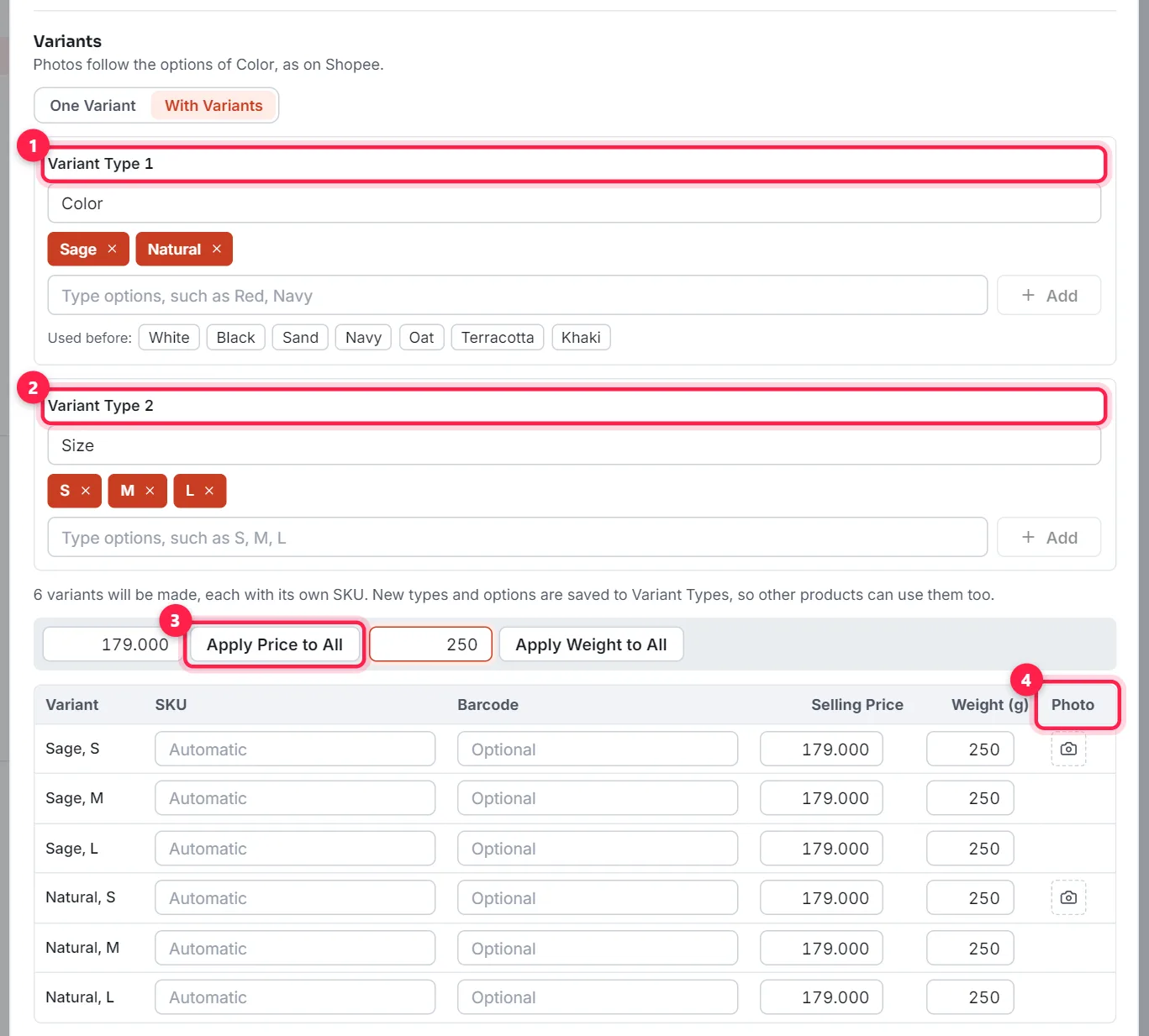
Color (1) dan Size (2) menghasilkan enam varian. Apply Price to All (3) mengisi harga semua baris sekaligus, dan kolom Photo (4) untuk foto per warna. Langkah 3. Kalau perlu jenis kedua, isi Variant Type 2 (2) dengan cara yang sama, misalnya Size dengan pilihan S, M, L. Pilihan yang pernah dipakai produk lain muncul di Used before dan tinggal diklik.
Langkah 4. Tabel varian langsung terbentuk dari semua gabungan pilihan. Ketik harga di kotak Selling price, lalu klik Apply Price to All (3). Lakukan hal yang sama untuk berat dengan Apply Weight to All, lalu ubah baris yang berbeda.
Langkah 5. Isi SKU tiap varian, atau biarkan kosong supaya dibuat otomatis. Klik ikon kamera di kolom Photo (4) untuk memasang foto per pilihan jenis varian pertama, misalnya per warna.
Langkah 6. Klik Create Product.
Tips
Jenis dan pilihan baru yang Anda ketik otomatis tersimpan ke Master Data > Variant Types, jadi produk lain bisa memakainya. Lihat Kategori, merek, dan jenis varian.
Penting
Sesudah produk disimpan, jenis variannya tidak bisa diganti. Pilihan baru, misalnya warna tambahan, ditambahkan lewat Add Variants saat mengubah produk.
Mengubah produk dan varian
Langkah 1. Klik produknya di daftar Products. Formulirnya terbuka dengan isi yang tersimpan.
Langkah 2. Ubah isian yang perlu. SKU, barcode, harga, dan berat bisa diubah langsung di tabel varian. Klik Save Product (3), yang baru aktif sesudah ada isian yang berubah.
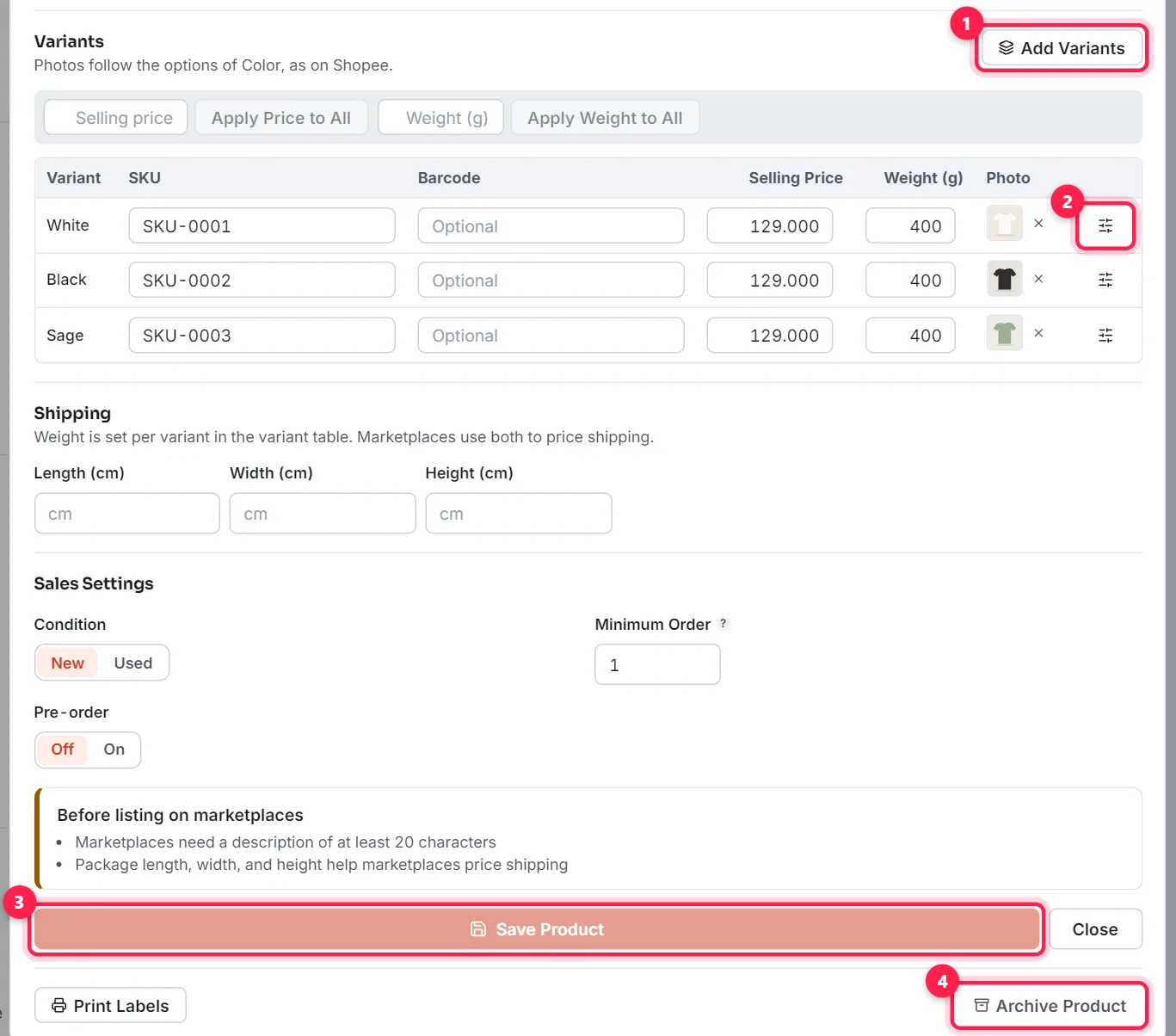
Add Variants (1), ikon rincian varian (2), Save Product (3), dan Archive Product (4). Langkah 3. Untuk menambah warna atau ukuran baru, klik Add Variants (1), ketik pilihannya, lalu klik Add Variants di jendelanya. Gabungan yang sudah punya varian dilewati.
Langkah 4. Klik ikon rincian di ujung baris varian untuk membuka rincian satu varian. Di jendela itu ada daftar Barcodes (1) untuk barcode tambahan, Generate HaloNara Barcode (2) untuk barang tanpa barcode pabrik, dan Minimum Stock per Location (3). Klik Save Variant (4).
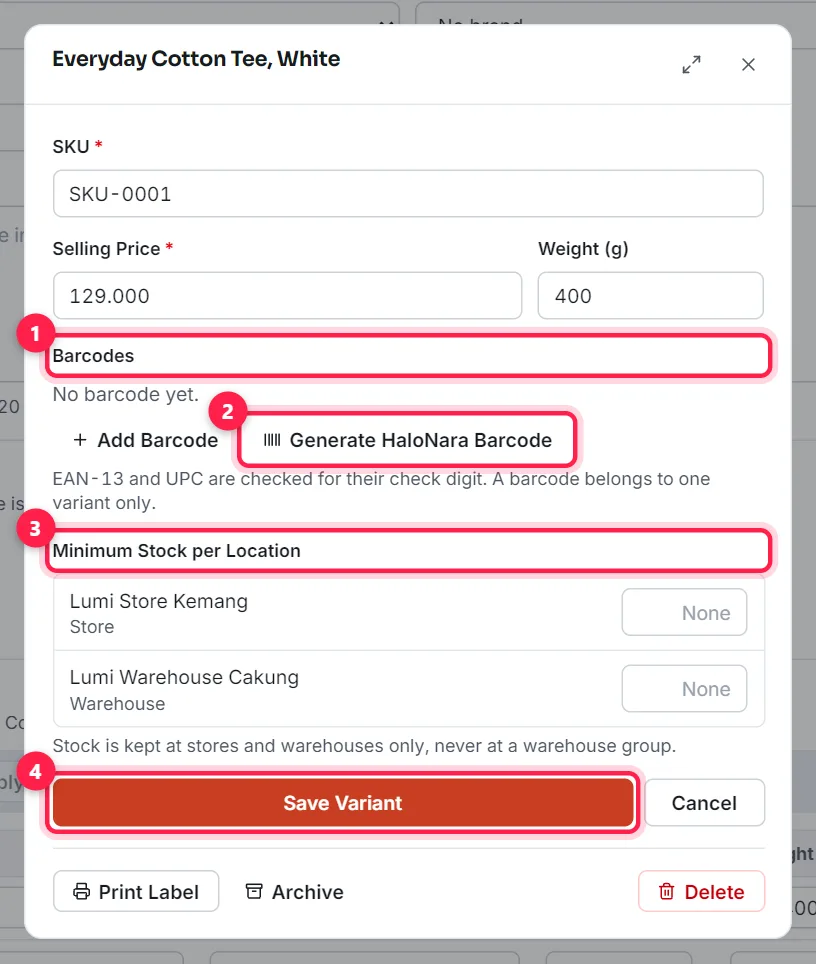
Daftar barcode (1), Generate HaloNara Barcode (2), stok minimum per toko dan gudang (3), dan Save Variant (4).
Tips
Ikon rincian varian dan Add Variants baru bisa diklik sesudah perubahan di formulir disimpan atau dibatalkan.
Tips
Stok minimum dipakai untuk mengingatkan barang yang perlu dipesan ulang. Lihat Pesan ulang dan umur stok.
Mengarsipkan produk
Produk yang sudah tidak dijual sebaiknya diarsipkan, bukan dihapus. Riwayat penjualan dan stoknya tetap tersimpan.
Langkah 1. Buka produknya, lalu klik Archive Product di kanan bawah jendela.
Langkah 2. Produk yang diarsipkan hilang dari daftar. Untuk melihatnya, pilih Archived di saringan Status. Klik produknya lalu Restore Product untuk memakainya lagi.
Langkah 3. Produk yang sudah diarsipkan juga mendapat tombol Delete. Klik Delete, lalu Yes, Delete untuk memastikan. HaloNara menolak menghapus produk yang variannya sudah punya riwayat transaksi, dan menyebut alasannya.
Penting
Penghapusan tidak bisa dibatalkan, dan SKU produk yang dihapus tidak bisa dipakai lagi.
Tips
Satu varian saja juga bisa diarsipkan lewat Archive di jendela rincian variannya.
Impor, ekspor, dan kolom tabel
Langkah 1. Klik Import, lalu klik Download Template (1) untuk mengunduh berkas Excel dengan kolom yang benar.
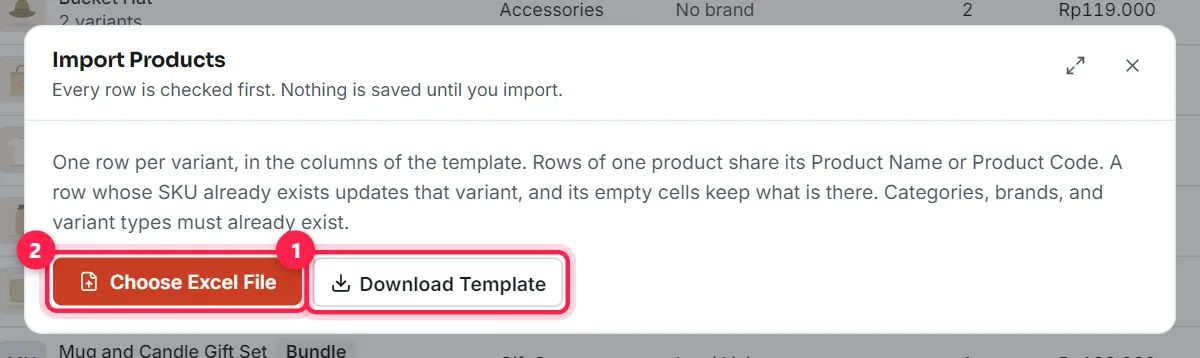
Download Template (1) dan Choose Excel File (2). Langkah 2. Isi satu baris per varian. Baris-baris satu produk memakai Product Name atau Product Code yang sama. Kategori, merek, dan jenis varian yang dipakai harus sudah ada.
Langkah 3. Klik Choose Excel File (2) dan pilih berkasnya. Semua baris diperiksa dulu tanpa disimpan, lalu pratinjaunya tampil per baris.
Langkah 4. Kalau semua baris benar, klik Import All. Kalau ada yang salah, perbaiki berkasnya lalu pilih lagi, atau klik tombol seperti Import 5 Valid Rows Only untuk mengimpor produk yang semua barisnya benar saja.
Langkah 5. Untuk mengubah banyak produk sekaligus, klik Export Excel di daftar Products. Berkasnya berisi produk yang sedang tampil sesuai saringan, satu baris per varian, dengan kolom yang sama dengan template. Ubah di Excel lalu impor lagi.
Baris yang SKU-nya sudah ada memperbarui varian itu, dan sel yang kosong tidak mengubah isi lama.
Langkah 6. Klik Columns untuk memilih kolom yang tampil dan mengatur urutannya dengan panah. Pilihan ini tersimpan di akun Anda untuk ukuran layar itu. Reset to Default mengembalikan susunan awal.
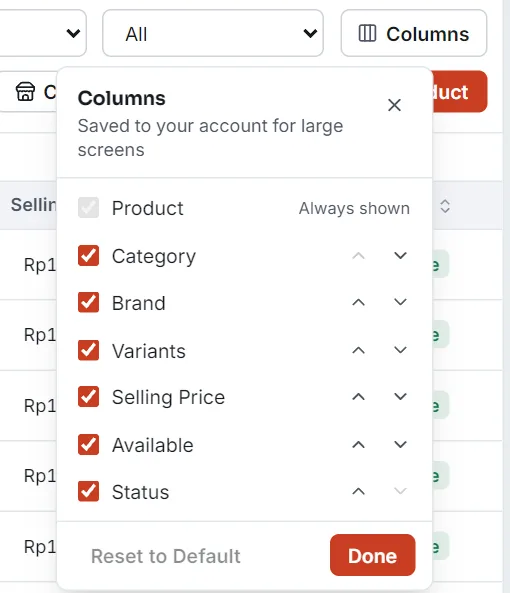
Kolom Product selalu tampil. Kolom lain bisa disembunyikan atau dipindah naik dan turun.
Penting
Bundle tidak bisa diimpor dari Excel. Buat bundle lewat formulir, lihat Bundle produk.
Baca juga
- Kategori, merek, dan jenis varianSiapkan tiga daftar yang dipakai setiap produk: kategori untuk mengelompokkan barang, merek untuk mencatat merek barangnya, dan jenis varian seperti warna atau ukuran.
- Bundle produkJual beberapa produk sebagai satu paket dengan satu harga. Stok bundle dihitung dari stok isinya, dan setiap bundle yang terjual memotong stok isinya.
- Mencetak label harga dan barcodeCetak label berisi nama, varian, harga, dan barcode untuk ditempel di barang, di printer label gulungan atau di lembar stiker A4.
- Menghubungkan TikTok Shop dan ShopeeHubungkan toko TikTok Shop atau Shopee ke dashboard supaya pesanannya masuk sendiri, lalu stok dan harga di toko marketplace selalu mengikuti stok dan harga produk Anda.