
Penawaran sampai faktur
Catat pesanan di luar kasir, misalnya dari reseller, pembeli grosir, atau pesanan lewat WhatsApp, mulai dari penawaran harga, pesanan, pengiriman, sampai faktur dan pembayarannya.
- Untuk:
- Online dan Keuangan
- Owner dan Admin
- Menu:
- Selling > Quotation, Sales Order, Pick List, Delivery Note, Sales Invoice
Alur dokumen penjualan
Penjualan di luar POS dicatat dengan beberapa dokumen berurutan. Setiap dokumen dibuat dari dokumen sebelumnya dengan satu tombol, jadi pelanggan, barang, dan harga tidak perlu diketik ulang.
- Quotation: penawaran harga ke pelanggan. Belum memesan stok dan belum masuk pembukuan. Boleh dilewati kalau pelanggan langsung memesan.
- Sales Order: pesanan yang sudah pasti. Begitu disubmit, stoknya dipesan di gudang asal.
- Pick List: daftar ambil barang dan pengemasan di gudang, untuk beberapa pesanan sekaligus. Boleh dilewati kalau pesanannya sedikit.
- Delivery Note: surat jalan. Saat dibuat, stok benar benar keluar dari gudang.
- Sales Invoice: tagihan ke pelanggan, lengkap dengan pembayarannya. Faktur langsung masuk pembukuan.
Penting
Memesan stok artinya barang disisihkan untuk satu pesanan. Stok fisik di gudang belum berkurang, tapi jumlah yang tersedia (Available) turun, sehingga barang yang sama tidak terjual dua kali di kasir, di toko marketplace, atau di pesanan lain. Pesanan stok dilepas saat Delivery Note dibuat, saat pesanan dibatalkan, atau saat pesanan ditutup dengan Close Order.
Membuat penawaran harga
Contoh di panduan ini: reseller Toko Rumah Asri meminta harga grosir untuk kaos, tas, dan lilin.
Langkah 1. Buka Selling > Quotation, lalu klik New Quotation. Pilih pelanggan (1). Kalau pelanggannya belum ada, klik New di samping tulisan Customer untuk membuatnya dengan nama dan nomor HP saja.
Langkah 2. Cari barang dengan nama atau SKU, atau scan barcodenya, di kotak barang (2). Isi jumlah tiap baris. Potongan per baris diisi di kolom Discount, sedangkan potongan untuk seluruh penawaran di Quotation Discount.
Valid Until boleh diisi. Lewat dari tanggal itu, penawaran terbaca Expired.
Langkah 3. Isi Note kalau perlu, karena catatan ini ikut tercetak di penawaran. Klik Save Draft (3).
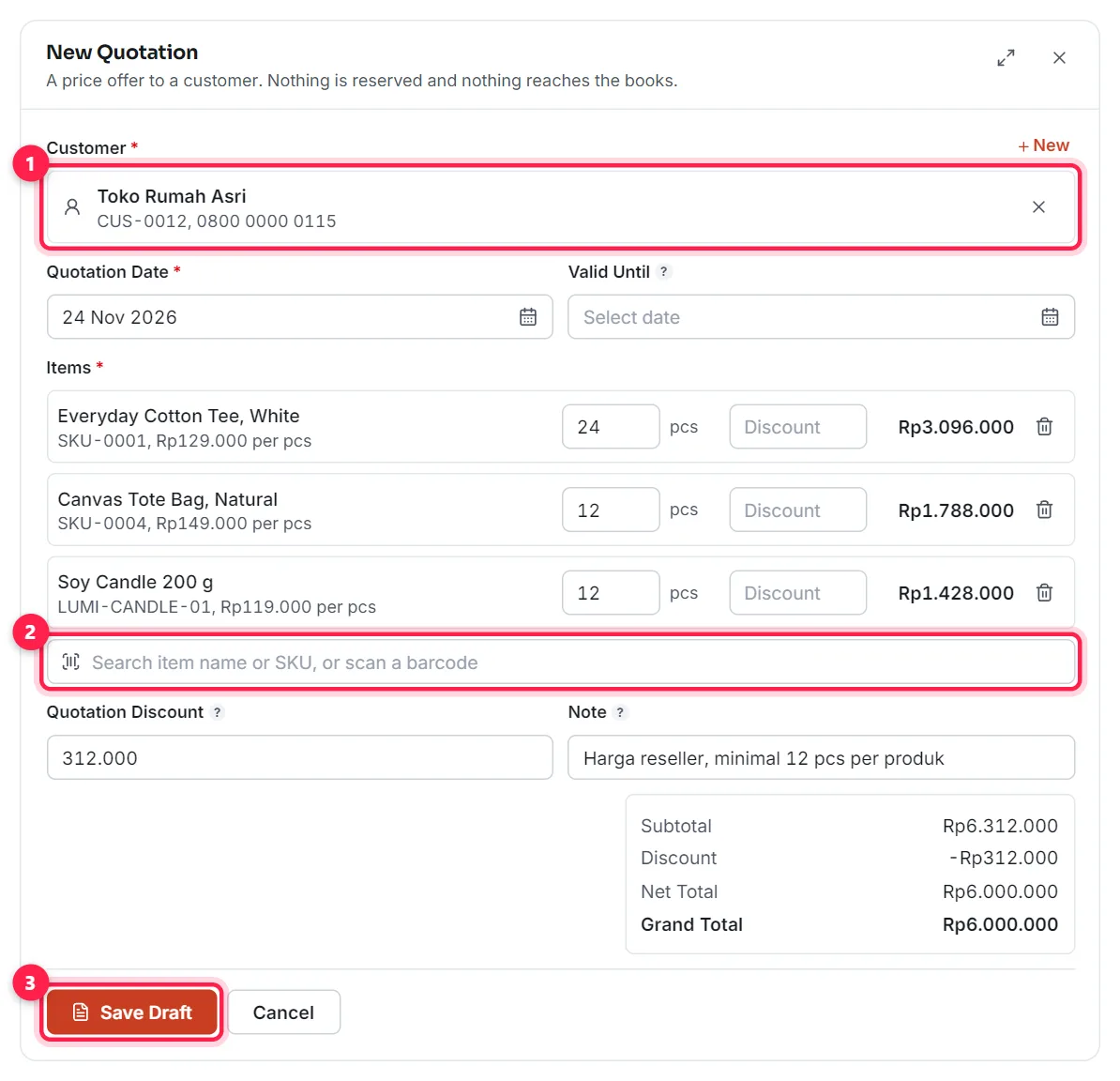
Pelanggan (1), kotak cari barang (2), dan Save Draft (3). Totalnya dihitung langsung di kanan bawah. Langkah 4. Buka penawaran dari daftarnya. Klik Print or Save PDF untuk mengirim penawarannya ke pelanggan, lalu klik Send (1) supaya keadaannya menjadi Open. Kalau pelanggan setuju, klik Create Sales Order (2).
Kalau pelanggan menolak, klik Mark as Lost dan tulis alasannya. Penawaran yang kalah masih bisa dibuka lagi dengan Re-open.
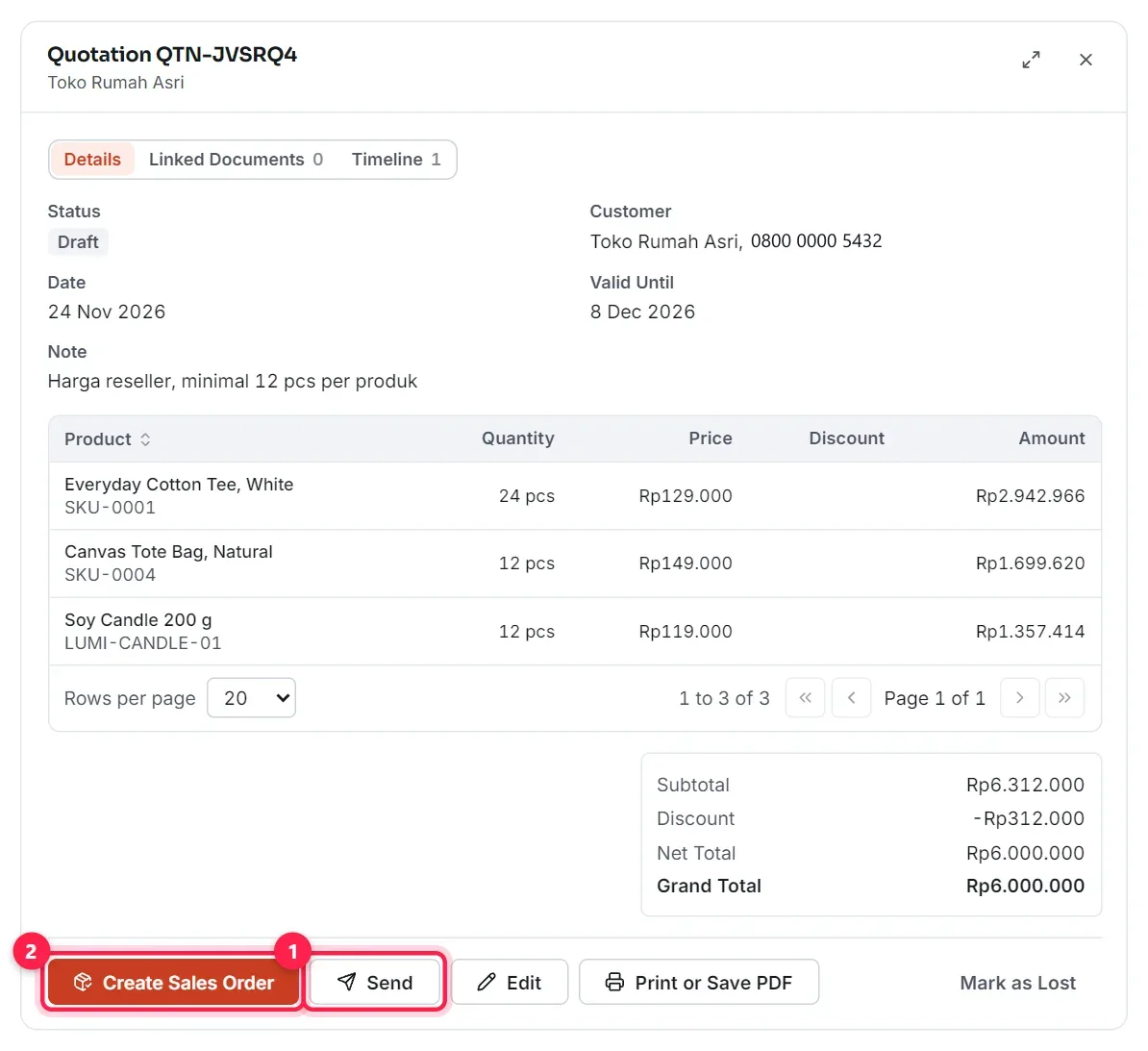
Send (1) menandai penawaran sudah dikirim. Create Sales Order (2) menjadikannya pesanan.
Sales Order dan pemesanan stok
Langkah 1. Setelah klik Create Sales Order, pilih Source Warehouse (1), yaitu gudang tempat barang disiapkan, dan Channel (2) asal pesanan. Klik Create Draft Order (3).
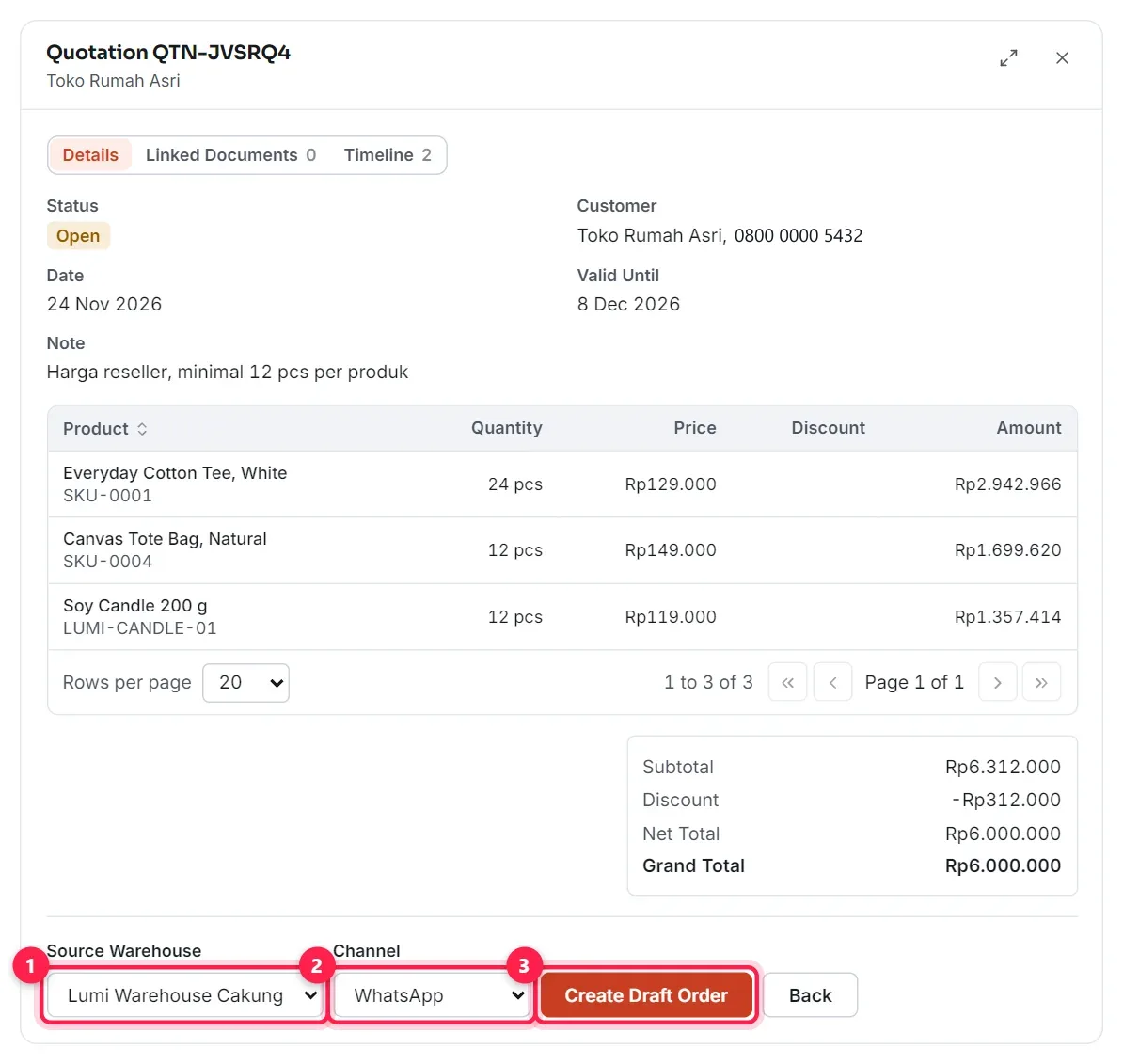
Gudang asal (1), kanal penjualan (2), lalu Create Draft Order (3). Langkah 2. Buka Selling > Sales Order, buka pesanan yang masih Draft, lalu klik Edit. Periksa gudang asal (1), pilih alamat di Ship To (2), pilih kurir di Courier (3), isi Shipping Cost kalau ongkir ditagihkan, dan pilih Payment Terms (4). Klik Save (5).
Payment Terms ada tiga: Paid Upfront (dibayar di muka), Cash on Delivery, dan Due in N Days (bayar belakangan). Alamat kirim ditambahkan di data pelanggan, lihat Pelanggan dan grup pelanggan.
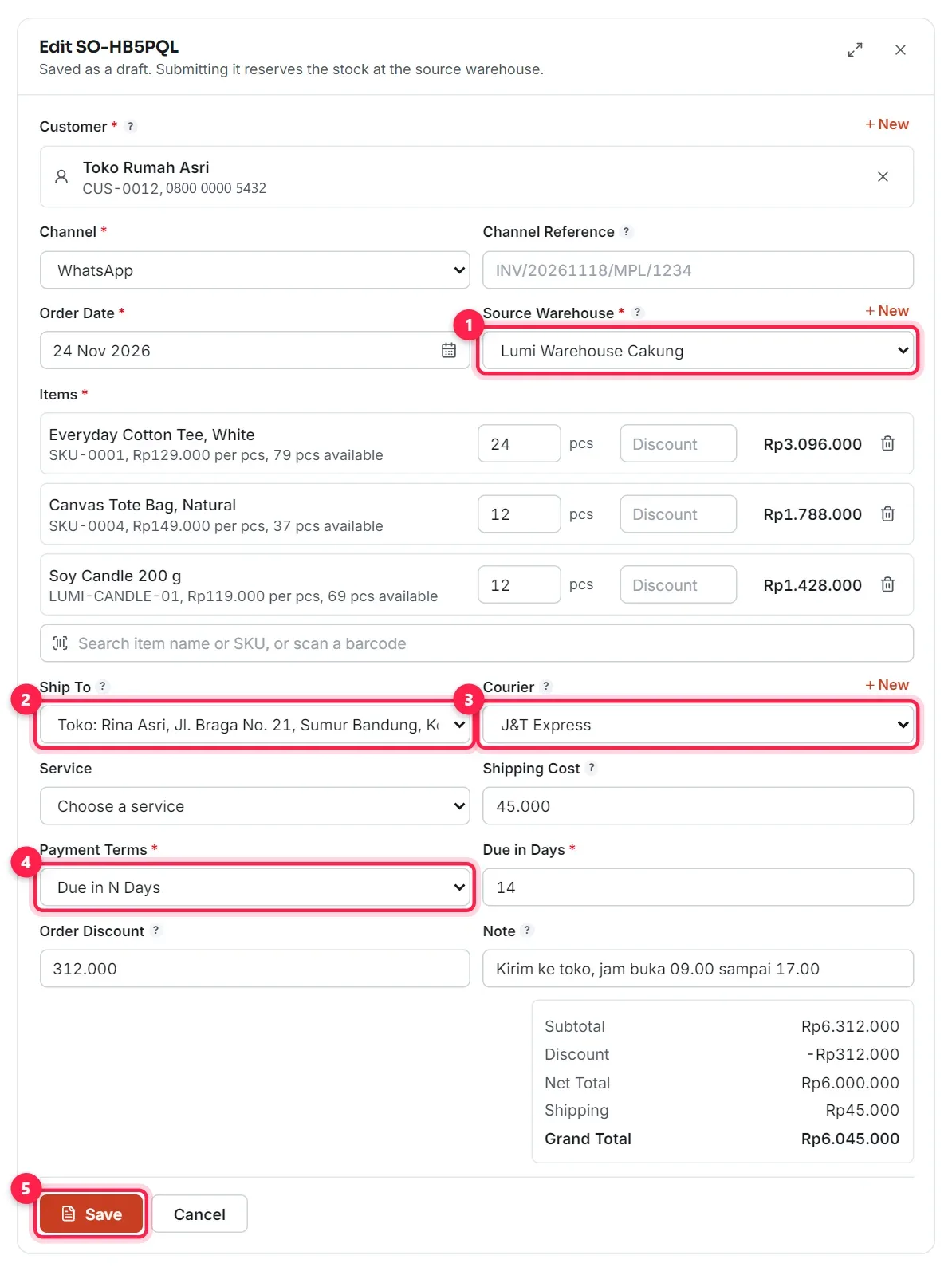
Untuk reseller ini dipilih Due in N Days dengan jatuh tempo 14 hari. Langkah 3. Klik Submit. Keadaannya menjadi To Deliver and Bill (1) dan stok di gudang asal langsung dipesan untuk pesanan ini, terlihat di kolom Reserved (2). Dari sini Anda bisa langsung klik Create Delivery Note (3) atau Create Sales Invoice (4).
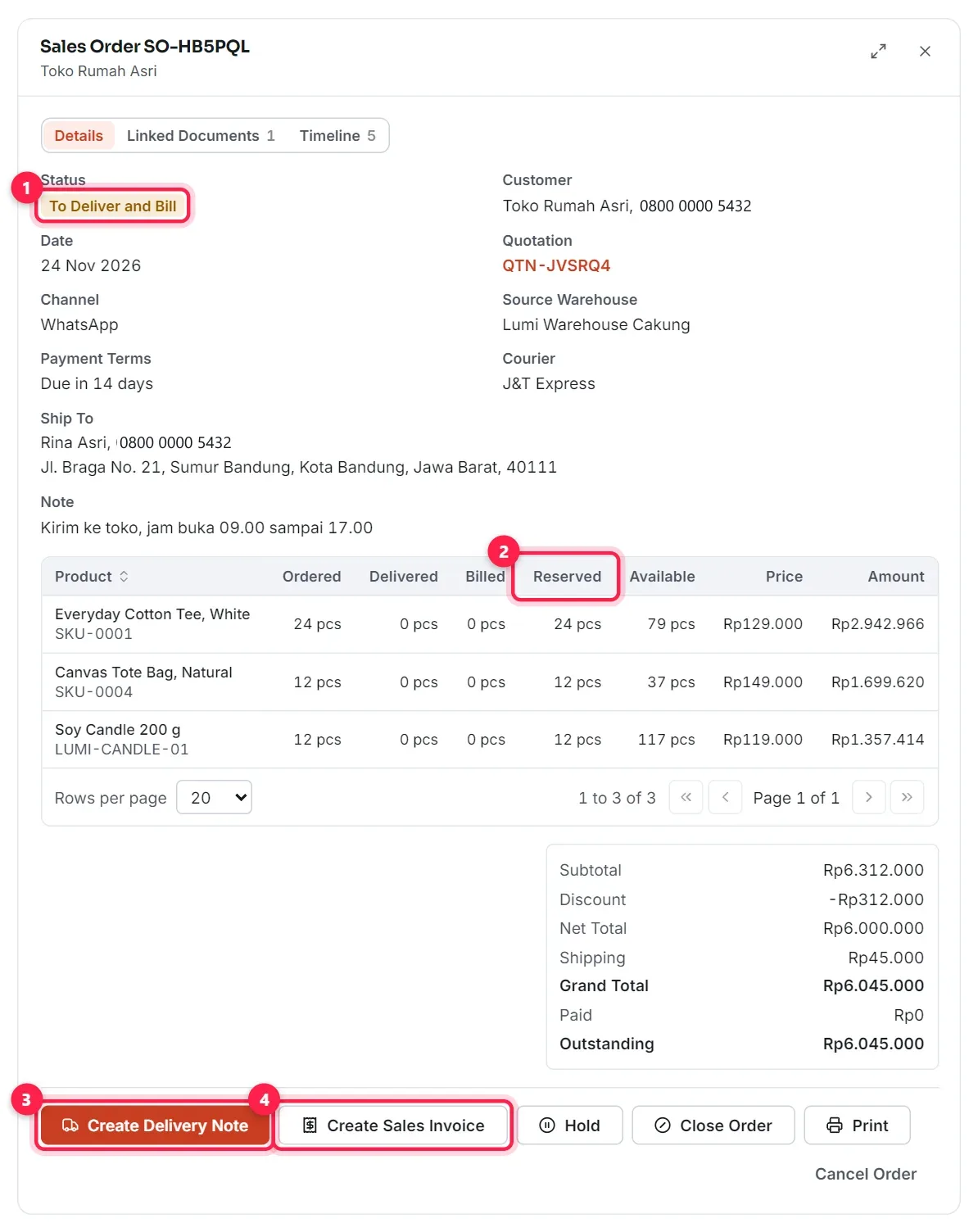
Kolom Delivered dan Billed ikut terisi seiring barang dikirim dan ditagih.
Tips
Pesanan yang harus ditahan, misalnya menunggu konfirmasi pelanggan, bisa diberi Hold. Stoknya tetap dipesan, tapi pesanan tidak bisa dikirim atau ditagih sampai Anda klik Resume. Close Order menyatakan sisa pesanan tidak akan dikirim dan melepas pesanan stoknya. Cancel Order hanya bisa selama belum ada Delivery Note atau Sales Invoice yang berlaku.
Mengambil, mengemas, dan mengirim barang
Kalau pesanan sedikit, klik saja Create Delivery Note di Sales Order, periksa jumlahnya, lalu buat. Kalau banyak pesanan dikirim dari gudang yang sama, kumpulkan dulu dengan Pick List supaya staf gudang mengambil barang sekali jalan.
Langkah 1. Buka Selling > Pick List, lalu klik New Pick List. Pilih Warehouse (1). Semua pesanan yang menunggu dikirim dari gudang itu tampil dan tercentang. Biarkan centang pada pesanan yang mau disiapkan (2), lalu klik Create Pick List (3).
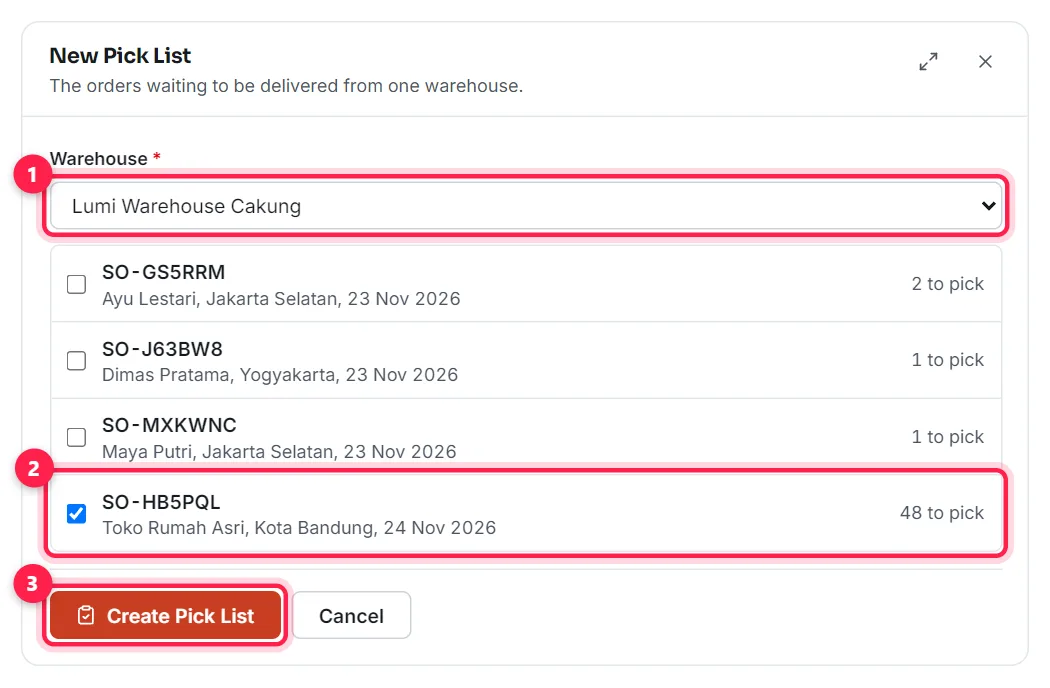
Di sini hanya pesanan SO-HB5PQL yang dicentang (2). Langkah 2. Di Pick Sheet (1), barang dijumlah per produk dari semua pesanan. Ambil barangnya dari rak, ubah angkanya kalau yang terambil kurang, lalu klik Confirm Picked (2). Klik Print Pick List (3) kalau staf gudang lebih suka membawa kertas.
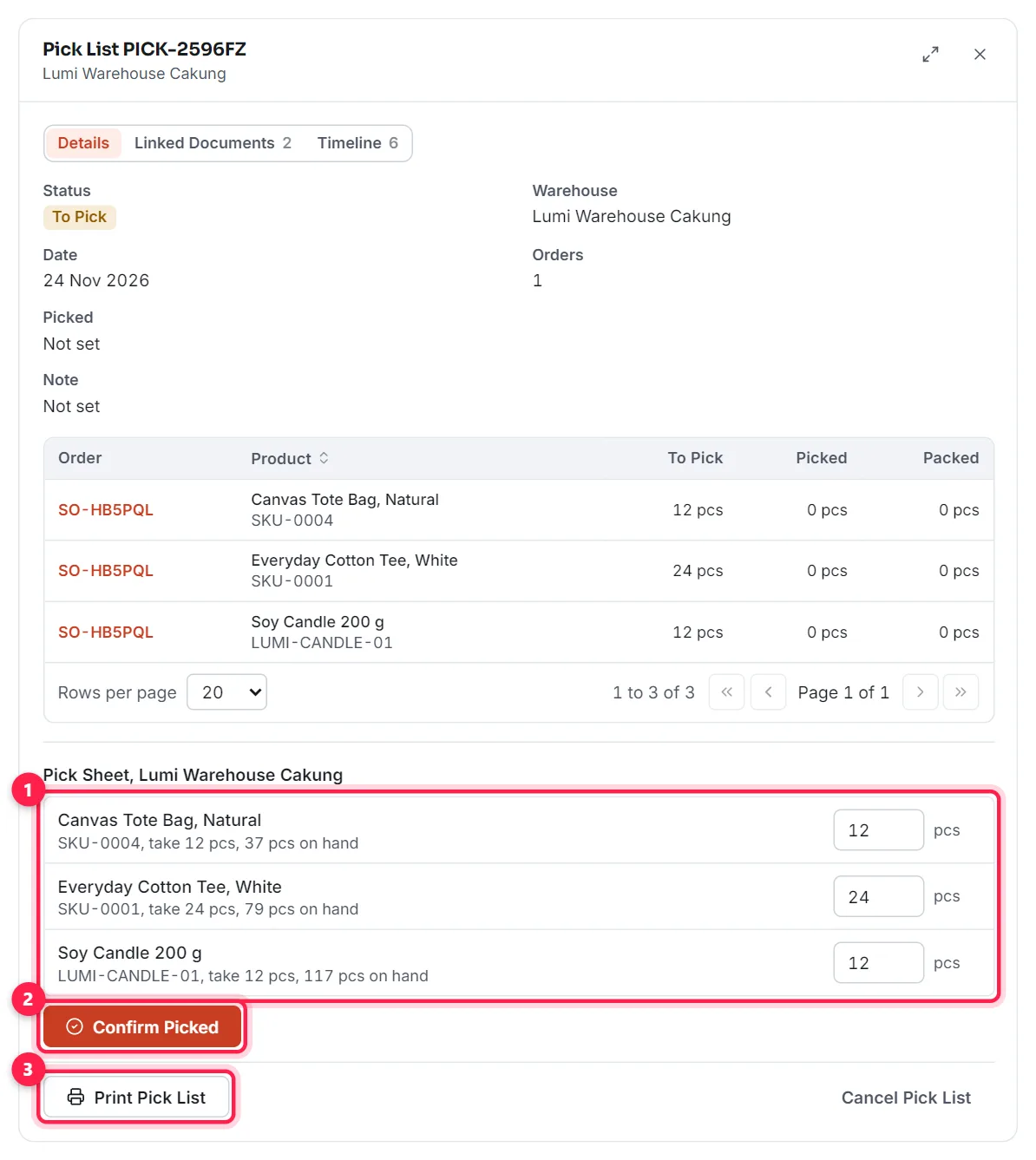
Pick List sendiri belum mengurangi stok. Stok baru keluar saat Delivery Note dibuat. Langkah 3. Kemas tiap pesanan. Scan barcode setiap barang yang masuk paket di kotak scan (1), atau pakai tombol tambah dan kurang. Angka berubah hijau kalau jumlahnya sudah lengkap (2). Klik Confirm Packed (3).
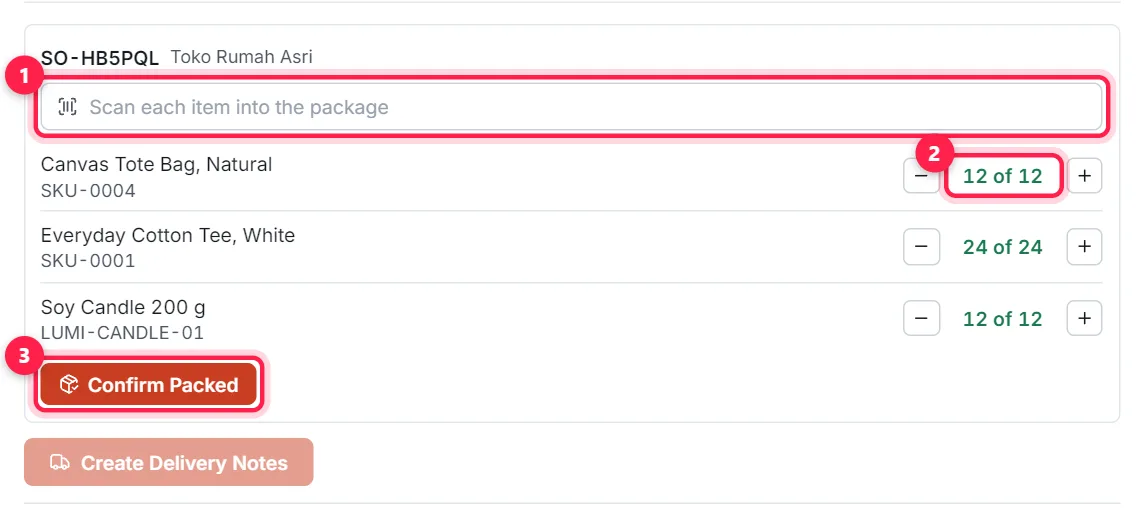
Kalau isi paket belum lengkap, tombolnya bertuliskan Confirm Packed with Fewer Items. Langkah 4. Setelah paket dikonfirmasi, klik Create Delivery Notes for 1 Packed Order (angkanya mengikuti jumlah pesanan yang sudah dikemas). Stok keluar dari gudang dan pesanan stoknya dilepas.
Langkah 5. Buka Delivery Note dari menu Selling > Delivery Note. Klik Add Tracking Number (1), pilih kurir, isi nomor resi, lalu klik Save Tracking Number. Keadaannya menjadi Shipped. Saat paket sampai, klik Mark Delivered (2). Pilih ukuran label, lalu klik Print Shipping Label (3) untuk mencetak label kirim dengan barcode resi.
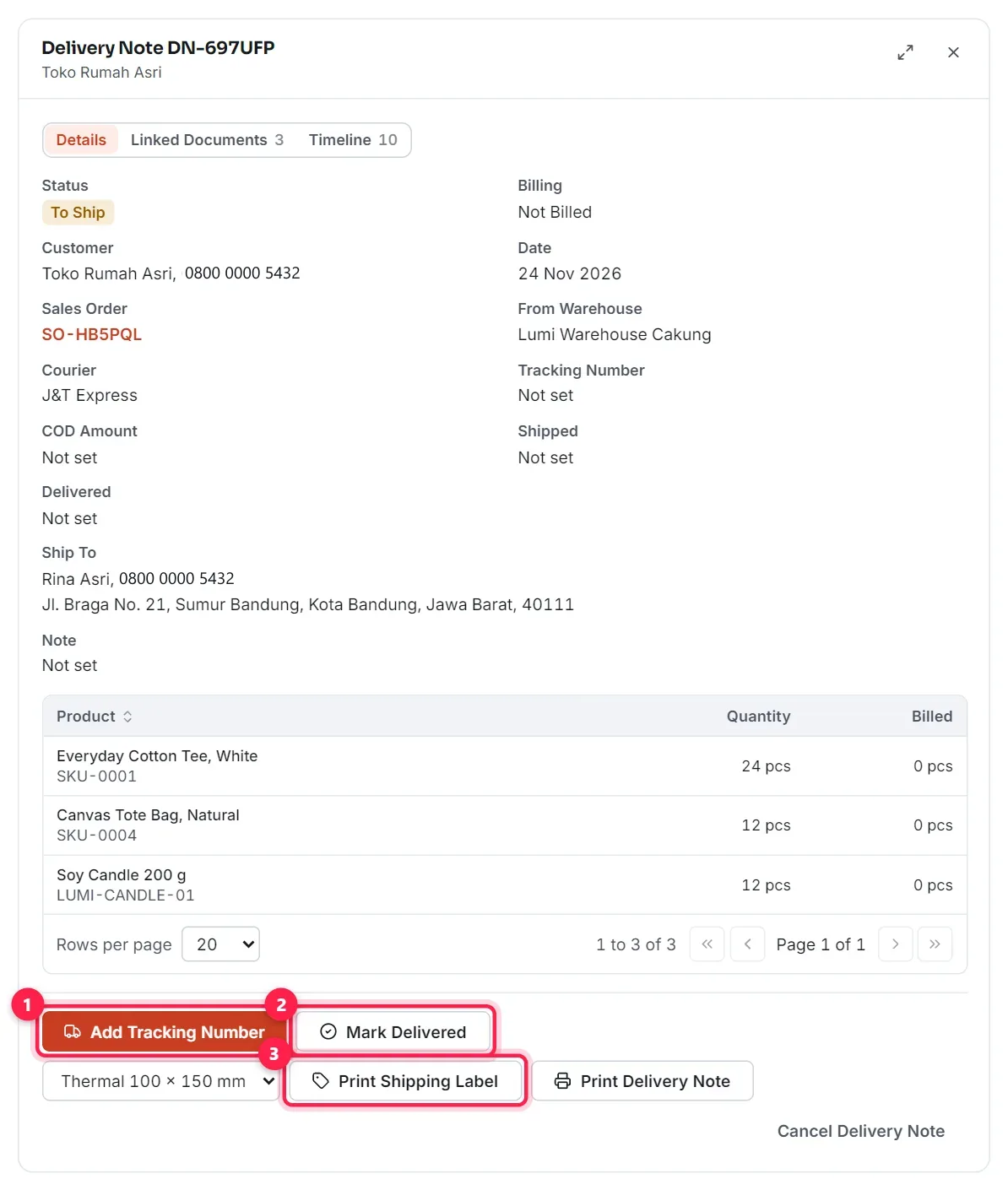
Ukuran label: Thermal 100 x 150 mm, Thermal 100 x 100 mm, atau rol struk 80 mm.
Tips
Barang boleh dikirim sebagian. Ubah jumlah di Delivery Note, dan sisanya tetap menunggu di Sales Order dengan stok yang masih dipesan.
Faktur dan pembayaran
Langkah 1. Di Sales Order, klik Create Sales Invoice. Periksa jumlah yang ditagih per baris (1). Untuk pesanan Paid Upfront, kotak Record the payment now sudah tercentang (2): pilih Paid With dan isi Reference, lalu klik Create Invoice and Record Payment (3). Faktur dan pembayarannya tercatat sekali jalan.
Untuk pesanan yang dibayar belakangan, biarkan kotak itu kosong dan klik Create Sales Invoice. Jatuh tempo faktur dihitung dari Payment Terms pesanan. Faktur juga bisa dibuat dari Selling > Sales Invoice > New Sales Invoice, dari Sales Order atau dari Delivery Note.
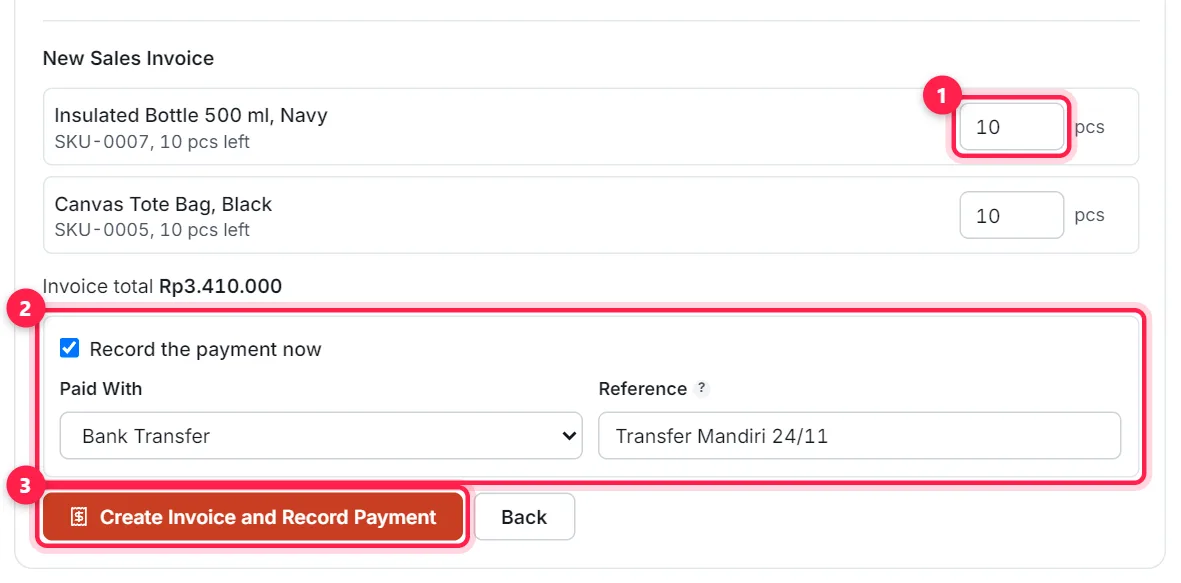
Contoh pesanan suvenir kantor yang dibayar di muka. Langkah 2. Saat uang dari pelanggan masuk, buka fakturnya di Selling > Sales Invoice, lalu klik Record Payment. Pilih Paid With (1), isi Amount (2) sebesar yang diterima, isi Fee (3) kalau ada potongan dari marketplace atau penyedia pembayaran, lalu klik Record Payment (4).
Keadaan faktur berubah sendiri: Unpaid, Partly Paid, Paid, atau Overdue kalau sudah lewat jatuh tempo dan masih ada sisa.
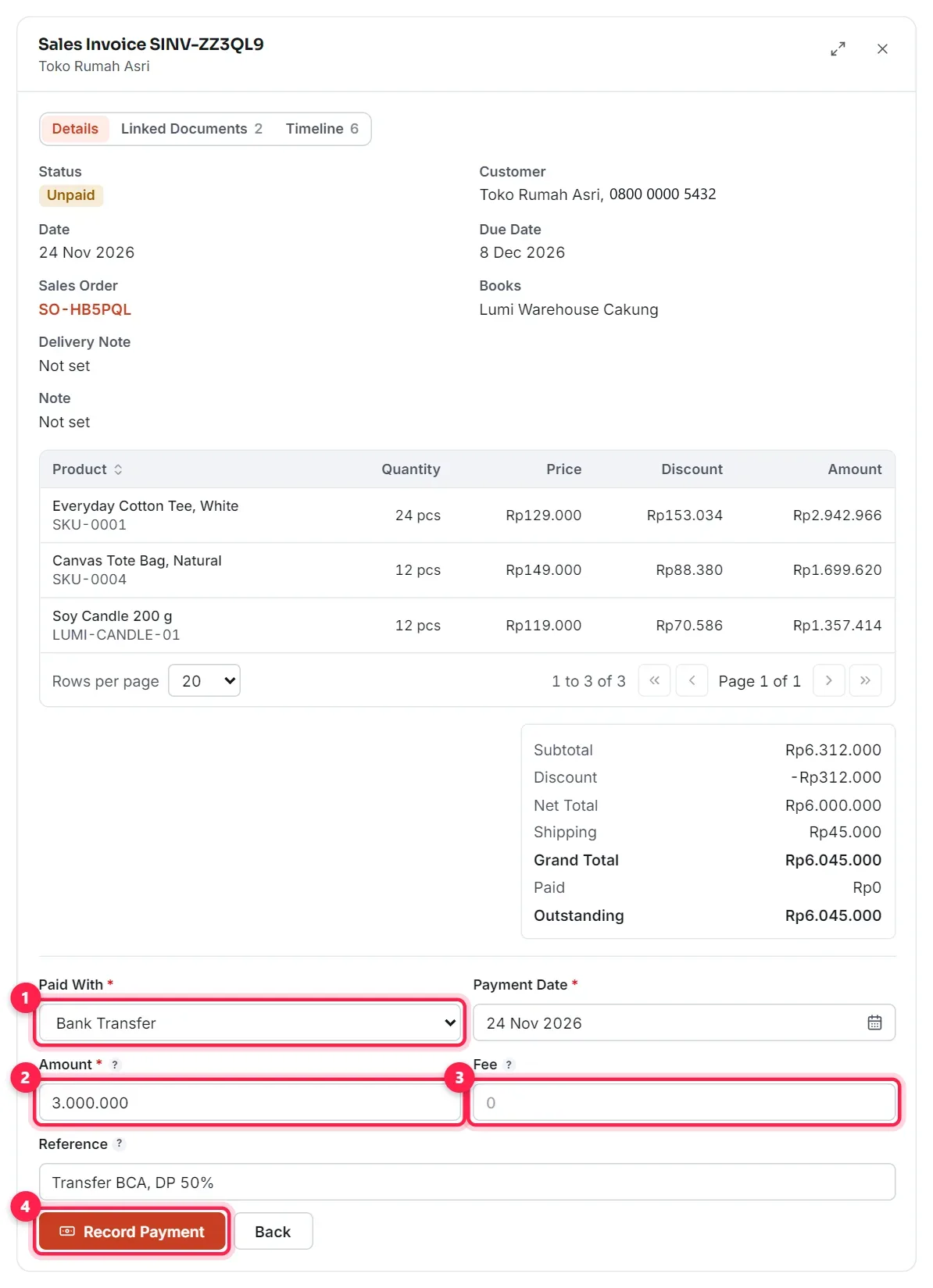
Pembayaran boleh sebagian. Di contoh ini reseller membayar uang muka Rp3.000.000. Langkah 3. Untuk melihat seluruh alur satu pesanan, buka Sales Order lalu klik tab Linked Documents. Klik nomor dokumen untuk membukanya.
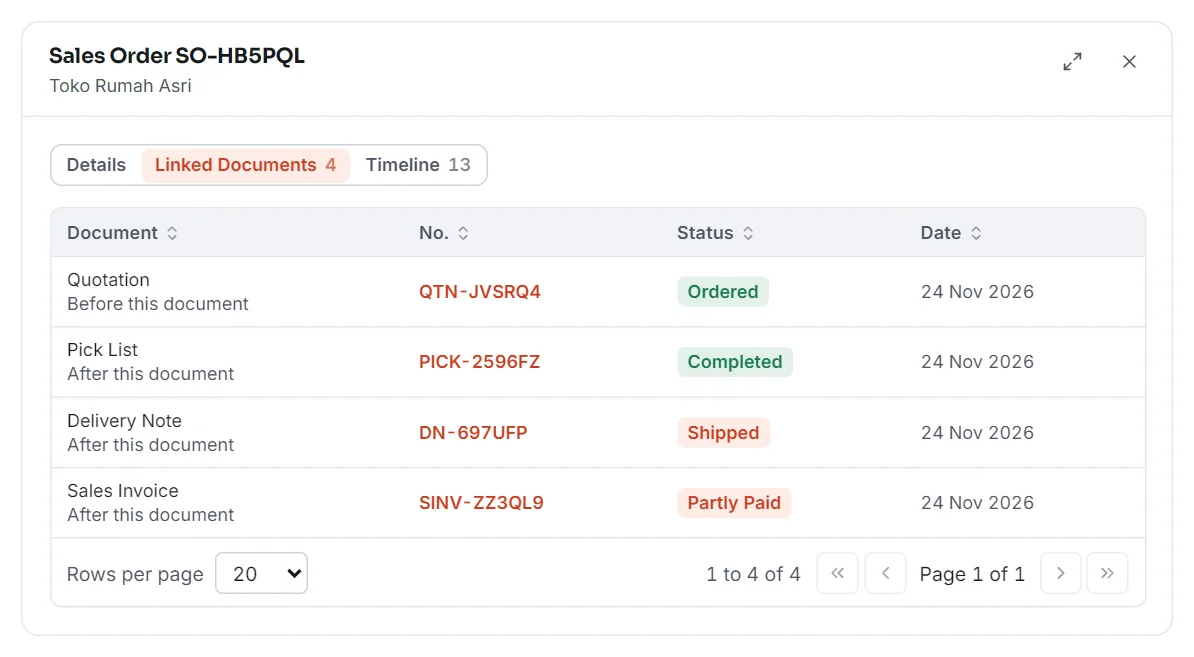
Satu pesanan dari penawaran sampai faktur yang sudah dibayar sebagian.
Penting
Sales Invoice langsung masuk pembukuan gudang asal pesanan: piutang, pendapatan, PPN, dan ongkos kirim. Harga pokok barangnya tercatat dari Delivery Note. Penjelasannya ada di Laba rugi, biaya, dan jurnal.
Tips
Kalau pesan WhatsApp untuk brand Anda sudah aktif, pelanggan menerima kabar saat pesanan disubmit, saat nomor resi diisi, dan saat faktur dibuat. Pesanan berkanal Marketplace tidak pernah dikabari.
Baca juga
- Retur penjualanCatat barang yang dikembalikan pelanggan dari pesanan di luar kasir. Barang yang masih layak kembali ke stok, yang rusak dicatat rusak, lalu tagihan pelanggan berkurang atau uangnya dikembalikan.
- Pelanggan dan Customer GroupSimpan data pelanggan beserta alamat kirimnya, cari atau impor pelanggan dari berkas CSV, lalu kelompokkan mereka dengan Customer Group seperti Retail, Reseller, atau Grosir.
- Supplier dan kurirCatat supplier tempat Anda membeli barang, lengkap dengan nomor WhatsApp dan tempo pembayarannya, serta kurir pengiriman beserta layanannya.
- Pesanan marketplace sampai terkirimPesanan TikTok Shop dan Shopee yang sudah dibayar masuk sendiri sebagai Sales Order dengan stok yang sudah dipesan. Anda tinggal membuat Delivery Note, mengatur penjemputan kurir di marketplace, dan mencetak label resminya.
- Laba rugi, biaya, dan jurnalLihat untung rugi usaha Anda tanpa harus paham akuntansi. Penjualan, pembelian, dan gerak stok masuk pembukuan sendiri. Yang Anda catat cuma biaya seperti listrik, sewa, dan gaji.