
Retur penjualan
Catat barang yang dikembalikan pelanggan dari pesanan di luar kasir. Barang yang masih layak kembali ke stok, yang rusak dicatat rusak, lalu tagihan pelanggan berkurang atau uangnya dikembalikan.
- Untuk:
- Online dan Keuangan
- Owner dan Admin
- Menu:
- Selling > Sales Return
Pilih jalur yang tepat
Sales Return dipakai untuk barang dari pesanan Selling. Jalurnya tergantung sampai mana pesanan itu berjalan.
- From Delivery Note: barang sudah dikirim tapi belum ditagih. Yang berubah cuma stok dan pesanannya, tidak ada uang yang bergerak.
- From Sales Invoice: barang sudah ditagih. Retur menjadi nota kredit yang mengurangi tagihan pelanggan, atau menjadi uang yang harus dikembalikan kalau fakturnya sudah dibayar.
- Returned Parcel: paket kembali tanpa pernah diterima pelanggan. Buka Delivery Note yang berstatus Shipped, lalu klik Mark as Returned dan tulis alasannya. Barang kembali ke stok dan pesanan menunggu dikirim ulang.
- Retur dari pembeli di kasir toko dicatat di POS > Sales History, lihat Retur di kasir.
Membuat retur
Contoh: reseller Toko Rumah Asri menerima dua lilin yang pecah di jalan.
Langkah 1. Buka Selling > Sales Return, lalu klik New Sales Return. Pilih asal barangnya, Delivery Note atau Sales Invoice (1). Cari nomor dokumen, nomor pesanan, nama pelanggan, atau nomor resi (2), lalu klik dokumennya (3).
Retur juga bisa dimulai dari rincian Delivery Note atau Sales Invoice dengan tombol Return Goods.
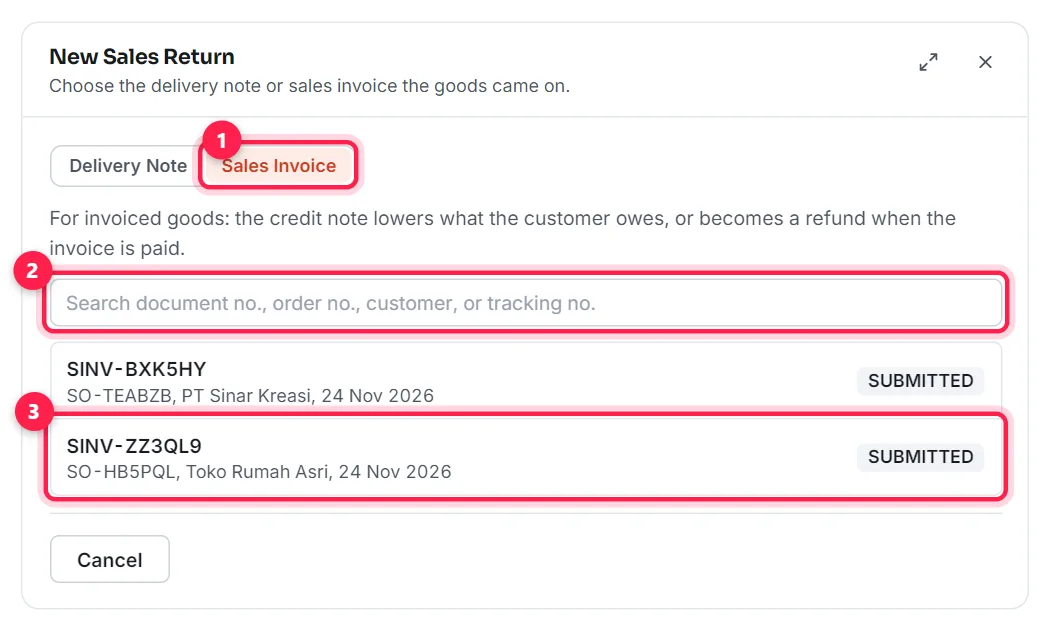
Kalimat di bawah pilihan menjelaskan akibat retur untuk jalur yang dipilih. Langkah 2. Isi jumlah yang kembali di kolom Resellable kalau barangnya masih layak dijual, atau Damaged kalau rusak (1). Tulis alasannya di Reason (2), wajib diisi. Pilih lokasi di Goods Come Back To (3).
Barang Resellable masuk lagi ke stok lokasi itu. Barang Damaged dicatat rusak di lokasi yang sama, jadi tidak ikut terjual lagi. Untuk faktur, centang Refund shipping too kalau ongkos kirim ikut dikembalikan sebanding dengan barangnya.
Langkah 3. Klik Approve Return (4). Kalau Anda belum yakin atau yang menyetujui orang lain, klik Save Draft. Draf disetujui belakangan dari rinciannya dengan Approve Return.
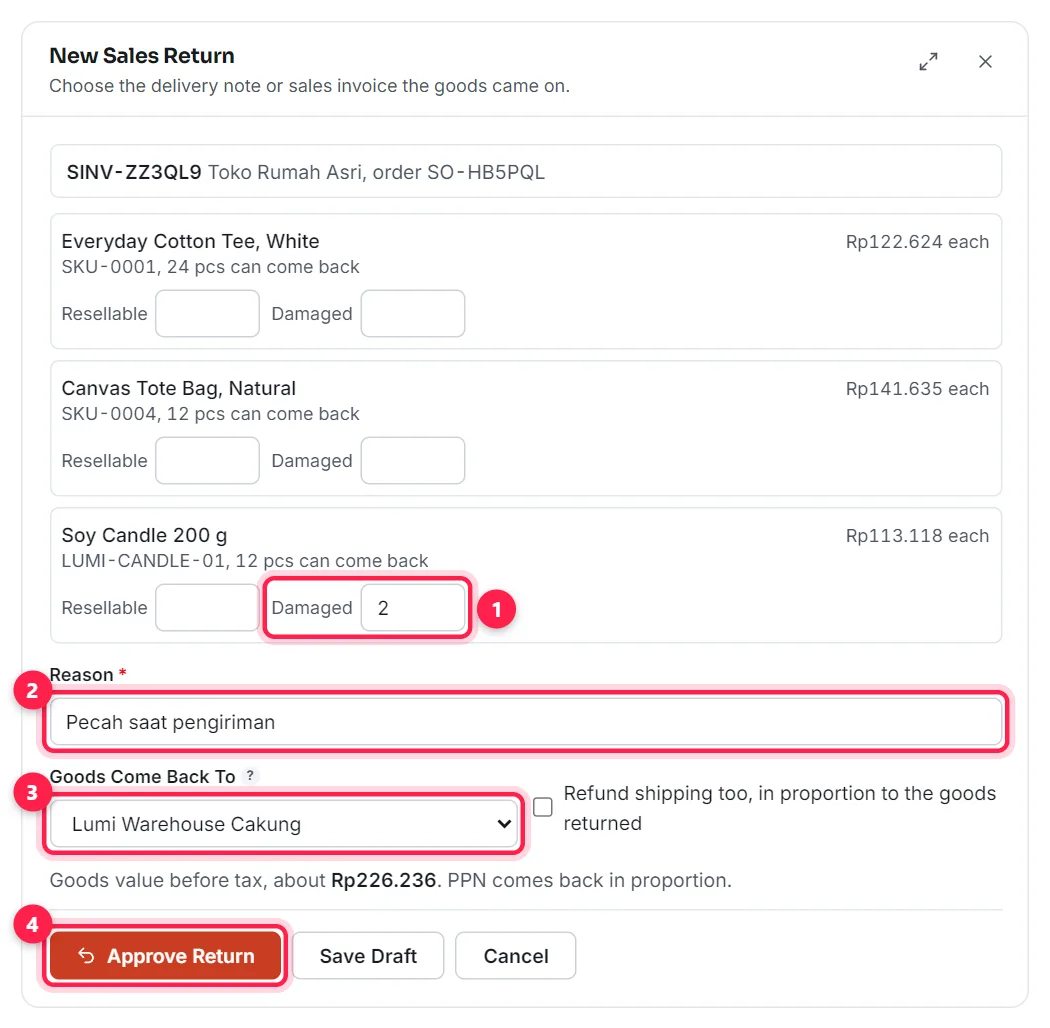
Nilai barang yang kembali dihitung di bawah formulir. PPN ikut kembali sebanding.
Membaca status retur
- Draft: belum disetujui, stok belum berubah.
- Returned: retur dari Delivery Note. Barang kembali tanpa uang yang bergerak.
- Credited: nota kredit mengurangi tagihan faktur yang belum lunas.
- To Refund: faktur sudah dibayar, jadi uangnya harus dikembalikan atau dipakai sebagai kredit.
- Refunded: uangnya sudah dikembalikan atau sudah dipakai di faktur lain.
Langkah 1. Daftar Sales Return menampilkan semua retur beserta statusnya. Credited (1) berarti nota kredit sudah mengurangi tagihan. To Refund (2) berarti pelanggan masih harus menerima uangnya kembali. Retur baru dibuat dengan New Sales Return (3).
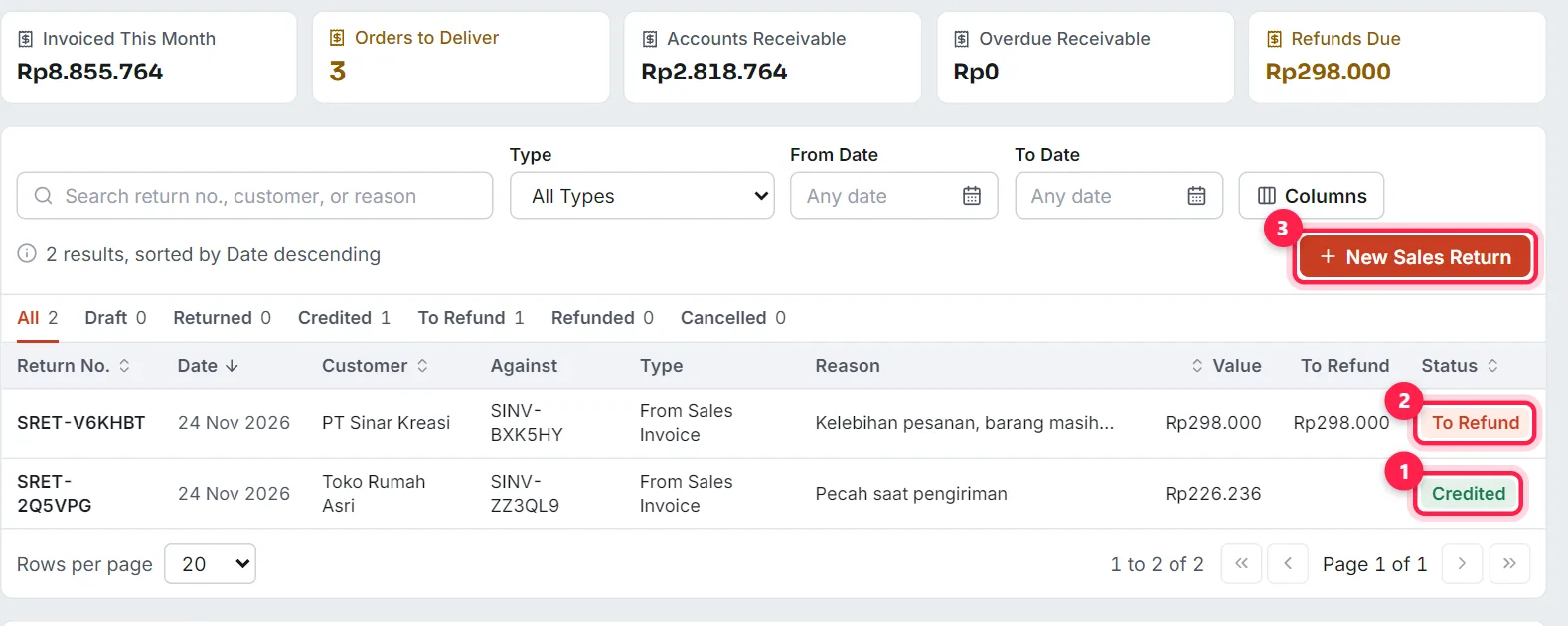
Kotak Refunds Due di atas menjumlah uang yang belum dikembalikan ke pelanggan. Langkah 2. Klik satu retur untuk melihat rinciannya: statusnya (1), dokumen asalnya, lokasi barang kembali, alasan, dan keadaan tiap barang di kolom Condition (2).
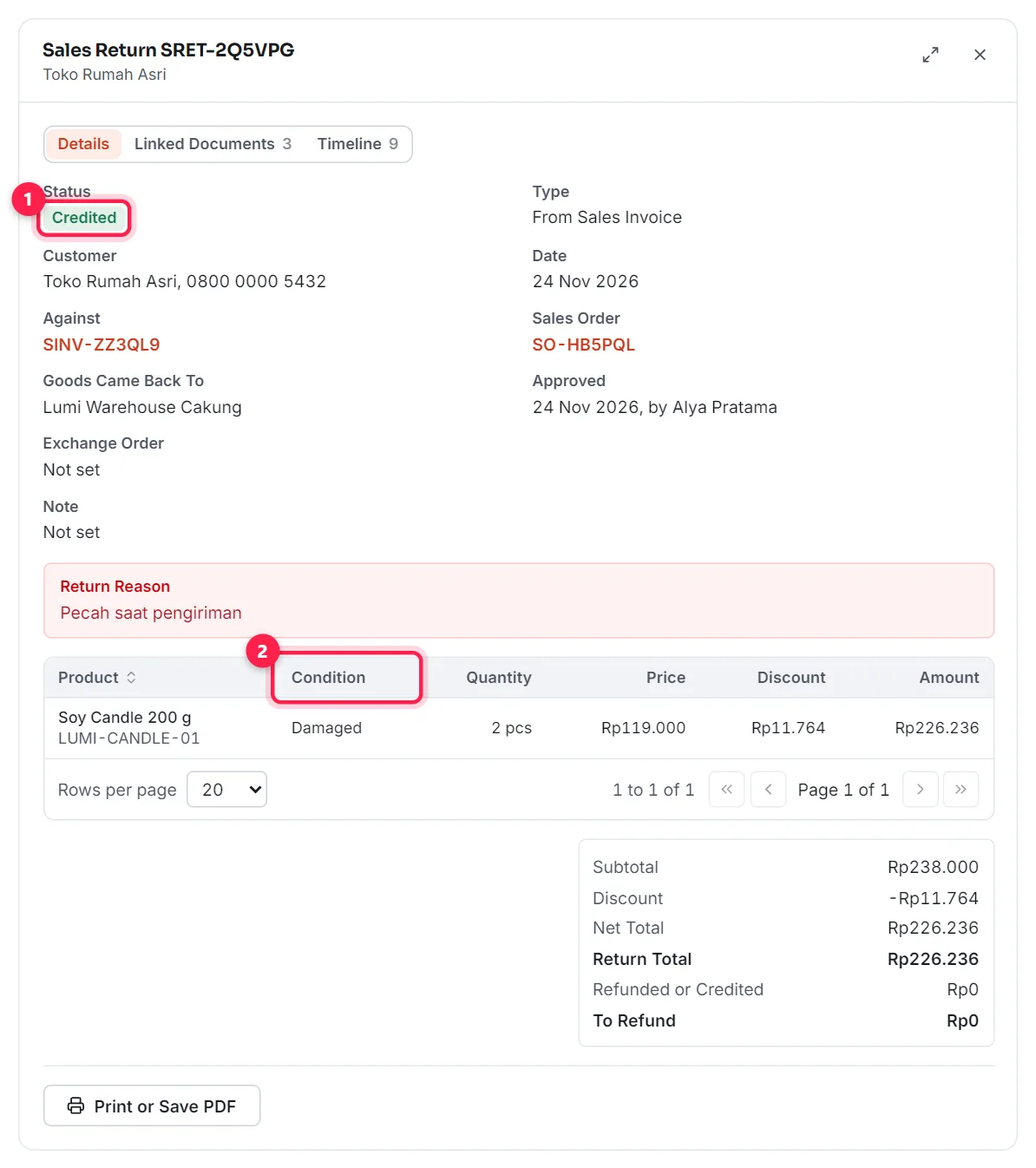
Klik Print or Save PDF untuk mencetak nota retur. Langkah 3. Di faktur asalnya, nilai retur tampil sebagai Credit Notes (1) dan langsung mengurangi Outstanding. Dari faktur yang sama Anda bisa membuat retur lain dengan Return Goods (2) atau menukar barang dengan Exchange (3).
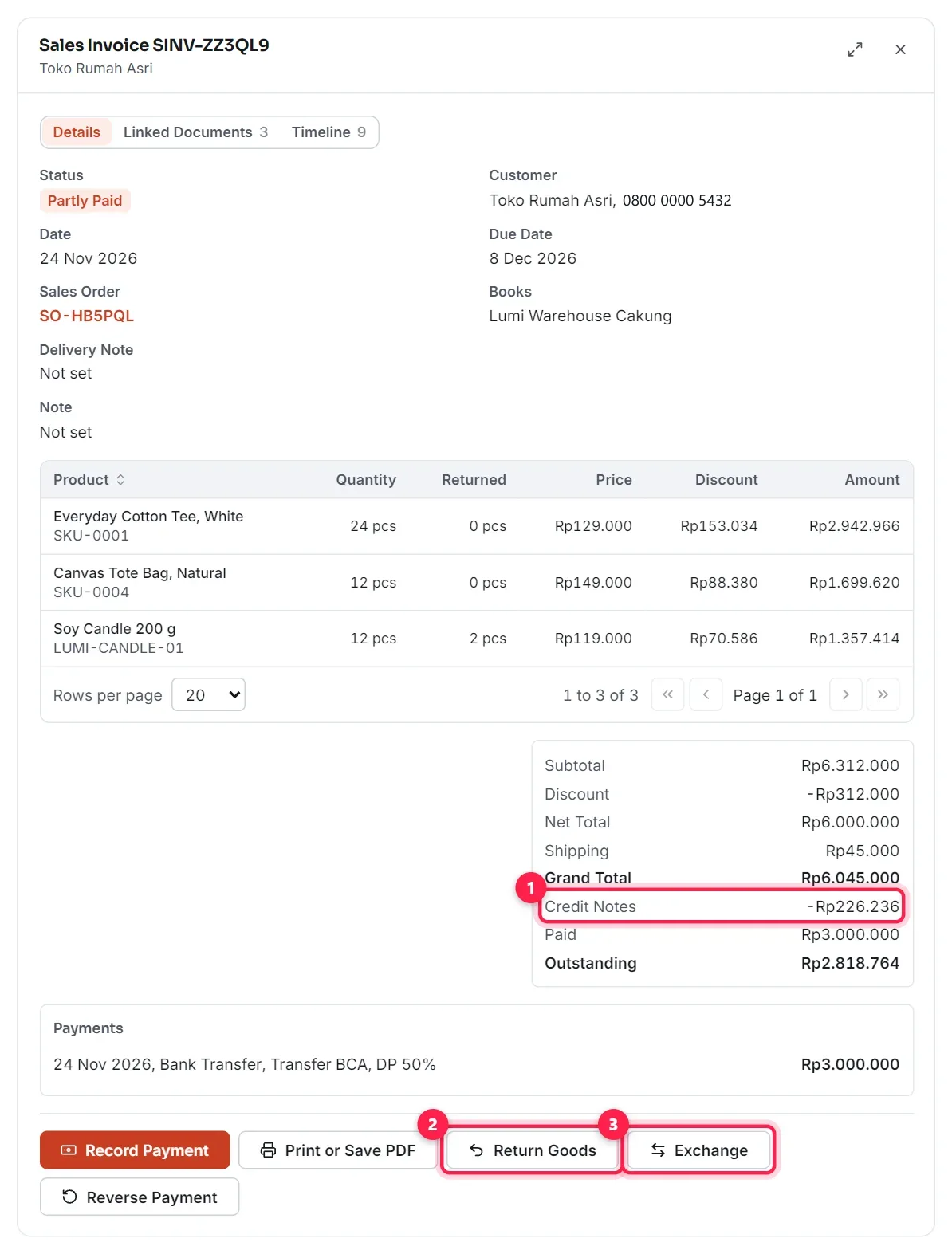
Sisa tagihan reseller turun dari Rp3.045.000 menjadi Rp2.818.764.
Mengembalikan uang pelanggan
Langkah 1. Buka retur berstatus To Refund, lalu klik Record Refund. Pilih cara mengembalikan di Paid Back By (1), yaitu Bank Transfer atau Cash. Periksa Amount (2), isi Reference kalau ada, lalu klik Record Refund (3).
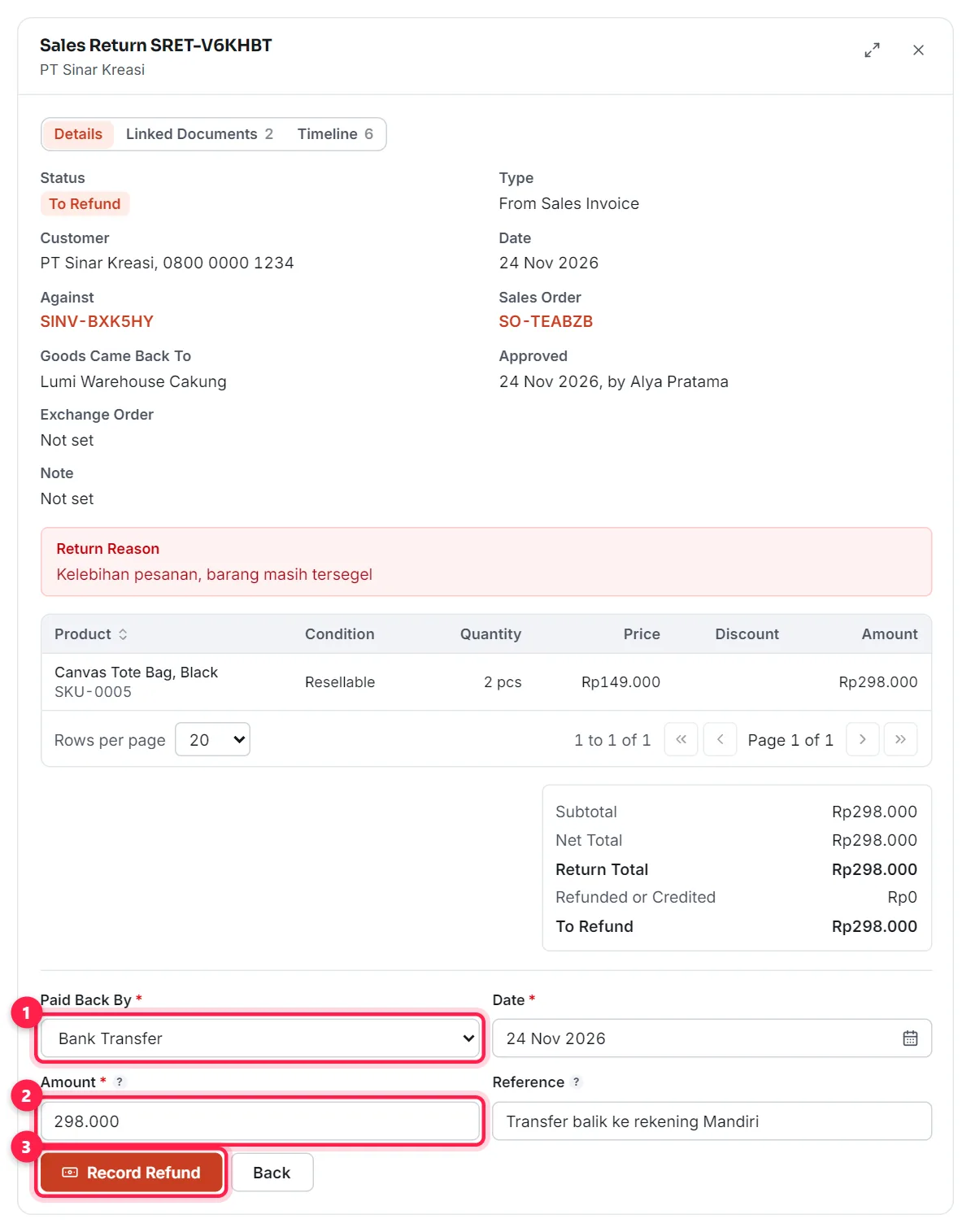
Jumlahnya paling banyak sebesar uang yang harus dikembalikan.
Tips
Kalau pelanggan lebih suka uangnya dipakai untuk belanja berikutnya, klik Use as Credit lalu pilih fakturnya di Use On Invoice. Yang bisa dipilih hanya faktur lain milik pelanggan yang sama dan belum lunas.
Tukar barang
Kalau pelanggan ingin menukar, misalnya ukuran atau warna lain, buka Delivery Note atau Sales Invoice asalnya lalu klik Exchange. Isi barang yang kembali seperti retur biasa, lalu pilih barang penggantinya di Items Given in Exchange. Ongkos kirim barang pengganti boleh diisi di Shipping Cost for the New Items.
Klik Exchange Goods. Retur langsung disetujui dan Sales Order pengganti dibuat untuk pelanggan, gudang, dan syarat bayar yang sama, dengan stok yang sudah dipesan. Kalau asalnya faktur, pesanan pengganti langsung ditagih dan kredit dari retur dipakai untuk membayarnya lebih dulu.
Penting
Barang di Delivery Note yang sudah ditagih hanya bisa diretur lewat Sales Invoice-nya, supaya tagihan pelanggan ikut berkurang.
Baca juga
- Penawaran sampai fakturCatat pesanan di luar kasir, misalnya dari reseller, pembeli grosir, atau pesanan lewat WhatsApp, mulai dari penawaran harga, pesanan, pengiriman, sampai faktur dan pembayarannya.
- Riwayat penjualan dan returCari penjualan POS di Sales History, lihat rinciannya, cetak ulang struk, lalu lakukan retur atau tukar barang langsung dari penjualan itu.
- Laporan penjualanBaca penjualan toko dan pesanan online dari menu Reports: produk yang paling laku, cara bayar, diskon dan pembatalan, kinerja kasir, penjualan per kanal, sampai retur.
- Mencatat barang rusak atau hilangKeluarkan barang yang rusak, hilang, atau kedaluwarsa dari stok dengan Stock Write-off, supaya jumlah dan nilai stok sama dengan yang ada di rak.