
Pesan ulang dan umur stok
Pakai tiga laporan di menu Reports untuk tahu produk mana yang harus dipesan lagi, stok mana yang sudah terlalu lama di rak, dan ke mana uang pembelian Anda pergi.
- Untuk:
- Gudang dan Stok
- Owner dan Admin
- Menu:
- Reports > Reorder Report, Stock Ageing, Purchase Analytics
Reorder Report: produk yang perlu dipesan lagi
Reports > Reorder Report menampilkan produk yang stok tersedianya sudah sama dengan atau di bawah stok minimum di setiap lokasi. Laporan ini dihitung untuk seluruh brand dan bisa disaring per lokasi.
Langkah 1. Pasang stok minimum per lokasi di setiap varian produk lewat Master Data > Products. Tanpa stok minimum, laporan ini kosong. Lihat Menambah produk.
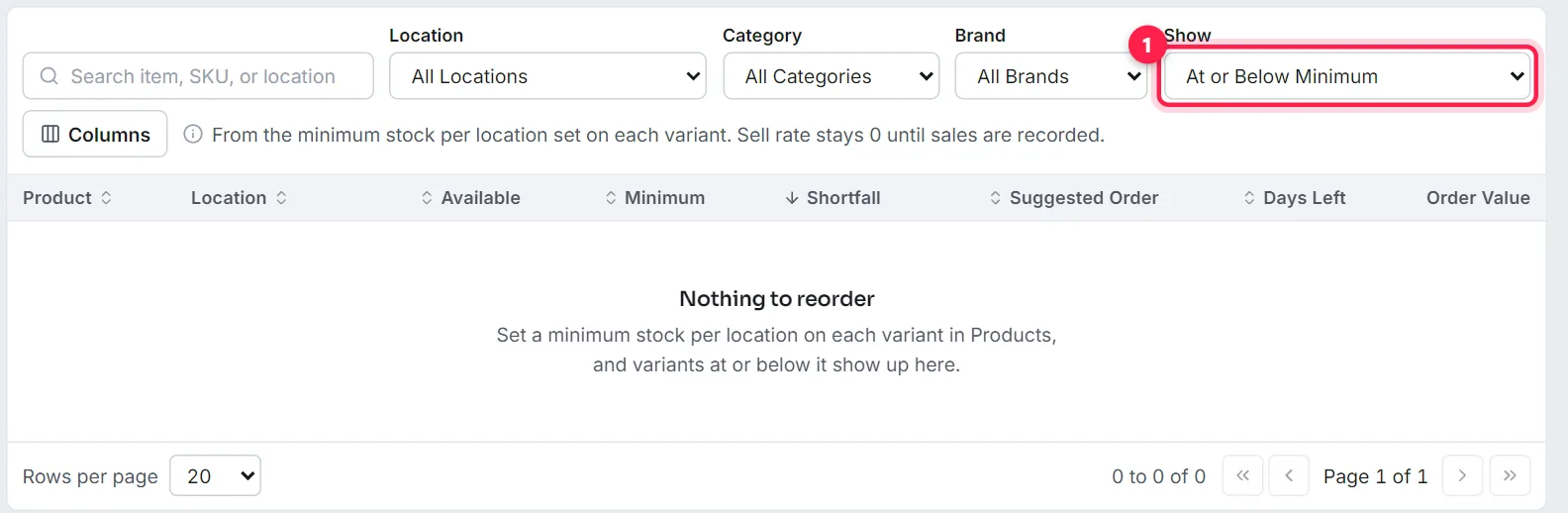
Saringan Show (1). Selama belum ada produk dengan stok minimum, laporan menampilkan Nothing to reorder. Langkah 2. Buka Reports > Reorder Report. Saring dengan Location, Category, atau Brand. Ganti Show ke Every Product with a Minimum untuk melihat semua produk yang punya stok minimum, bukan hanya yang menipis.
Langkah 3. Baca kolomnya. Shortfall adalah kekurangan dari stok minimum. Suggested Order adalah kekurangan itu ditambah perkiraan penjualan 14 hari dari rata-rata penjualan 30 hari terakhir. Days Left memperkirakan berapa hari lagi stoknya habis.
Klik satu baris untuk melihat Sold per Day, Last 30 Days dan nilai pesanannya.
Langkah 4. Pakai Suggested Order sebagai jumlah di Purchase Request atau Purchase Order. Lihat Pembelian ke supplier.
Tips
Di Buying > Purchase Order, kartu Purchase Suggestions muncul kalau ada produk yang menipis. Produknya dikelompokkan per supplier terakhir, dan Create PO langsung menyusun pesanannya.
Stock Ageing: berapa lama stok menunggu terjual
Reports > Stock Ageing menghitung umur stok sejak barang masuk, dengan cara masuk pertama keluar pertama. Barang yang masuk paling awal dianggap terjual lebih dulu.
Langkah 1. Buka Reports > Stock Ageing. Setiap baris adalah satu produk di satu lokasi, dengan jumlah stoknya dibagi ke kolom umur 0 to 30 Days, 31 to 60 Days, 61 to 90 Days, dan Over 90 Days.
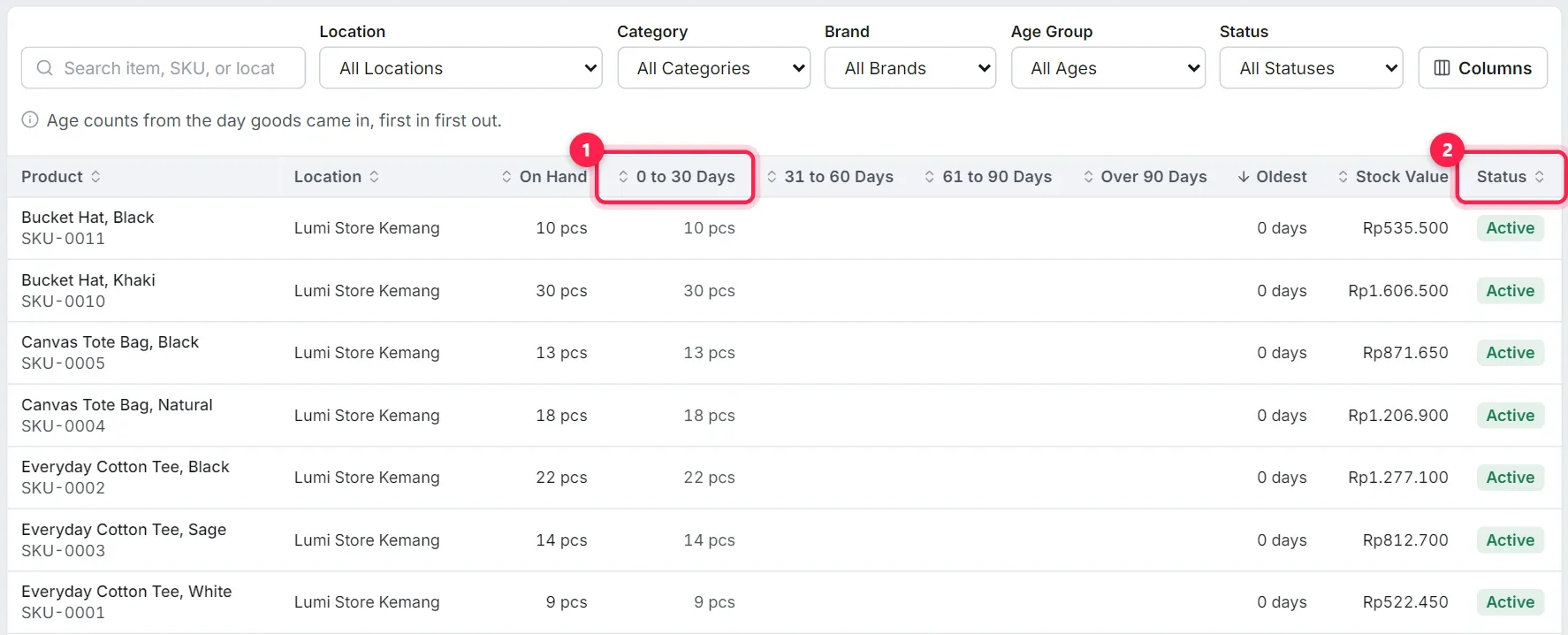
Kolom umur stok (1) dan Status pergerakannya (2). Langkah 2. Perhatikan kolom Status. Active berarti produk itu terjual atau dikirim dalam 30 hari terakhir, Slow Moving berarti 31 sampai 60 hari tidak bergerak, dan Dead Stock berarti lebih dari 60 hari. Produk yang belum pernah terjual dinilai dari umur stok tertuanya.
Tabel ini lebar. Kalau kolom Status tidak terlihat, geser tabelnya ke kanan.
Langkah 3. Saring dengan Age Group atau Status untuk mencari stok lama, lalu klik barisnya untuk melihat Last Received dan Last Sold or Sent.
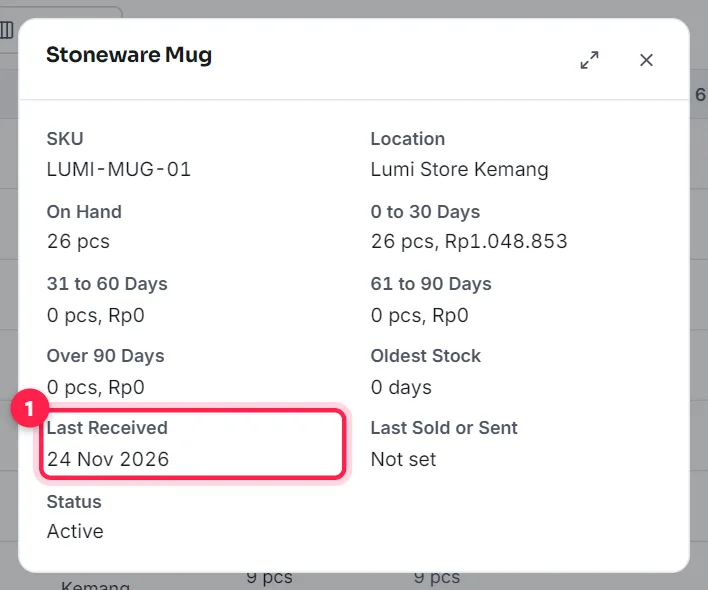
Tanggal terakhir barang diterima (1). Di sebelahnya, Last Sold or Sent menunjukkan kapan produk itu terakhir terjual atau dikirim.
Tips
Kartu Stock Over 60 Days di atas halaman stok menunjukkan nilai stok yang sudah lebih dari 60 hari di lokasi yang sedang dibuka. Stok lama cocok dipindah ke lokasi yang lebih laku lewat Transfer stok, atau dijadikan promo.
Purchase Analytics: ringkasan pembelian
Reports > Purchase Analytics menjumlahkan barang yang diterima lewat GRN, dikurangi retur pembelian, dengan nilai setelah ongkos kirim dan pajak dibagi ke barang.
Langkah 1. Buka Reports > Purchase Analytics. Pilih pengelompokan di atas tabel: Product, Product Category, Brand, Supplier, atau Location.
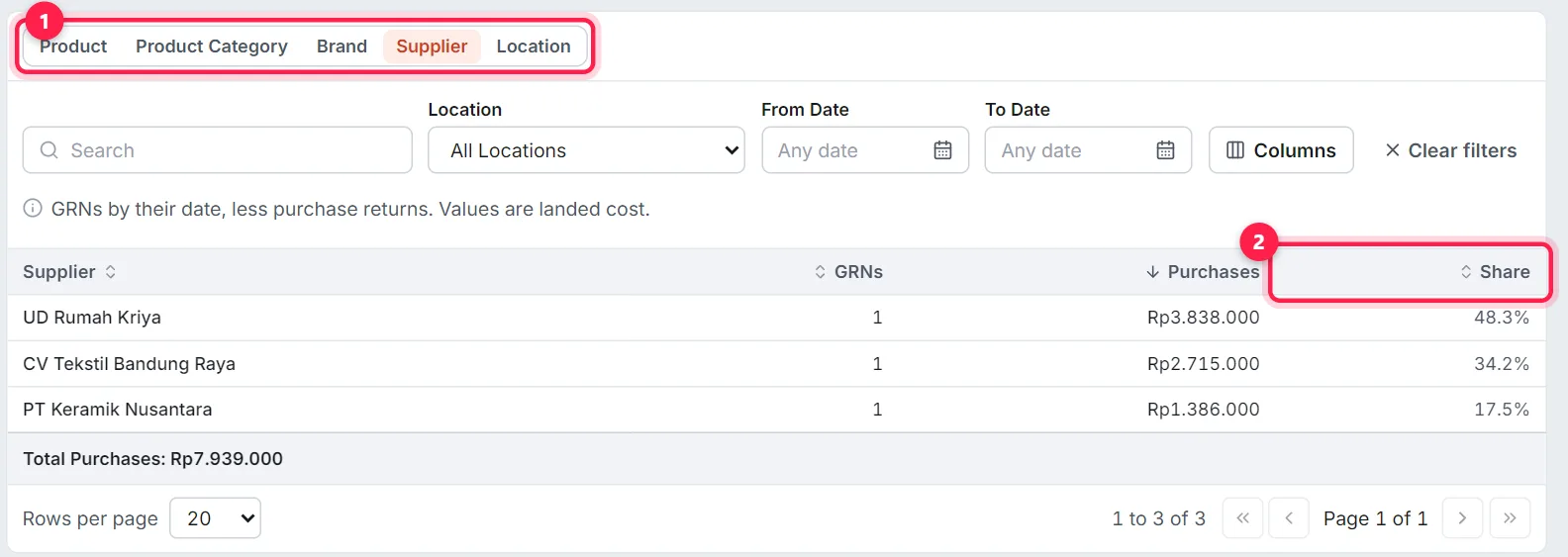
Pilihan pengelompokan (1) dan kolom Share (2), yaitu bagian setiap baris dari total pembelian. Langkah 2. Isi From Date dan To Date untuk satu periode, misalnya satu bulan, dan Location untuk satu gudang atau toko saja.
Baca juga
- Pembelian ke supplierIkuti alur pembelian dari permintaan barang, penawaran supplier, pesanan, penerimaan barang ke stok, sampai tagihan dan pembayaran supplier.
- Melihat saldo dan riwayat stokLihat berapa stok setiap produk di setiap toko dan gudang, pahami arti On Hand, Reserved, dan Available, lalu telusuri setiap gerakan stok satu produk.
- Transfer stok antar gudang dan tokoKirim barang dari gudang ke toko atau antar lokasi lain, lalu terima kirimannya di lokasi tujuan supaya stok kedua lokasi tetap cocok.