
Retur pembelian dan harga beli
Kembalikan barang yang rusak, salah, atau berlebih ke supplier dengan Purchase Return, lalu pantau perubahan harga beli setiap produk di Price History.
- Untuk:
- Gudang dan Stok
- Owner dan Admin
- Menu:
- Buying > Purchase Return, Price History
Retur dari GRN atau dari tagihan
Retur pembelian selalu dibuat dari dokumen tempat barang itu datang, supaya nilainya mengikuti harga belinya. Stok di lokasi ini berkurang sebanyak barang yang dikembalikan, begitu juga jumlah yang harus dibayar ke supplier.
- GRN: untuk barang yang belum ditagih supplier. Retur mengurangi nilai barang yang menunggu tagihan, jadi tagihannya nanti tidak menagih barang yang diretur.
- Purchase Invoice: untuk barang yang sudah ditagih. Retur mengurangi sisa tagihan itu. Kalau tagihannya sudah lunas, supplier berutang kepada Anda sebesar nilai retur. Catat pengembalian uangnya di rincian tagihan itu dengan Record Refund, atau pakai sebagai potongan tagihan berikutnya dengan Use as Credit.
Mencatat retur pembelian
Langkah 1. Pilih lokasi tempat barang itu diterima di pemilih lokasi kiri atas. Buka Buying > Purchase Return, lalu klik New Purchase Return.
Anda juga bisa mulai dari rincian GRN atau Purchase Invoice dengan tombol Create Return. Dokumennya langsung terpilih.
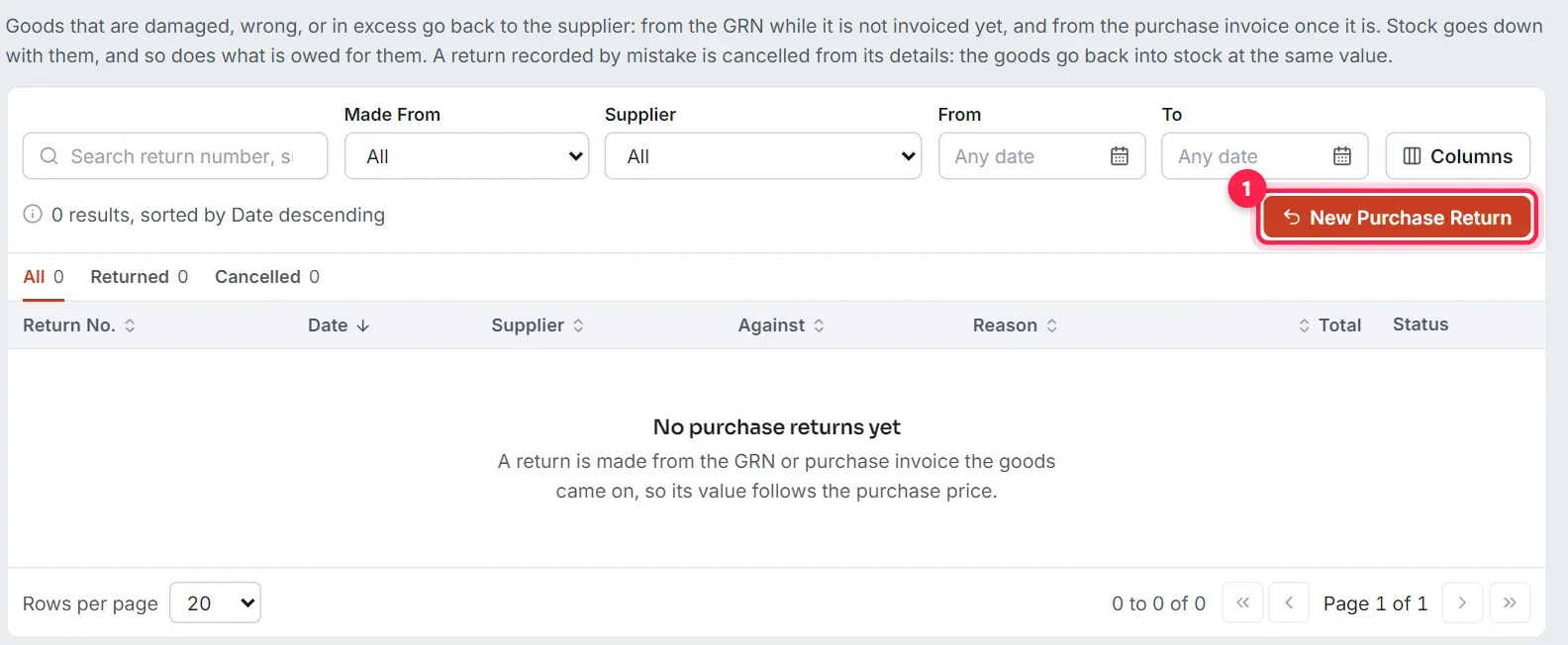
Tombol New Purchase Return (1) membuka formulir retur. Langkah 2. Di Return Against, pilih GRN atau Purchase Invoice. Pilih Supplier untuk mempersempit daftar, lalu pilih dokumennya.
Langkah 3. Isi jumlah yang dikembalikan di setiap produk. Di bawah nama produk tertulis jumlah yang diterima, yang sudah diretur, dan sisanya yang masih bisa diretur.
Langkah 4. Tulis alasannya di Reason, lalu klik Record Return.
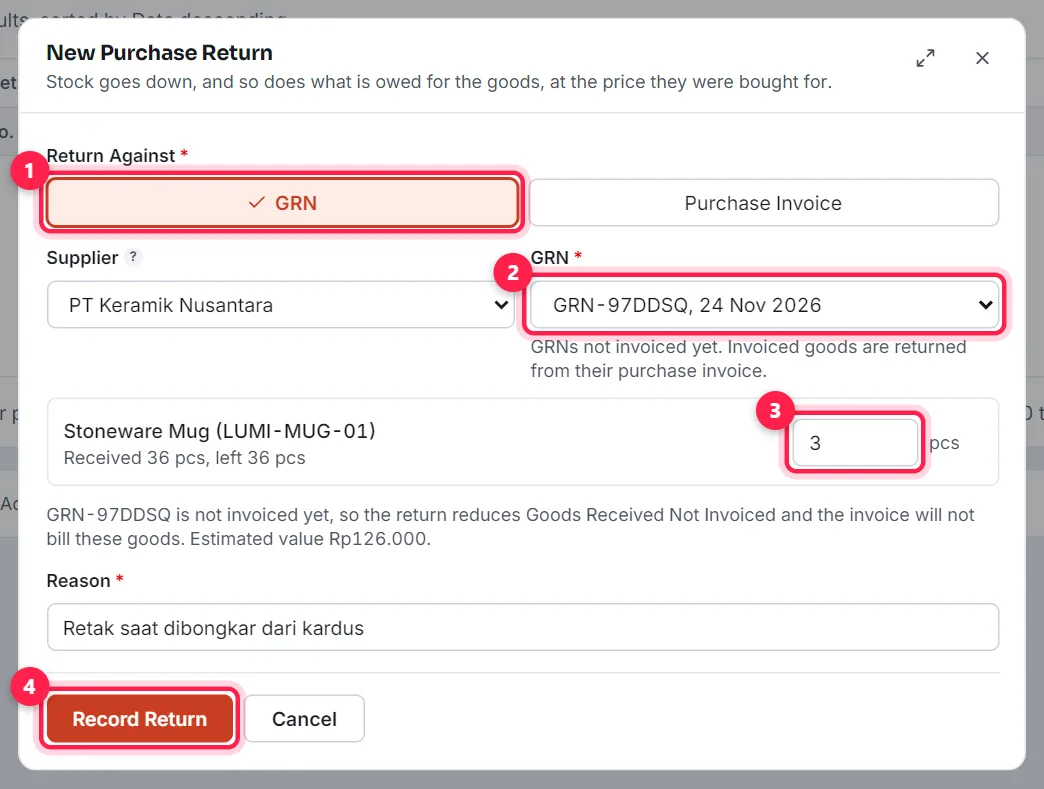
Retur dari GRN (1), GRN yang dipilih (2), jumlah yang diretur (3), dan tombol Record Return (4). Langkah 5. Retur muncul di daftar dengan status Returned. Klik barisnya untuk melihat rinciannya, termasuk alasan retur dan dokumen yang dikurangi.
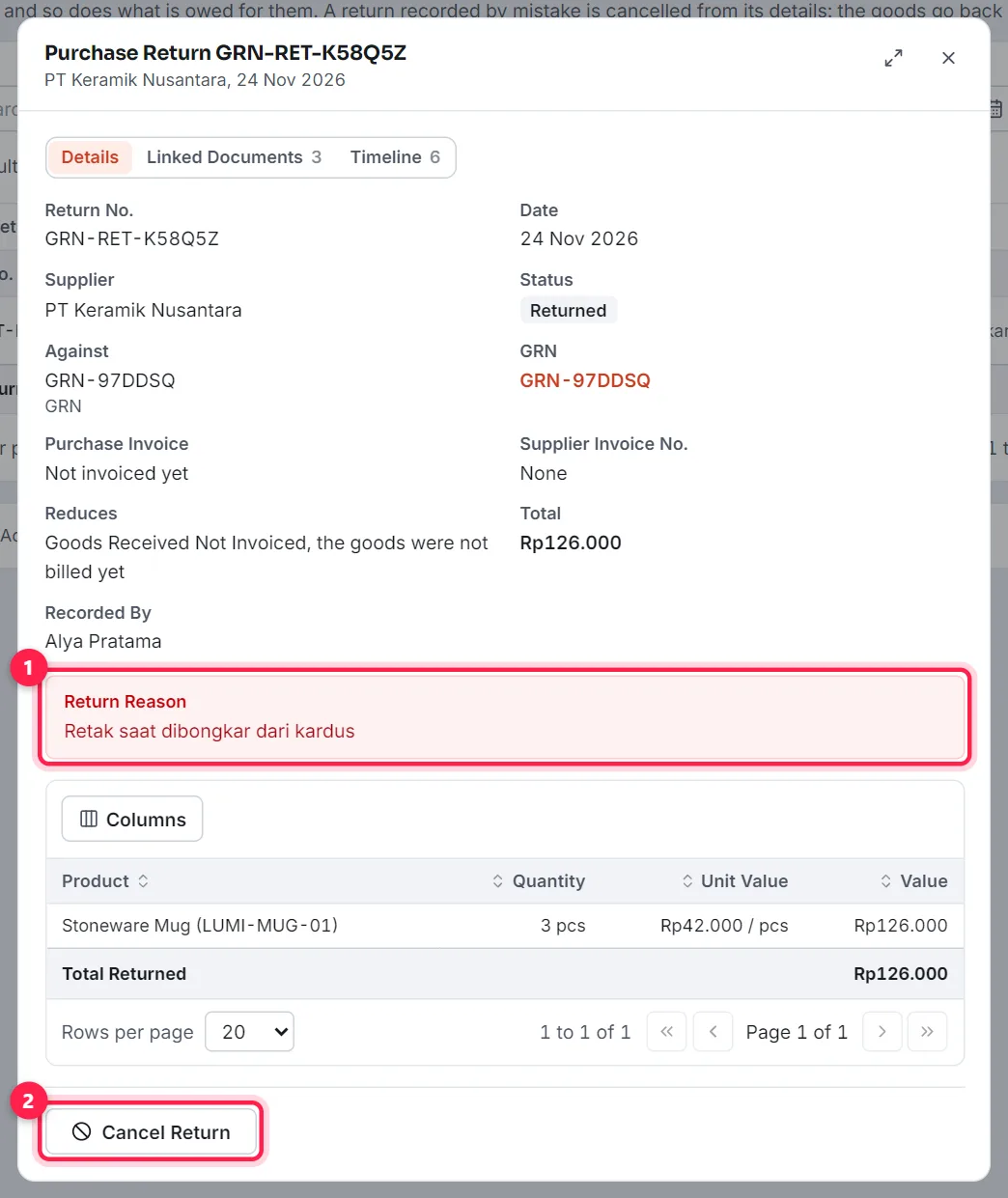
Alasan retur (1) dan tombol Cancel Return (2).
Penting
GRN yang sudah ditagih tidak bisa diretur dari GRN-nya. Formulir akan menawarkan retur dari Purchase Invoice-nya, supaya utang dan refund dari supplier tercatat di tagihan itu.
Tips
Retur yang salah catat dibatalkan dari rinciannya dengan Cancel Return. Barangnya kembali ke stok dengan nilai yang sama, dan retur tetap tersimpan berstatus Cancelled.
Memantau harga beli di Price History
Buying > Price History terisi sendiri setiap kali barang diterima lewat GRN. Setiap baris mencatat produk, supplier, jumlah, harga beli, dan perubahannya dibanding pembelian sebelumnya untuk produk yang sama.
Langkah 1. Buka Buying > Price History. Saring dengan Product untuk melihat riwayat harga satu produk, atau dengan Supplier untuk membandingkan supplier.
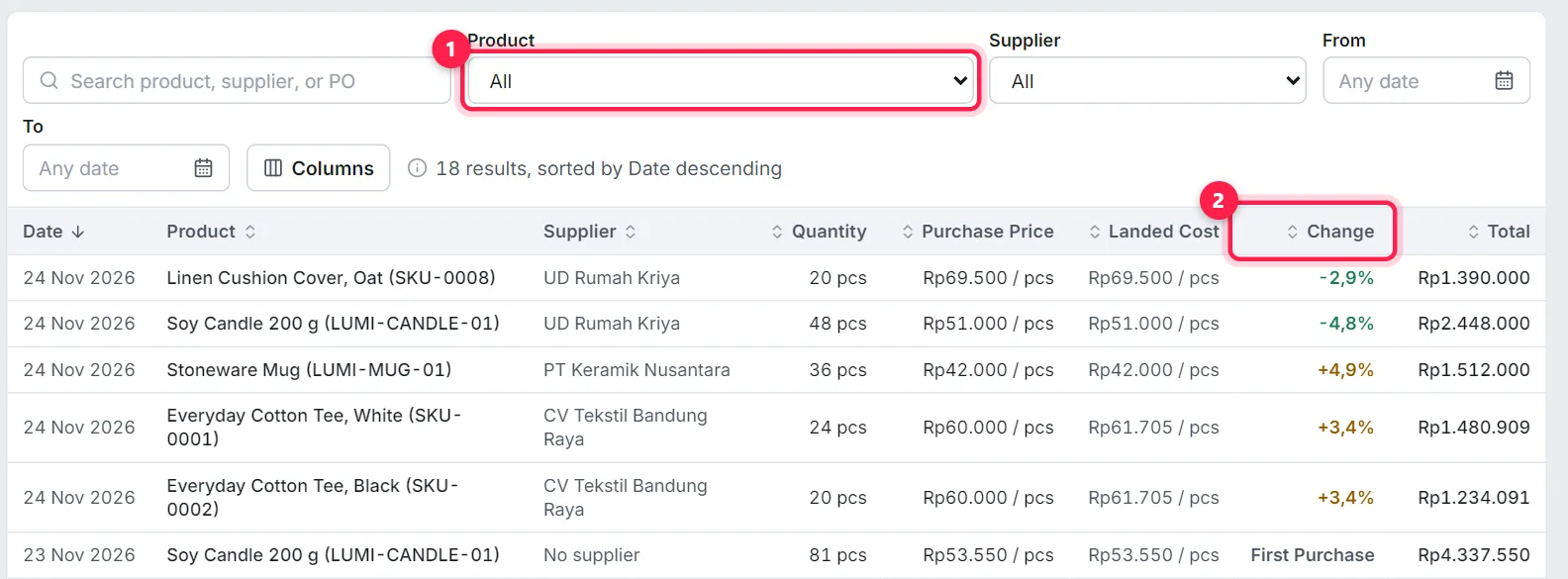
Saringan Product (1) dan kolom Change (2). Langkah 2. Baca kolomnya. Purchase Price adalah harga di nota supplier sebelum ongkos kirim, pajak, dan potongan. Landed Cost adalah harga setelah ongkos itu dibagi ke barang. Change membandingkan harga beli dengan pembelian sebelumnya.
Kenaikan 10% atau lebih ditandai merah.
Langkah 3. Klik satu baris untuk melihat harga sebelumnya, tanggal dan supplier pembelian sebelumnya, serta GRN asalnya.
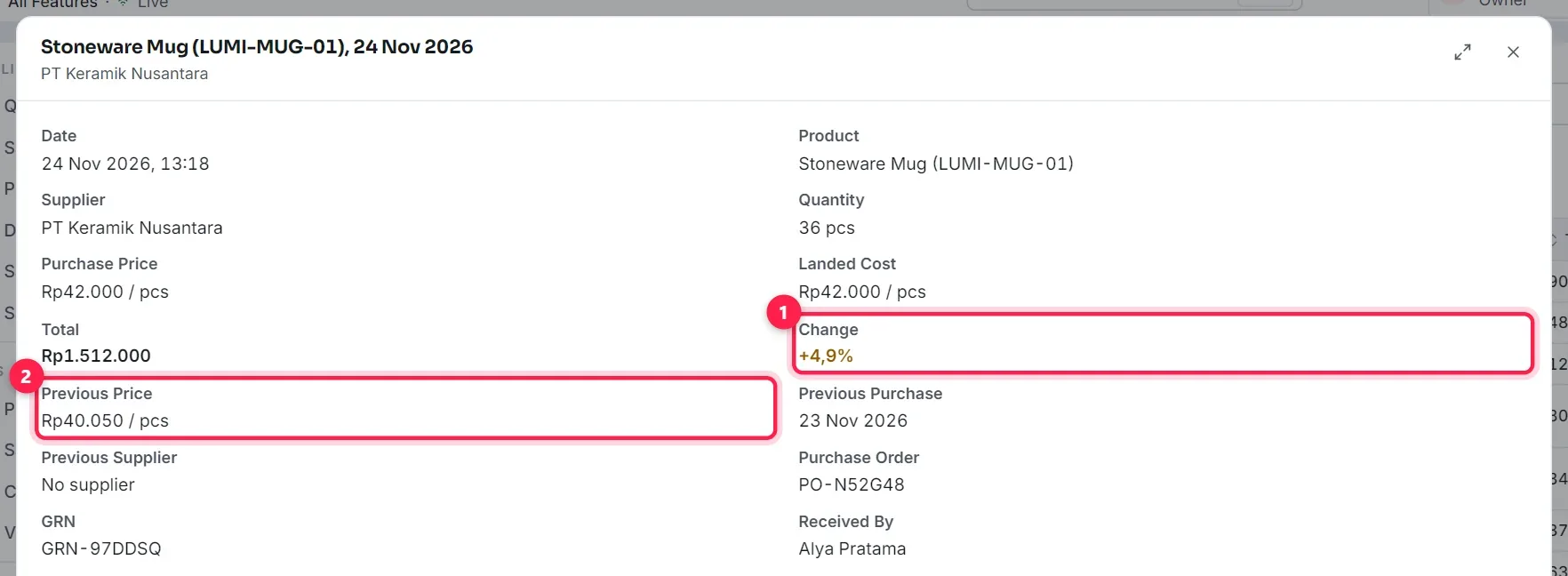
Perubahan harga (1) dan harga pembelian sebelumnya (2).
Tips
Saat GRN dicatat dan harga sebuah produk naik tajam dari pembelian sebelumnya, HaloNara langsung memberi peringatan di layar.
Baca juga
- Pembelian ke supplierIkuti alur pembelian dari permintaan barang, penawaran supplier, pesanan, penerimaan barang ke stok, sampai tagihan dan pembayaran supplier.
- Pesan ulang dan umur stokPakai tiga laporan di menu Reports untuk tahu produk mana yang harus dipesan lagi, stok mana yang sudah terlalu lama di rak, dan ke mana uang pembelian Anda pergi.
- Supplier dan kurirCatat supplier tempat Anda membeli barang, lengkap dengan nomor WhatsApp dan tempo pembayarannya, serta kurir pengiriman beserta layanannya.