
Riwayat penjualan dan retur
Cari penjualan POS di Sales History, lihat rinciannya, cetak ulang struk, lalu lakukan retur atau tukar barang langsung dari penjualan itu.
- Untuk:
- Kasir
- Owner dan Admin
- Menu:
- POS > Sales History
Mencari penjualan
Langkah 1. Buka POS > Sales History. Di atas tabel ada ringkasan Sales, Sales Total, dan Unpaid Sales untuk penjualan yang sedang ditampilkan.
Langkah 2. Ketik nomor invoice, nama pelanggan, atau nomor telepon di kotak pencarian. Anda juga bisa memindai barcode di struk ke kotak ini.
Langkah 3. Persempit daftarnya dengan Payment Method, Cashier, From, dan To, atau klik Today untuk penjualan hari ini. Tab Open, Paid, dan Void memisahkan penjualan menurut statusnya.
Langkah 4. Klik baris penjualan untuk membuka rinciannya.
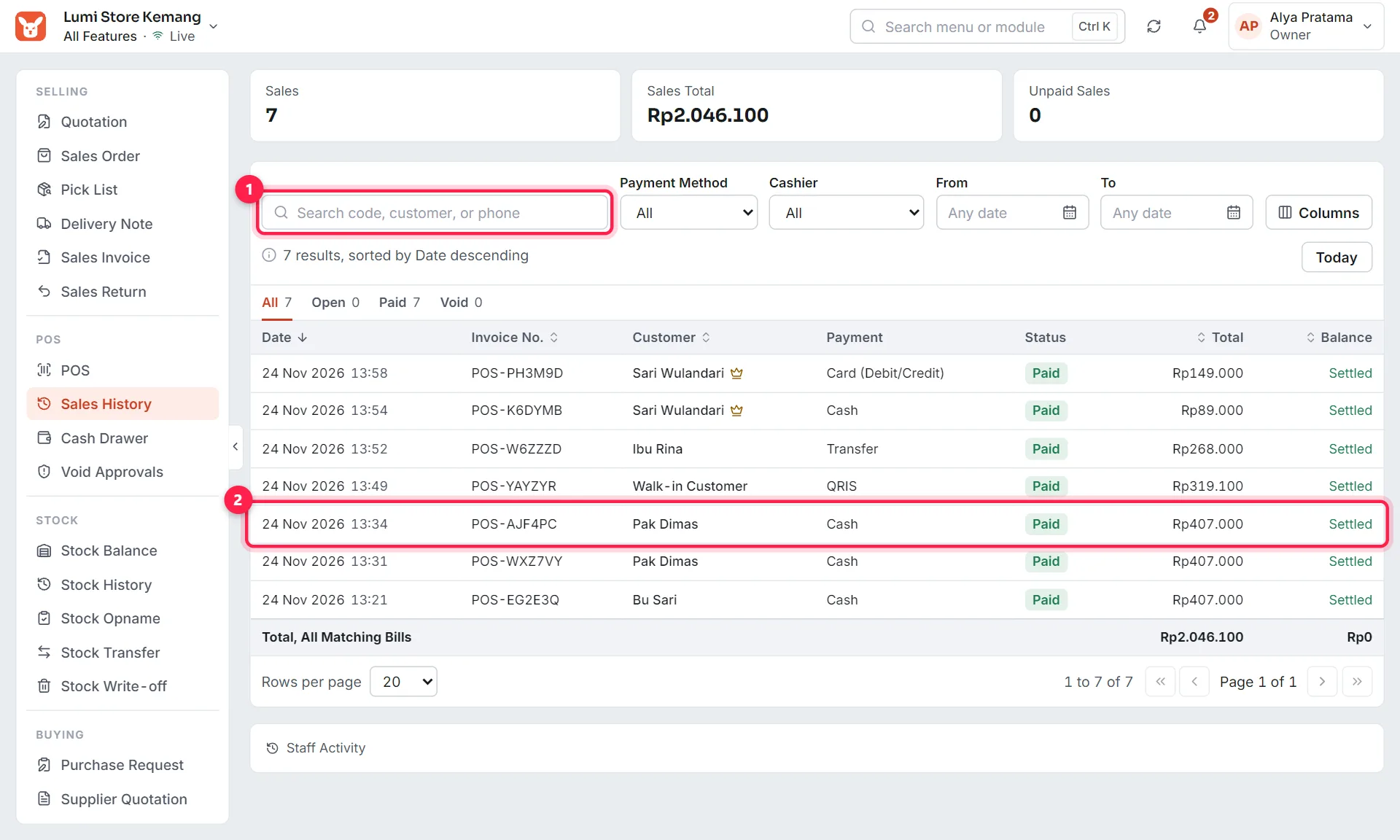
Kotak pencarian (1) dan baris penjualan yang akan dibuka (2).
Melihat rincian dan mencetak ulang struk
Rincian penjualan berisi nomor invoice, status, tanggal, pelanggan, barang yang dibeli, total, dan pembayarannya. Tombol di bagian bawah bergantung pada hak peran Anda.
Langkah 1. Klik Reprint Receipt untuk mencetak struk lagi. Struk cetakan ulang diberi tanda CETAK ULANG kalau struk aslinya pernah tercetak.
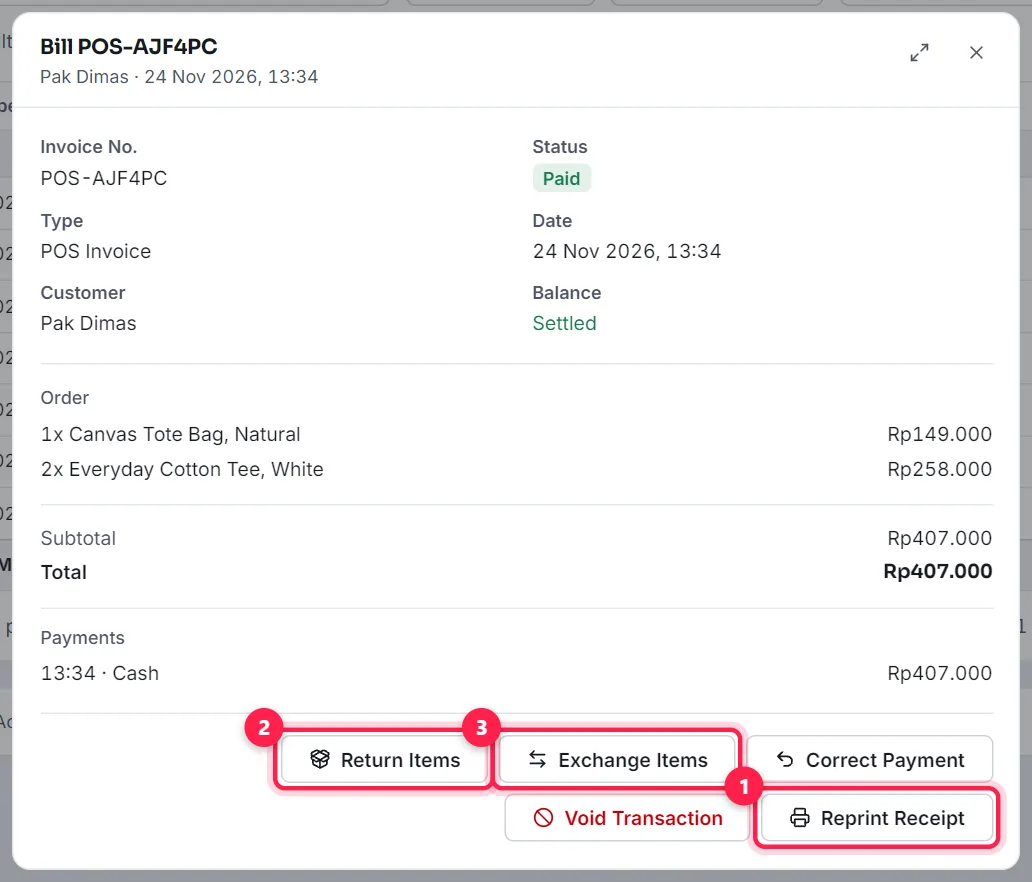
Reprint Receipt (1), Return Items (2), dan Exchange Items (3). Correct Payment memperbaiki pembayaran yang salah dicatat, dan Void Transaction membatalkan seluruh penjualan beserta uang, stok, dan poin membernya.
Tips
Struk hanya bisa dicetak untuk penjualan yang sudah lunas. Di tablet dengan Aplikasi Android HaloNara POS, struk langsung keluar di printer thermal tanpa jendela cetak.
Retur barang
Retur dipakai kalau pelanggan mengembalikan barang dan menerima uangnya kembali. Hanya penjualan yang sudah selesai yang bisa diretur. Yang menjalankan retur langsung adalah Owner, Store Manager, dan Supervisor. Kasir mengajukannya, lihat bagian terakhir artikel ini.
Langkah 1. Buka rincian penjualannya, lalu klik Return Items.
Langkah 2. Pada setiap barang yang kembali, ketik jumlahnya di Resellable kalau barang masih layak dijual, atau di Damaged kalau rusak. Keterangan di bawah nama barang menunjukkan berapa yang terjual dan berapa yang masih bisa diretur.
Langkah 3. Tulis alasannya di Reason, misalnya ukurannya kebesaran.
Langkah 4. Pilih cara mengembalikan uang: Cash from the open drawer shift, atau By the original payment method sesuai cara bayar penjualan itu.
Langkah 5. Periksa nilai barang yang kembali, lalu klik Return and Refund.
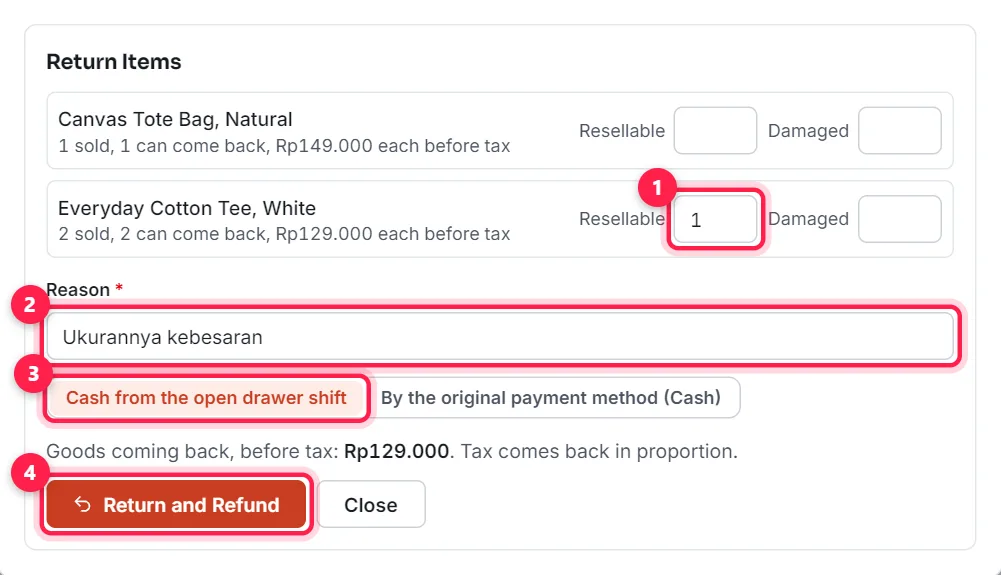
Jumlah barang yang kembali (1), alasan (2), cara pengembalian uang (3), dan tombol Return and Refund (4). Langkah 6. Retur tercatat dengan nomornya sendiri, berstatus Refunded, lengkap dengan alasannya. Rincian penjualan juga menampilkan alasan pengembalian uangnya.
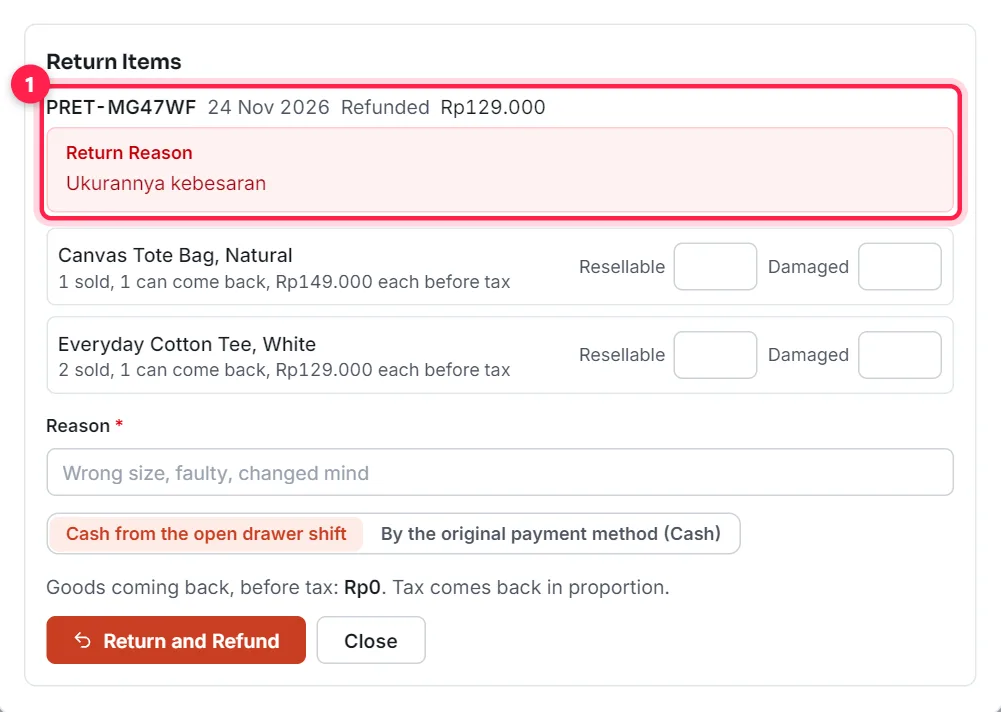
Retur yang sudah tercatat pada penjualan ini (1).
Penting
Pengembalian tunai keluar dari laci shift yang sedang terbuka dan tercatat di Cash Refunded. Kalau shift belum dibuka, buka dulu sebelum mengembalikan tunai. Lihat Buka dan tutup shift.
Tips
Barang Resellable kembali ke stok toko. Barang Damaged langsung dicatat sebagai barang rusak, lihat Mencatat barang rusak atau hilang. Retur sebagian tidak menarik poin atau stempel member.
Tukar barang
Tukar barang mengembalikan barang lama dan langsung menjual barang penggantinya dalam satu langkah. Tombol Exchange Items hanya tampil untuk peran yang boleh menjalankan retur.
Langkah 1. Buka rincian penjualan, lalu klik Exchange Items.
Langkah 2. Isi jumlah barang yang kembali dan alasannya, sama seperti retur.
Langkah 3. Di Items Given in Exchange, cari barang pengganti dengan nama atau SKU, atau pindai barcodenya. Klik hasilnya, lalu atur jumlahnya.
Langkah 4. Kalau barang baru lebih mahal, pilih cara pelanggan membayar selisihnya di Customer Pays Any Difference By. Kalau lebih murah, selisihnya dikembalikan dengan cara yang dipilih di atasnya.
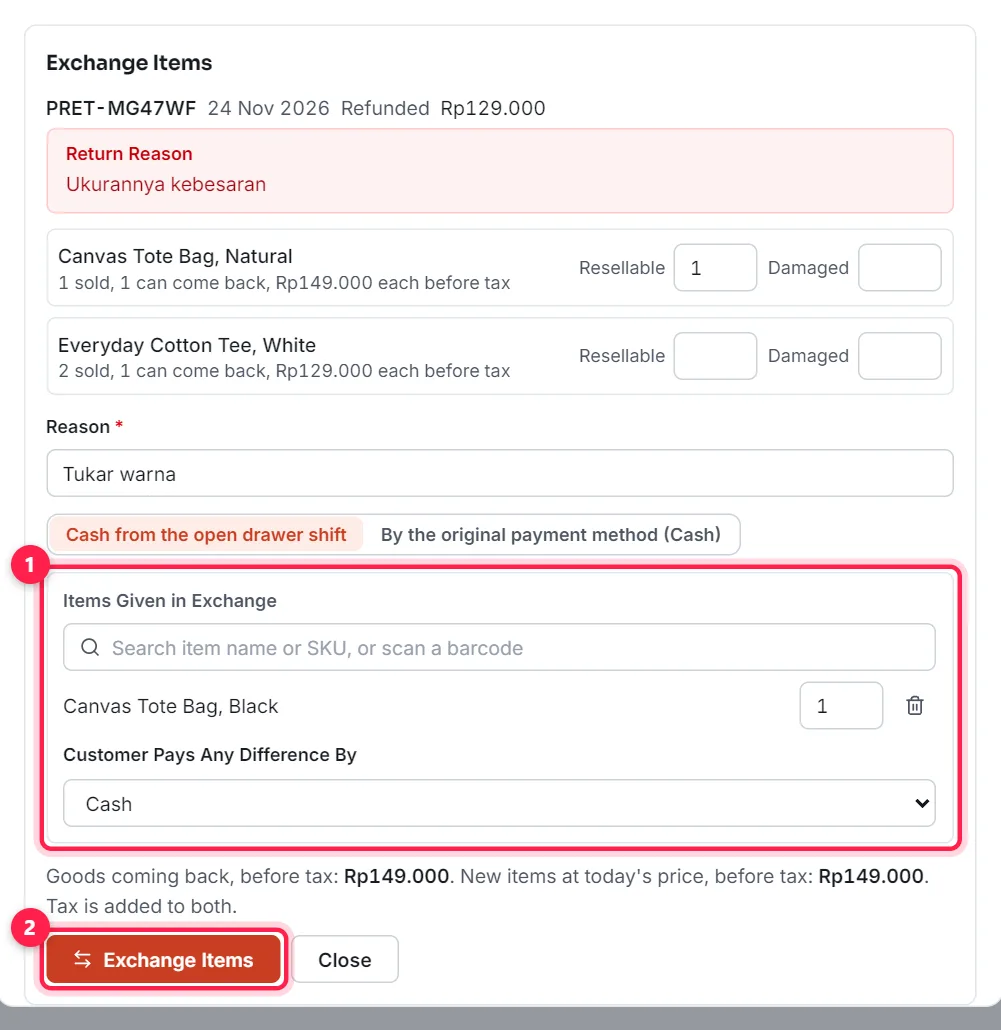
Barang pengganti dan cara bayar selisih (1), lalu tombol Exchange Items (2). Langkah 5. Klik Exchange Items. Barang lama tercatat sebagai retur, dan barang baru menjadi penjualan baru dengan harga hari ini.
Retur yang diajukan kasir
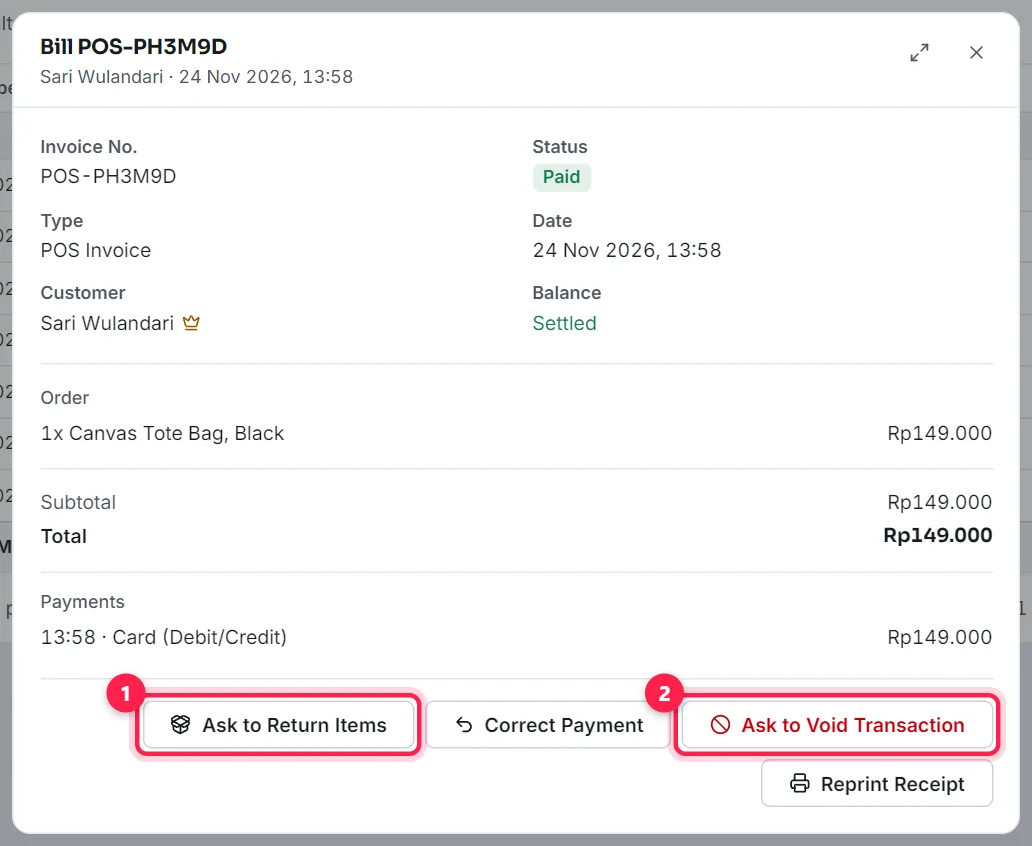
Kasir tidak menjalankan retur sendiri. Di rincian penjualan, kasir melihat Ask to Return Items. Isiannya sama dengan retur biasa, dan tombol terakhirnya Ask a Supervisor. Retur baru berjalan setelah atasan menyetujuinya di POS > Void Approvals.
Tukar barang tidak bisa diajukan kasir. Panggil supervisor ke kasir untuk menjalankannya. Pembatalan seluruh penjualan juga diajukan dengan Ask to Void Transaction.
Tips
Barang yang sedang diajukan langsung dipesan, jadi tidak bisa diajukan dua kali. Cara atasan menyetujui ada di Diskon, tahan transaksi, dan persetujuan. Retur untuk penjualan online dan B2B ada di Retur penjualan.
Baca juga
- Berjualan di POSMasukkan barang dengan scan barcode atau pencarian, atur jumlahnya, terima pembayaran tunai, kartu, QRIS, atau transfer, lalu cetak struk. Termasuk cek harga dengan Price Check dan berjualan dari layar ponsel.
- Buka dan tutup shiftBuka shift laci kas dengan modal awal sebelum berjualan, pantau uang yang seharusnya ada di laci, lalu hitung uangnya dan tutup shift di akhir giliran. Rekap setiap shift tersimpan di Cash Drawer.
- Diskon, tahan transaksi, dan persetujuanBeri diskon per barang atau untuk seluruh belanja, minta persetujuan atasan kalau diskon melewati batas, tahan transaksi untuk dilanjutkan nanti, dan batalkan penjualan yang tidak jadi.
- Retur penjualanCatat barang yang dikembalikan pelanggan dari pesanan di luar kasir. Barang yang masih layak kembali ke stok, yang rusak dicatat rusak, lalu tagihan pelanggan berkurang atau uangnya dikembalikan.