
Bundle produk
Jual beberapa produk sebagai satu paket dengan satu harga. Stok bundle dihitung dari stok isinya, dan setiap bundle yang terjual memotong stok isinya.
- Untuk:
- Owner dan Admin
- Menu:
- Master Data > Products
Apa itu bundle
- Bundle adalah produk berjenis Bundle yang isinya beberapa varian produk biasa (Standard), masing-masing dengan jumlahnya. Contohnya Mug and Candle Gift Set berisi 1 Stoneware Mug dan 1 Soy Candle 200 g.
- Bundle punya satu varian dengan SKU, barcode, dan harga jualnya sendiri, jadi bisa di-scan dan dijual seperti produk lain.
- Bundle tidak punya stok sendiri. Pembelian, penerimaan barang, stock opname, transfer, dan write-off dilakukan pada isinya, bukan pada bundlenya.
- Satu bundle berisi paling banyak 20 isi, dan bundle tidak bisa berisi bundle lain.
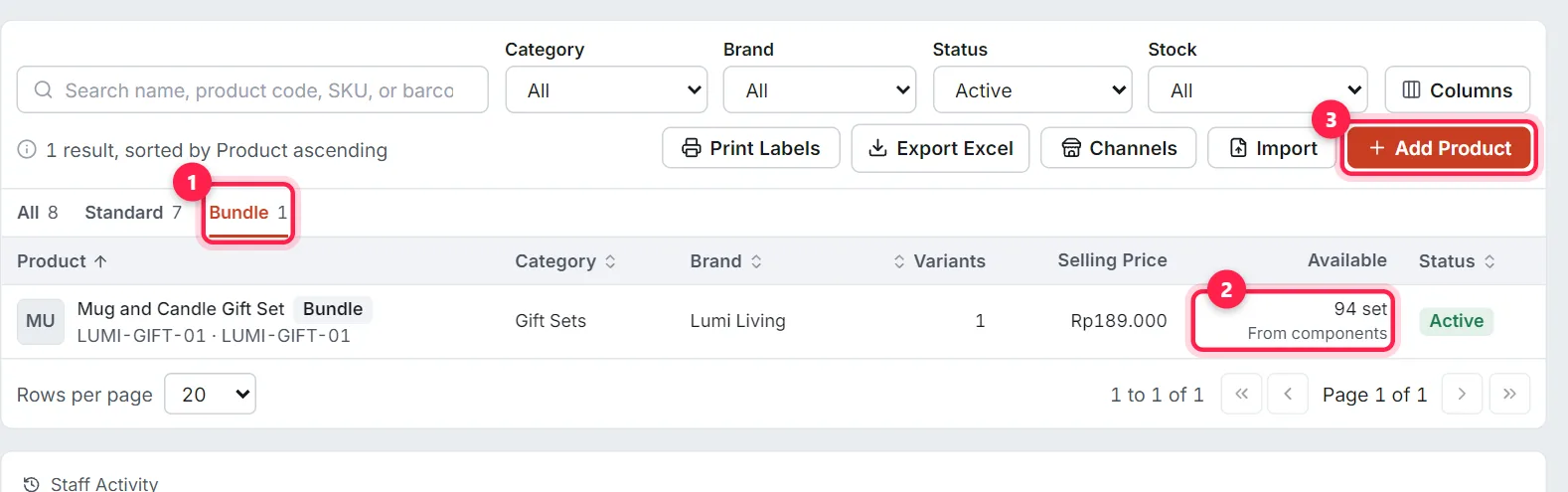
Membuat bundle
Langkah 1. Buka Master Data > Products, klik Add Product, lalu di Product Type pilih Bundle (1).
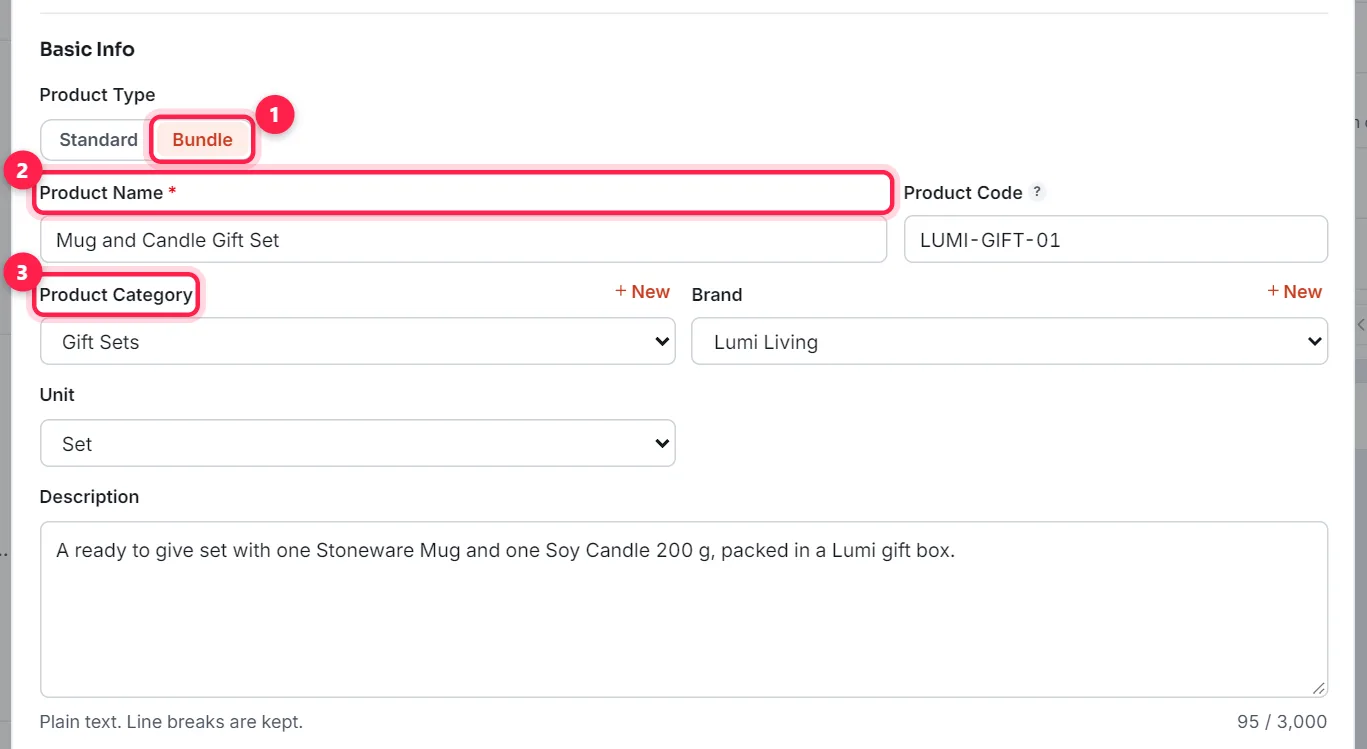
Jenis Bundle (1), nama paket (2), dan kategorinya (3). Langkah 2. Isi Product Name (2), Product Category (3), dan isian Basic Info lainnya seperti produk biasa. Pilihan Stock tidak ada, karena stok bundle selalu mengikuti isinya.
Langkah 3. Di Variants, isi baris bundle (1): SKU, Barcode kalau ada, Selling Price paket, dan Weight (g).
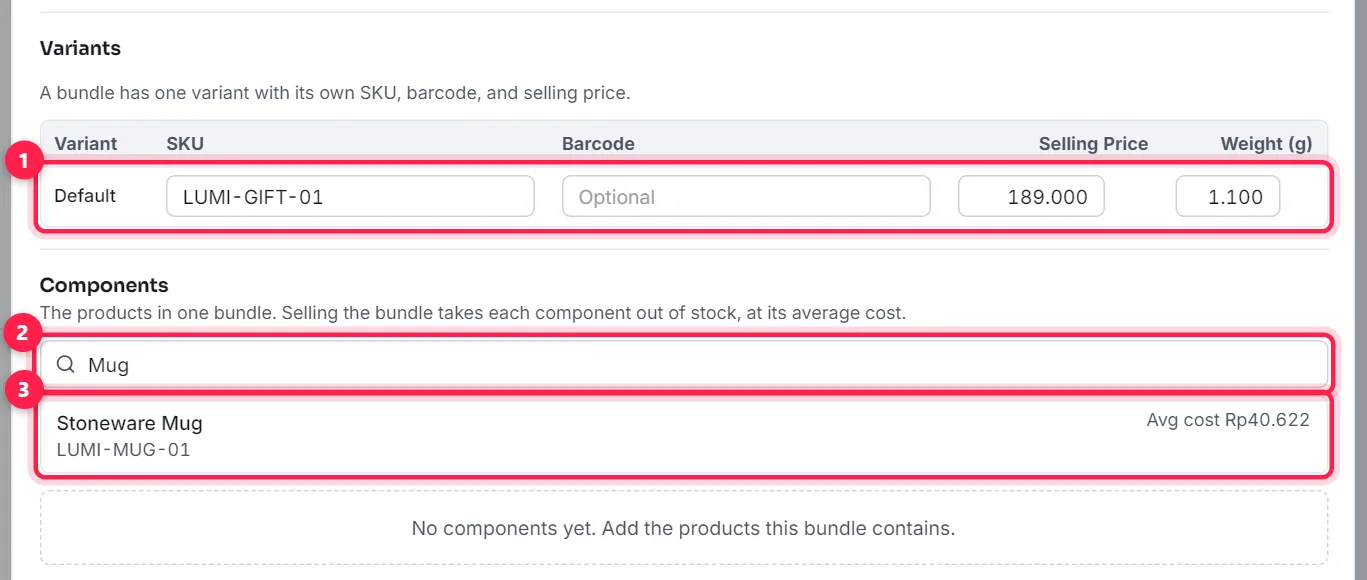
Baris varian bundle (1), kotak cari isi (2), dan hasil pencariannya (3). Langkah 4. Di Components, ketik nama atau SKU produk di kotak cari (2), atau scan barcodenya. Klik produknya di hasil pencarian (3).
Langkah 5. Ulangi untuk setiap isi. Atur jumlahnya per paket di kolom Qty per Bundle (1).
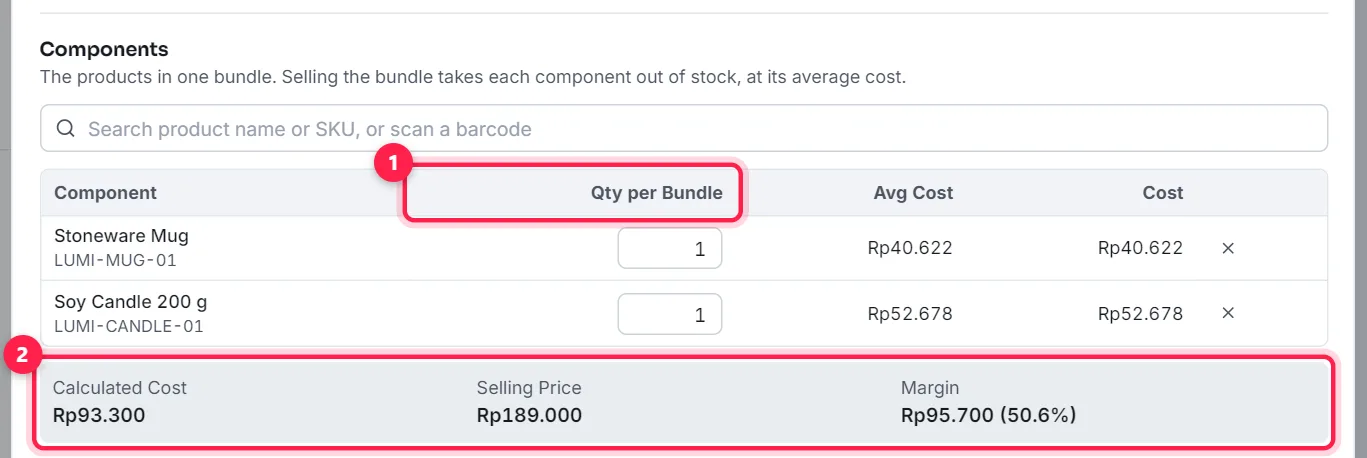
Jumlah per paket (1), lalu harga pokok, harga jual, dan margin paket (2). Langkah 6. Periksa ringkasan di bawahnya (2). Calculated Cost adalah jumlah harga pokok rata-rata isinya, dan Margin adalah selisih harga jual paket dengan harga pokok itu.
Langkah 7. Klik Create Product.
Tips
Mengklik produk yang sama sekali lagi di hasil pencarian menambah jumlahnya satu.
Penting
Harga pokok dan margin hanya tampil untuk akun yang boleh melihat harga pokok. Bundle juga tidak bisa dibuat lewat impor Excel, hanya lewat formulir ini.
Cara stok bundle dihitung
Jumlah bundle yang tersedia di satu toko atau gudang dihitung dari isinya: stok tersedia setiap isi dibagi jumlahnya per paket, lalu diambil angka yang paling kecil.
- Contoh: sebuah toko punya 9 Soy Candle dan 30 Stoneware Mug. Satu paket butuh 1 dari masing-masing, jadi bundle yang tersedia di toko itu 9 set.
- Stok yang sudah dipesan Sales Order tidak dihitung sebagai tersedia.
- Isi yang stoknya tidak dicatat (Not Tracked) tidak membatasi jumlah bundle.
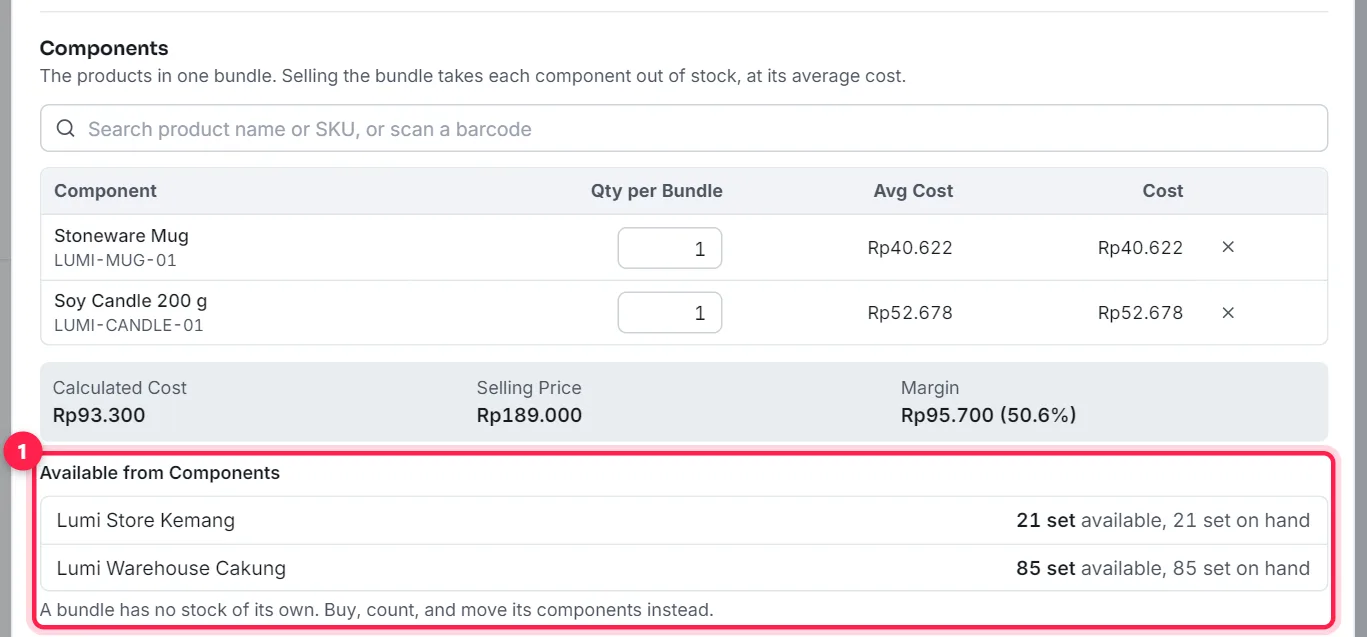
Tips
Untuk menambah stok bundle, tambah stok isinya lewat pembelian atau transfer. Lihat Pembelian dan Transfer stok.
Menjual bundle di POS
Langkah 1. Di POS, scan barcode bundle atau ketik nama atau SKU-nya. Hasil pencarian menandai bundle dengan tulisan Bundle, jumlah yang tersedia dari isinya, dan daftar isinya di baris Includes (1).
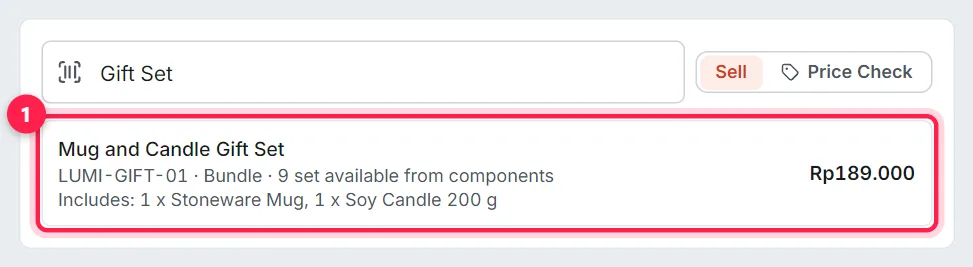
Bundle di hasil pencarian POS (1), dengan stok dari isinya dan daftar isinya. Langkah 2. Klik bundlenya untuk memasukkannya ke penjualan, lalu bayar seperti biasa. Lihat Berjualan di POS.
Langkah 3. Sesudah dibayar, stok setiap isi berkurang sebanyak jumlah bundle dikali jumlah isi per paket, dengan harga pokok rata-rata isi saat itu.
Tips
Bundle yang diretur mengembalikan isinya ke stok, dengan harga pokok waktu barang itu keluar. Lihat Retur di POS.
Baca juga
- Menambah produk dan varianTambahkan barang yang Anda jual, baik produk dengan satu varian maupun produk dengan pilihan warna dan ukuran, lalu ubah, arsipkan, atau kelola banyak produk sekaligus lewat Excel.
- Berjualan di POSMasukkan barang dengan scan barcode atau pencarian, atur jumlahnya, terima pembayaran tunai, kartu, QRIS, atau transfer, lalu cetak struk. Termasuk cek harga dengan Price Check dan berjualan dari layar ponsel.
- Melihat saldo dan riwayat stokLihat berapa stok setiap produk di setiap toko dan gudang, pahami arti On Hand, Reserved, dan Available, lalu telusuri setiap gerakan stok satu produk.