
Pembelian ke supplier
Ikuti alur pembelian dari permintaan barang, penawaran supplier, pesanan, penerimaan barang ke stok, sampai tagihan dan pembayaran supplier.
- Untuk:
- Gudang dan Stok
- Owner dan Admin
- Menu:
- Buying
Alur pembelian
Pembelian di HaloNara berjalan lewat lima dokumen di menu Buying. Setiap dokumen bisa dibuat langsung dari dokumen sebelumnya, jadi Anda tidak perlu mengetik ulang barangnya.
Dokumen pembelian dicatat di lokasi yang sedang dibuka. Sebelum mulai, pilih gudang atau toko yang membeli di pemilih lokasi di kiri atas. Lihat Toko dan gudang.
- Purchase Request: lokasi menulis barang yang dibutuhkan, tanpa harga. Tim pembelian menyetujuinya dengan Approve and Order, lalu HaloNara membuat Purchase Order, satu untuk setiap supplier.
- Supplier Quotation: penawaran harga dari supplier. Penawaran yang dipilih dijadikan pesanan dengan Create Purchase Order. Langkah ini boleh dilewati.
- Purchase Order: pesanan ke supplier. Saat barangnya datang, klik Create GRN.
- Goods Receipt Note (GRN): catatan barang yang benar-benar datang. Stok bertambah saat GRN dicatat. Dari GRN, klik Create Purchase Invoice.
- Purchase Invoice: tagihan supplier beserta jatuh temponya. Dari sini tagihan dibayar dengan Pay Invoice.
Tips
Supplier yang belum ada bisa ditambah langsung dari formulir lewat New di sebelah pilihan supplier. Lengkapi datanya nanti di menu Suppliers, lihat Supplier dan kurir.
Mengajukan dan menyetujui Purchase Request
Staf toko atau gudang menulis barang yang dibutuhkan. Tim pembelian lalu memutuskan jumlah, supplier, dan harganya.
Langkah 1. Buka Buying > Purchase Request, lalu klik New Request.
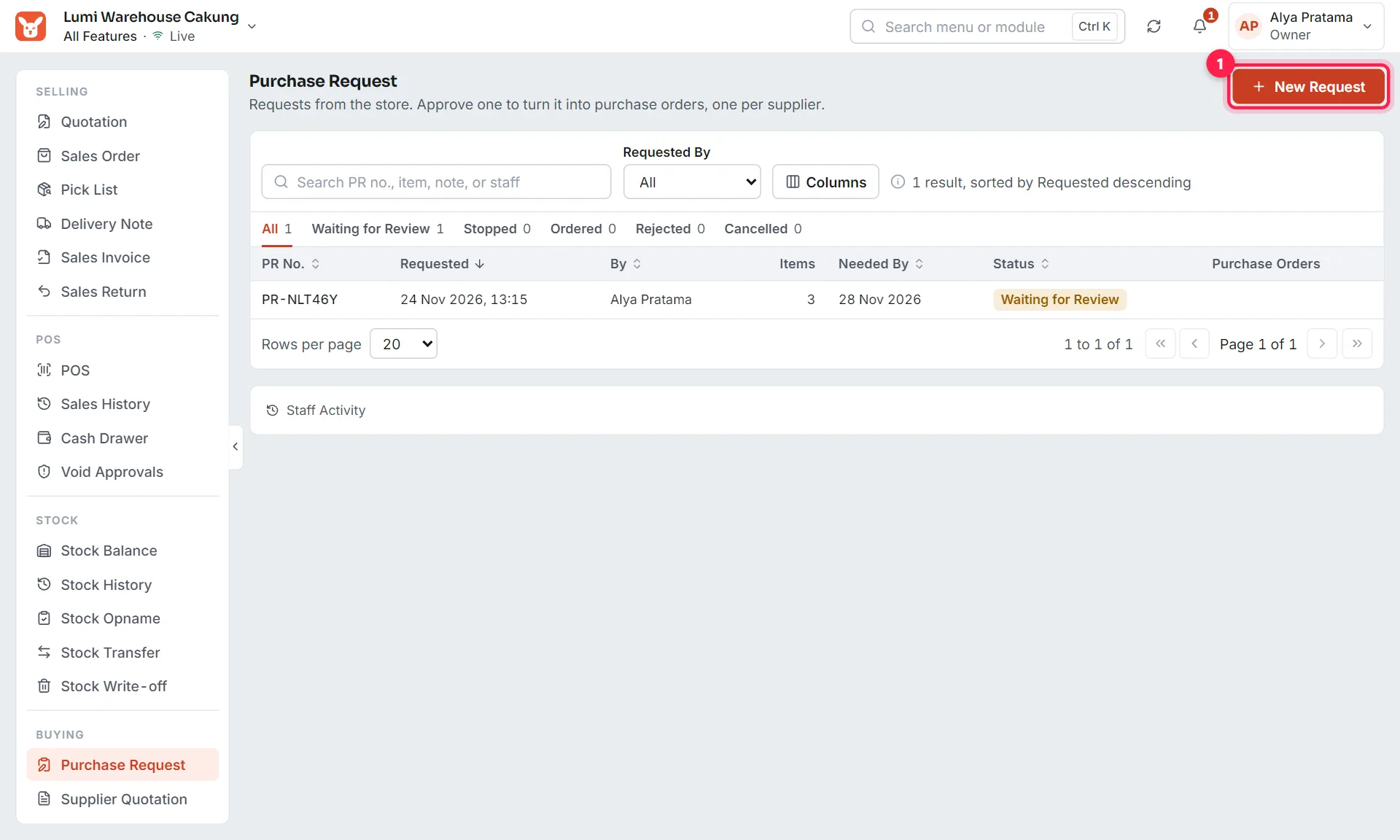
Tombol New Request (1) membuka formulir permintaan. Langkah 2. Cari produk di kotak pencarian dengan nama atau SKU, atau scan barcodenya, lalu pilih produknya. Isi jumlah yang dibutuhkan di setiap baris.
Scan produk yang sudah ada di daftar menambah jumlahnya satu.
Langkah 3. Isi Needed By dan Note kalau perlu, lalu klik Send Request. Permintaan masuk ke tab Waiting for Review.
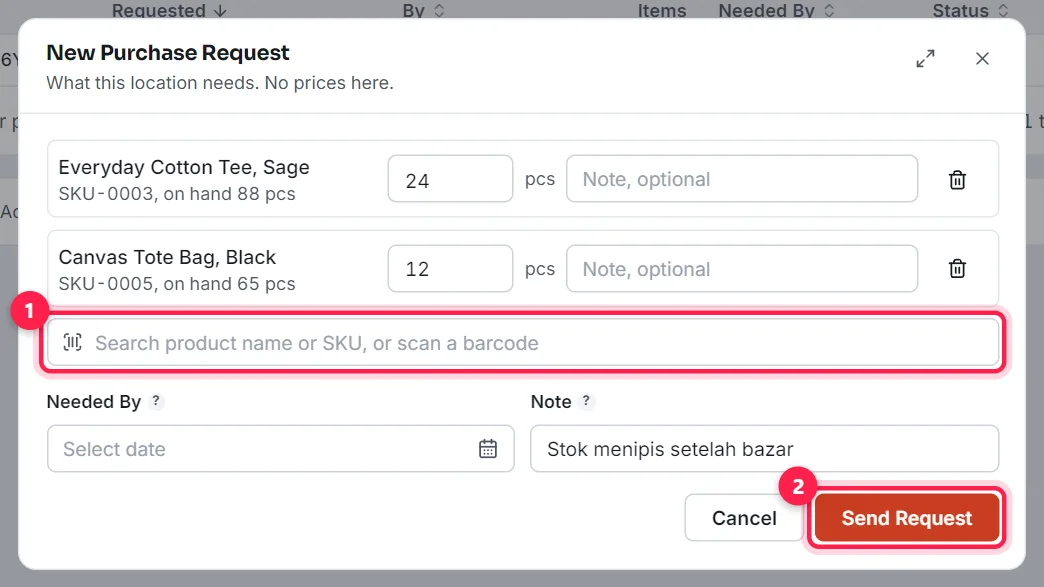
Kotak pencarian produk (1) dan tombol Send Request (2). Formulir ini tidak memuat harga. Langkah 4. Tim pembelian membuka permintaan dari daftar. Di setiap baris, sesuaikan jumlah di kolom Approve, pilih Supplier, dan periksa Price.
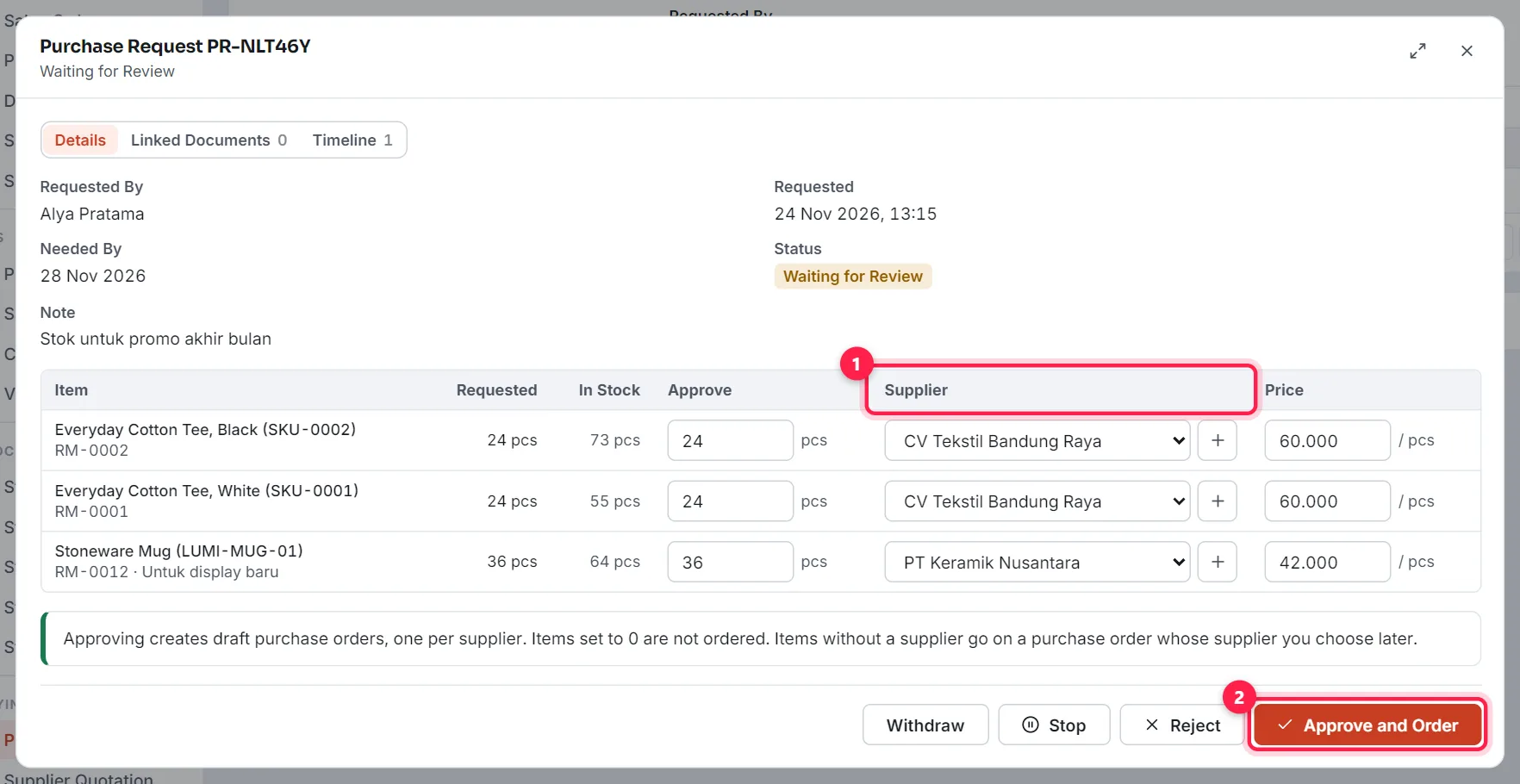
Kolom Supplier (1) menentukan PO yang dibuat. Approve and Order (2) menyetujui permintaan. Langkah 5. Klik Approve and Order. HaloNara membuat Purchase Order berstatus Draft, satu untuk setiap supplier, dan status permintaan berubah menjadi Ordered.
Tips
Baris dengan jumlah 0 tidak ikut dipesan. Baris tanpa supplier masuk ke PO yang suppliernya dipilih belakangan.
Penting
Kalau permintaan belum bisa diproses, klik Stop supaya permintaan menunggu, atau Reject dengan alasan. Alasan penolakan terbaca oleh yang mengajukan.
Supplier Quotation dan Purchase Order
Kalau Anda membandingkan harga beberapa supplier lebih dulu, catat penawarannya di Supplier Quotation. Penawaran tidak mengubah stok maupun pembukuan.
Langkah 1. Buka Buying > Supplier Quotation, klik New Quotation, pilih supplier, isi Quotation Date dan Valid Until kalau ada, lalu tambahkan produk dengan jumlah dan harga tawarannya. Klik Record Quotation.
Langkah 2. Buka penawaran yang Anda pilih, lalu klik Create Purchase Order. PO baru dibuat dengan produk dan harga dari penawaran itu.
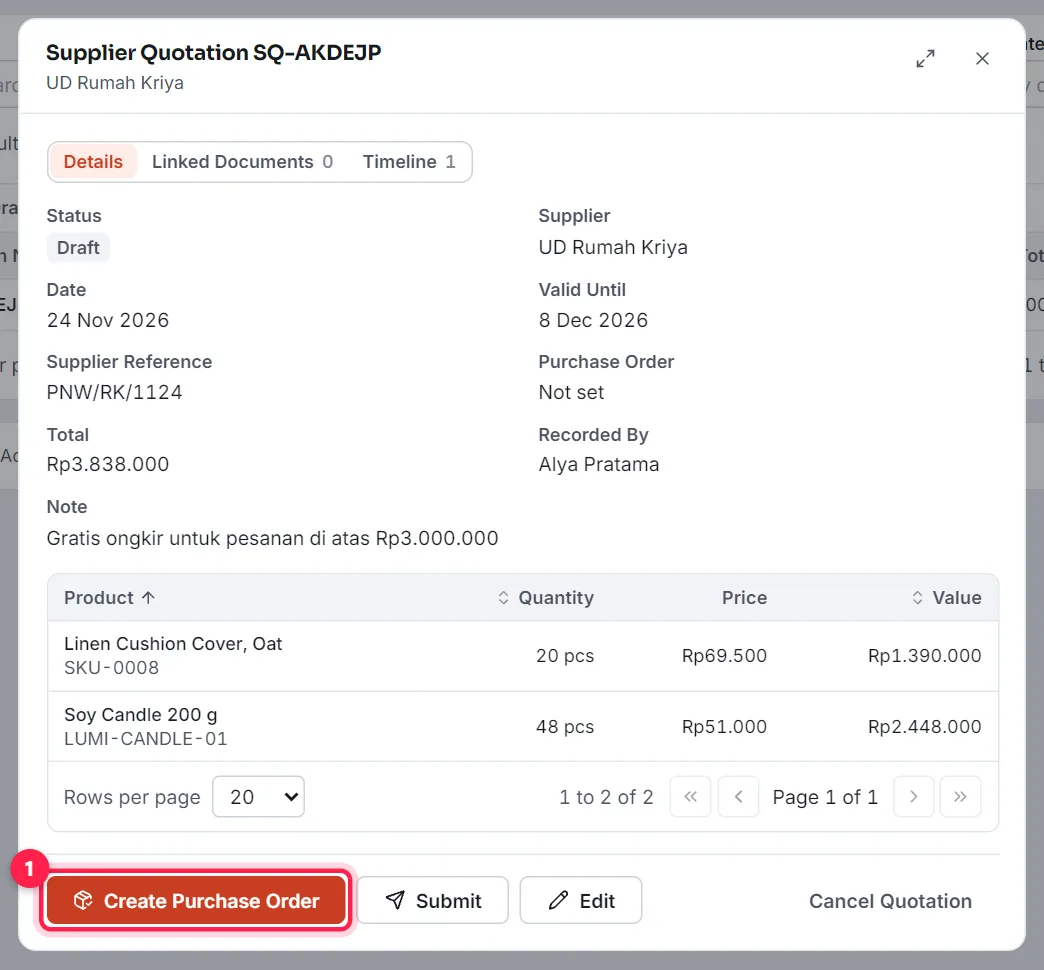
Create Purchase Order (1) mengubah penawaran menjadi Purchase Order. Langkah 3. Buka Buying > Purchase Order. Semua PO ada di sini, baik dari Purchase Request, dari penawaran, maupun yang dibuat langsung dengan New Purchase Order. Klik baris PO untuk membukanya.
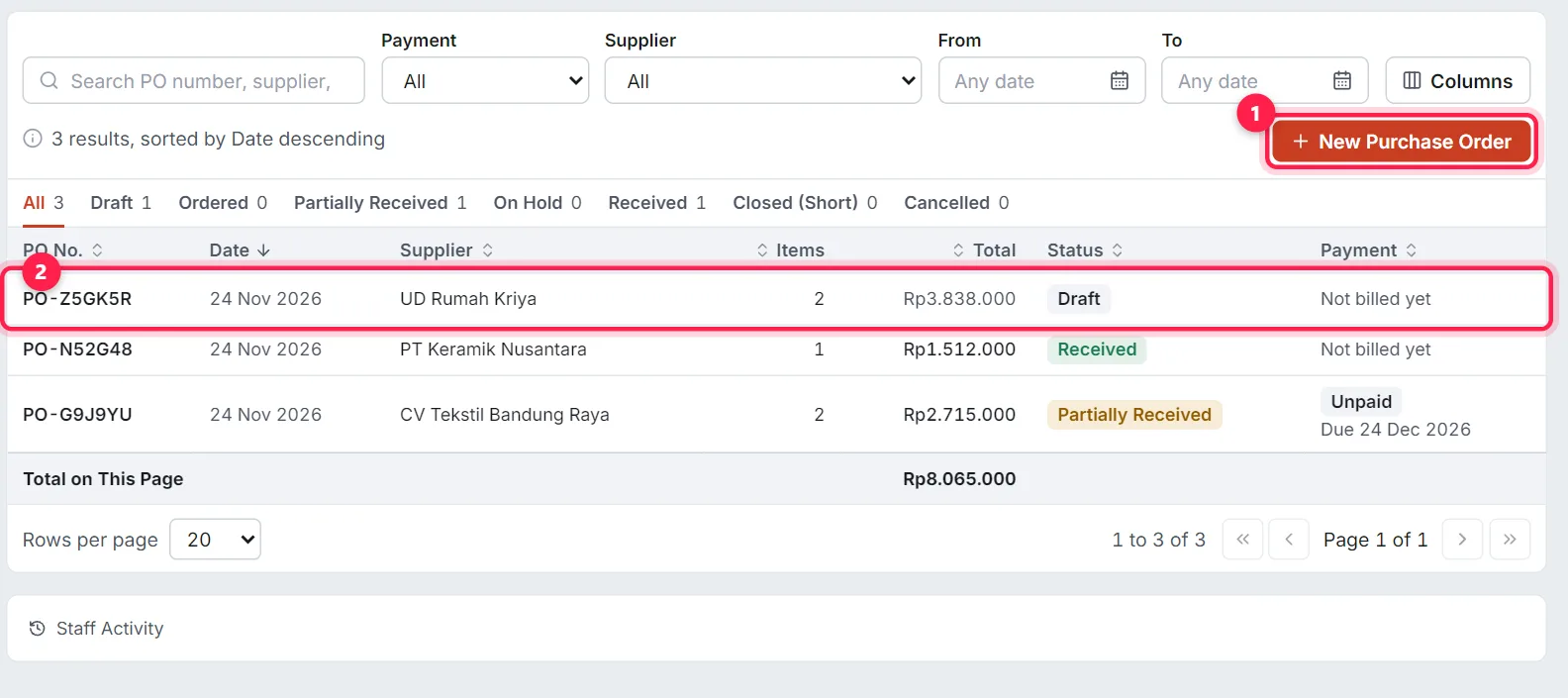
Tombol New Purchase Order (1) dan PO berstatus Draft (2). Langkah 4. Kirim PO ke supplier dengan Send via WhatsApp, atau klik Mark as Sent kalau Anda mengirimnya dengan cara lain. Status PO berubah menjadi Ordered.
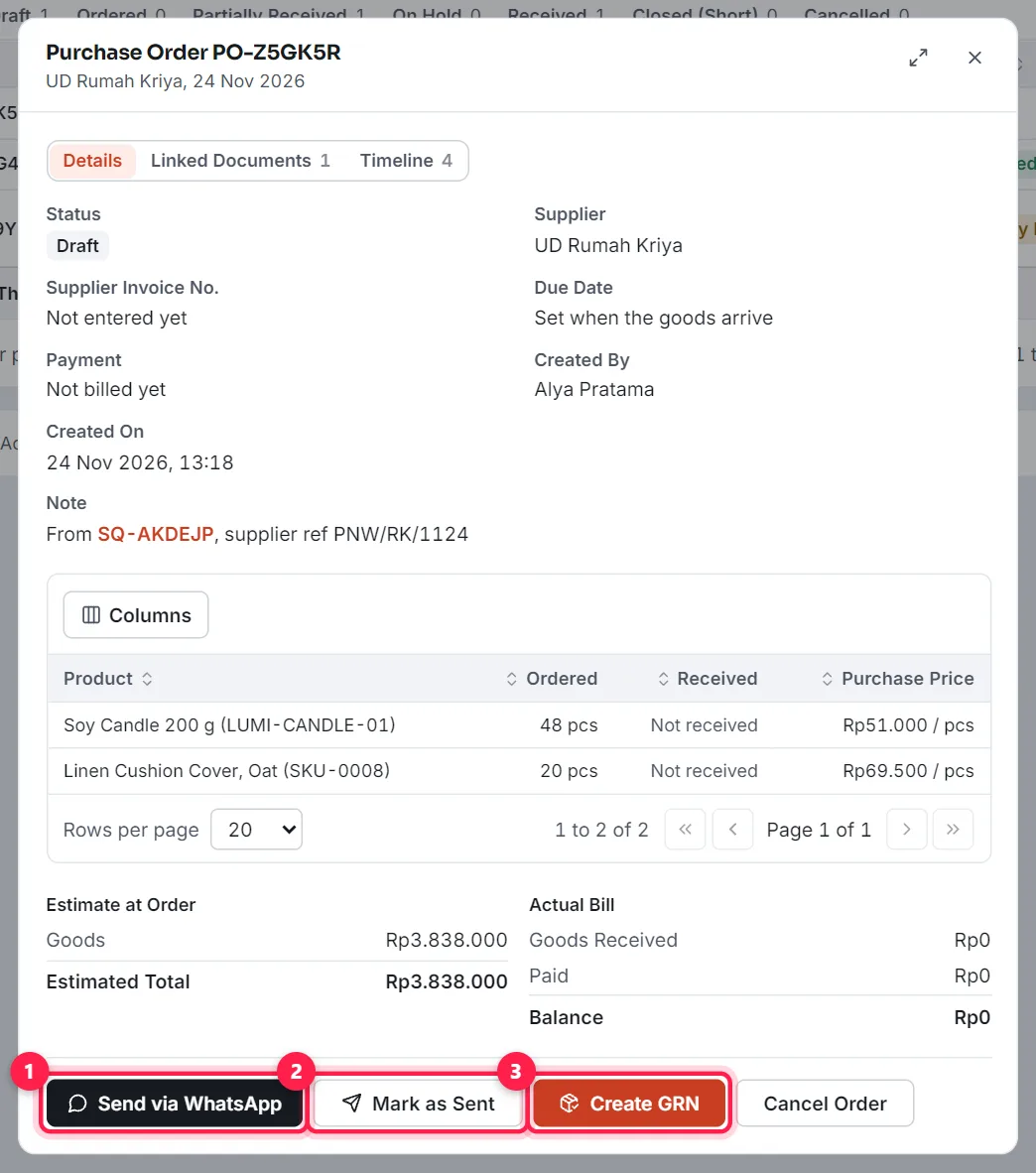
Send via WhatsApp (1) muncul kalau nomor telepon supplier terisi. Mark as Sent (2) dan Create GRN (3).
Tips
Harga di PO masih perkiraan. Pembukuan memakai harga yang benar-benar ditagih saat barangnya datang.
Menerima barang dengan GRN
GRN mencatat barang yang benar-benar datang. Begitu GRN dicatat, stok di lokasi ini bertambah dan harga belinya tercatat di Price History.
Langkah 1. Buka PO yang barangnya datang, lalu klik Create GRN.
Langkah 2. Periksa jumlah yang datang dan harga di nota supplier untuk setiap produk. Jumlahnya sudah terisi sisa pesanan, jadi cukup ubah yang berbeda.
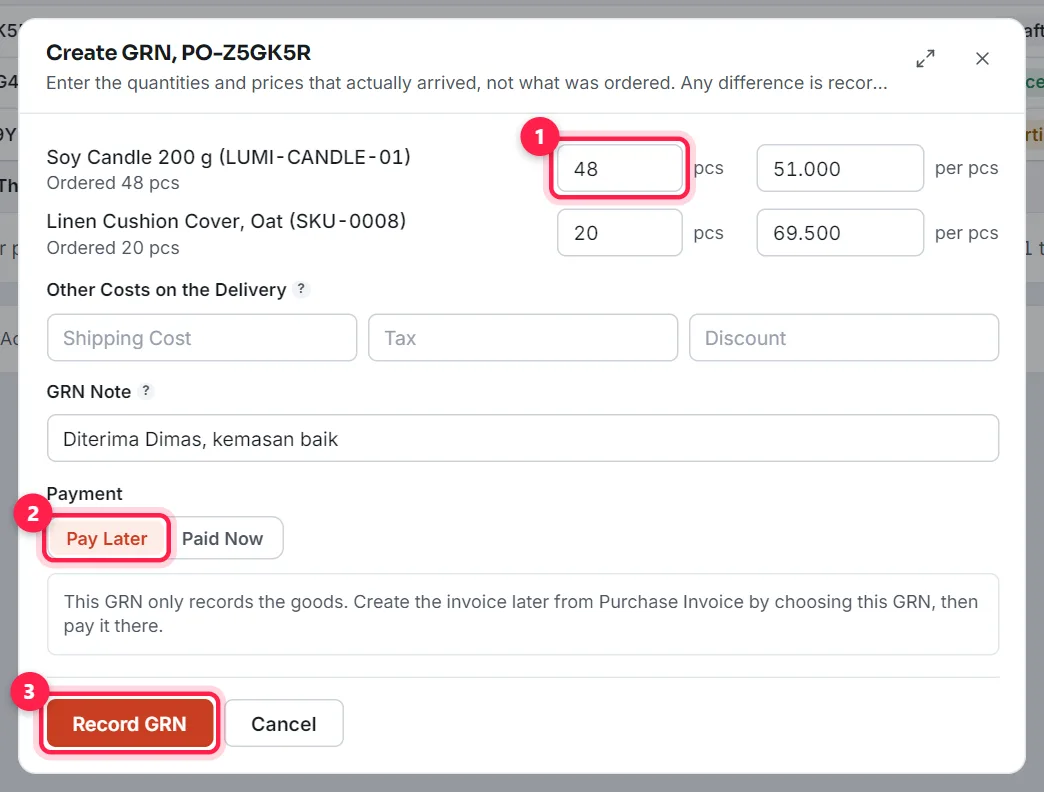
Jumlah yang datang (1), pilihan Pay Later (2), dan tombol Record GRN (3). Langkah 3. Isi Other Costs on the Delivery kalau ada ongkos kirim, pajak, atau potongan. Ongkos ini dibagi ke barang menurut nilainya, supaya harga pokoknya tepat.
Langkah 4. Pada Payment, biarkan Pay Later kalau tagihannya datang belakangan. Pilih Paid Now hanya kalau barang dibayar di tempat. HaloNara lalu membuat Purchase Invoice yang langsung lunas.
Pilihan Payment hanya muncul untuk staf yang boleh membayar supplier. Staf lain melihat keterangan bahwa GRN ini hanya mencatat barang.
Langkah 5. Klik Record GRN. Kalau semua barang sudah datang, PO menjadi Received. Kalau baru sebagian, PO menjadi Partially Received dan sisanya tetap ditunggu.
Penting
Kalau sisa pesanan dipastikan tidak akan datang, buka PO lalu klik Close Order. Status PO menjadi Closed (Short) dan sisanya tidak ditunggu lagi.
Tips
Barang yang dibeli tanpa PO, misalnya belanja mendadak, dicatat dari Buying > Goods Receipt Note (GRN) dengan New GRN. Dari rincian GRN, Print Labels mencetak label harga untuk barang yang baru datang. Lihat Mencetak label harga.
Mencatat tagihan dan membayar supplier
Purchase Invoice selalu dibuat dari GRN yang sudah dicatat. Satu tagihan boleh mencakup beberapa GRN dari supplier yang sama.
Langkah 1. Buka Buying > Goods Receipt Note (GRN), klik GRN yang tagihannya sudah datang, lalu klik Create Purchase Invoice.
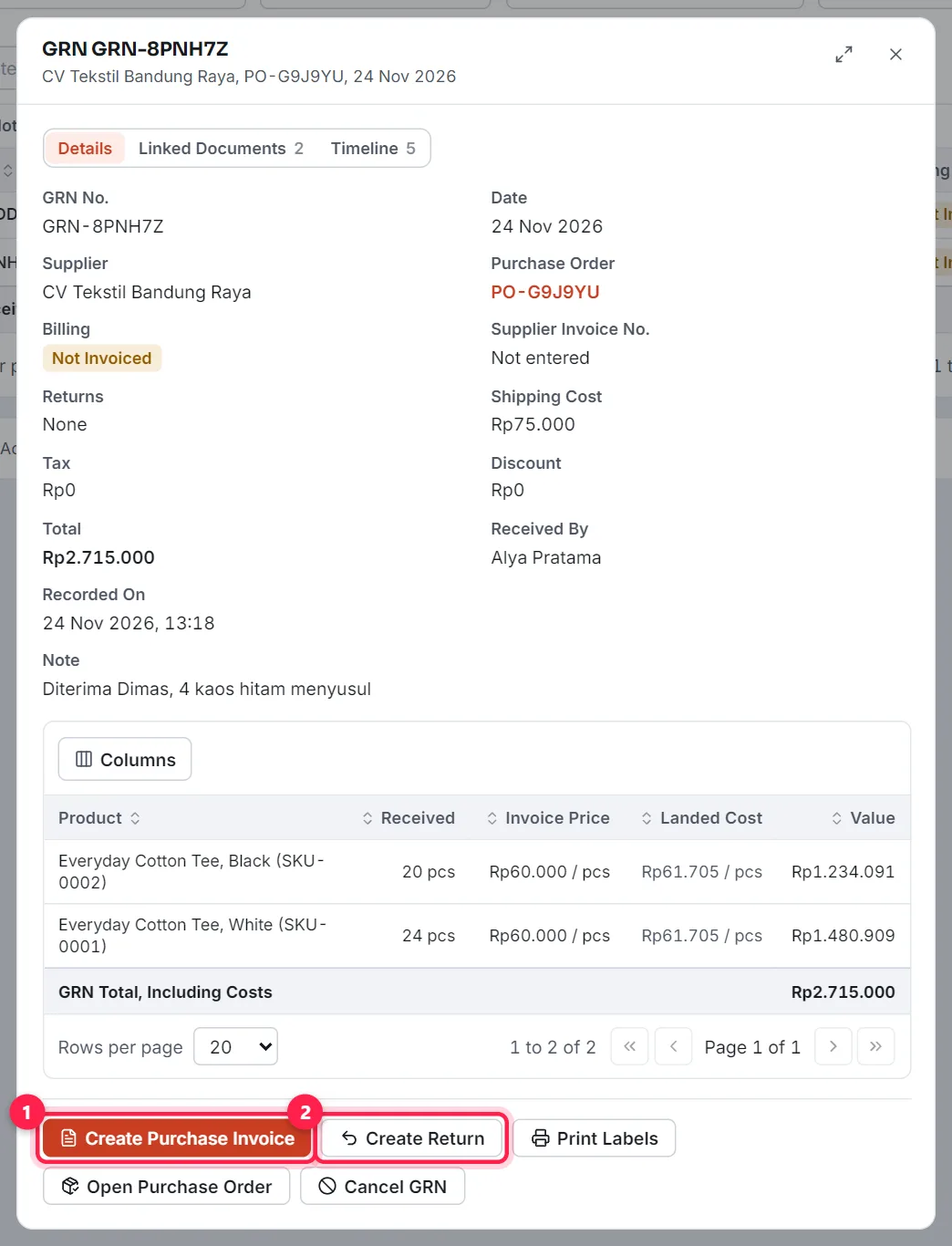
GRN yang belum ditagih bertanda Not Invoiced. Create Purchase Invoice (1) membuat tagihannya, Create Return (2) mengembalikan barang ke supplier. Langkah 2. Supplier dan GRN-nya sudah terpilih. Isi Supplier Invoice No. sesuai nota supplier, periksa Invoice Date dan Due Date, lalu klik Create Purchase Invoice.
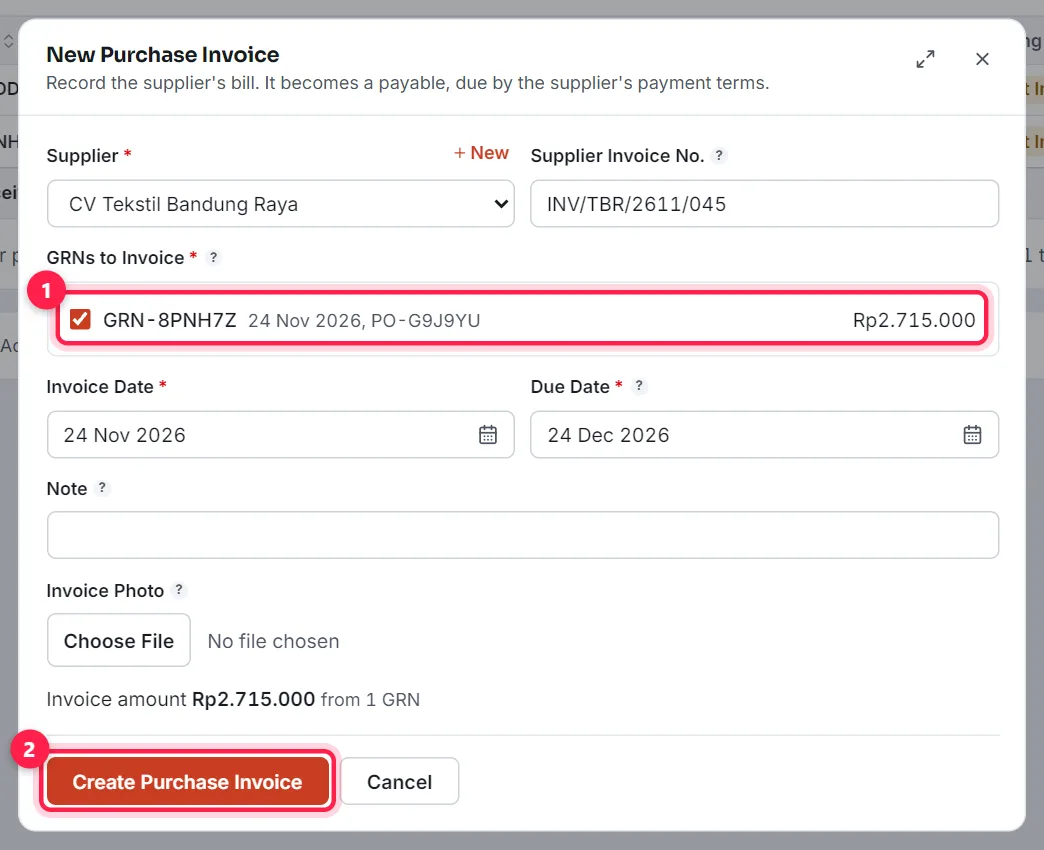
GRN yang ditagih (1) dan tombol Create Purchase Invoice (2). Due Date terisi sendiri dari tempo bayar supplier. Langkah 3. Tagihan muncul di Buying > Purchase Invoice dengan status Unpaid. Saat Anda membayar, buka tagihannya lalu klik Pay Invoice.
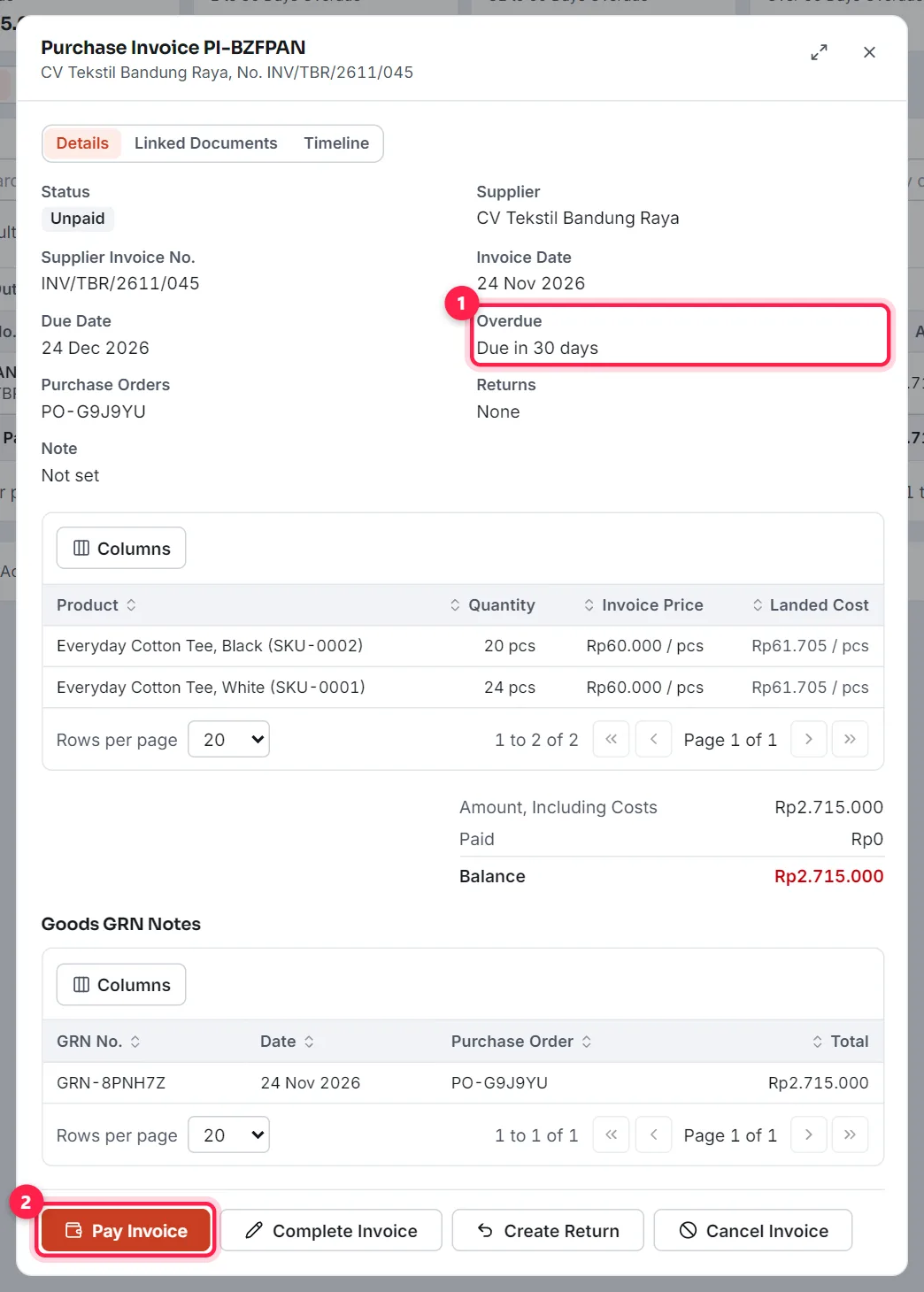
Sisa waktu sampai jatuh tempo (1) dan tombol Pay Invoice (2). Langkah 4. Isi Amount dan Payment Date, pilih Paid From, yaitu Bank Account atau Cash, lalu klik Record Payment. Status tagihan menjadi Paid, atau Partially Paid kalau baru dibayar sebagian.
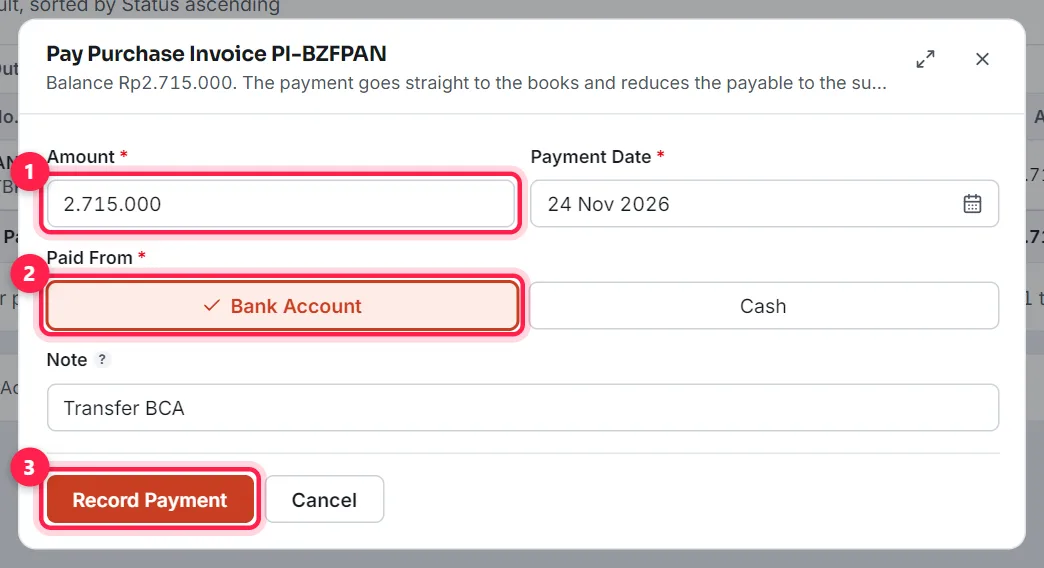
Jumlah yang dibayar (1), sumber dana Bank Account (2), dan tombol Record Payment (3).
Penting
Membayar supplier butuh hak Record Expenses, yang dipegang peran seperti Owner dan Finance. Peran Warehouse bisa membuat tagihan, tetapi tidak bisa membayarnya.
Tips
Kartu di atas daftar Purchase Invoice menunjukkan utang yang belum jatuh tempo dan yang sudah lewat. Tab Aged Payables merincinya per supplier.
Baca juga
- Retur pembelian dan harga beliKembalikan barang yang rusak, salah, atau berlebih ke supplier dengan Purchase Return, lalu pantau perubahan harga beli setiap produk di Price History.
- Supplier dan kurirCatat supplier tempat Anda membeli barang, lengkap dengan nomor WhatsApp dan tempo pembayarannya, serta kurir pengiriman beserta layanannya.
- Pesan ulang dan umur stokPakai tiga laporan di menu Reports untuk tahu produk mana yang harus dipesan lagi, stok mana yang sudah terlalu lama di rak, dan ke mana uang pembelian Anda pergi.
- Laba rugi, biaya, dan jurnalLihat untung rugi usaha Anda tanpa harus paham akuntansi. Penjualan, pembelian, dan gerak stok masuk pembukuan sendiri. Yang Anda catat cuma biaya seperti listrik, sewa, dan gaji.