
Transfer stok antar gudang dan toko
Kirim barang dari gudang ke toko atau antar lokasi lain, lalu terima kirimannya di lokasi tujuan supaya stok kedua lokasi tetap cocok.
- Untuk:
- Gudang dan Stok
- Owner dan Admin
- Menu:
- Stock > Stock Transfer
Cara kerja transfer
Transfer memindahkan stok dari satu lokasi ke lokasi lain dalam brand yang sama. Stok di lokasi pengirim langsung berkurang saat barang dikirim. Stok di lokasi tujuan baru bertambah setelah kirimannya diterima di sana, jadi barang yang hilang di jalan masih bisa ditelusuri.
- In Transit: barang sudah keluar dari lokasi pengirim, tetapi belum diterima di lokasi tujuan.
- Received: lokasi tujuan sudah menerima kiriman, dan stoknya sudah bertambah.
- Cancelled: kiriman dibatalkan pengirim sebelum diterima, dan stoknya kembali ke lokasi pengirim.
Mengirim barang
Langkah 1. Pilih lokasi pengirim, misalnya gudang, di pemilih lokasi di kiri atas. Buka Stock > Stock Transfer, lalu klik Send to Location.
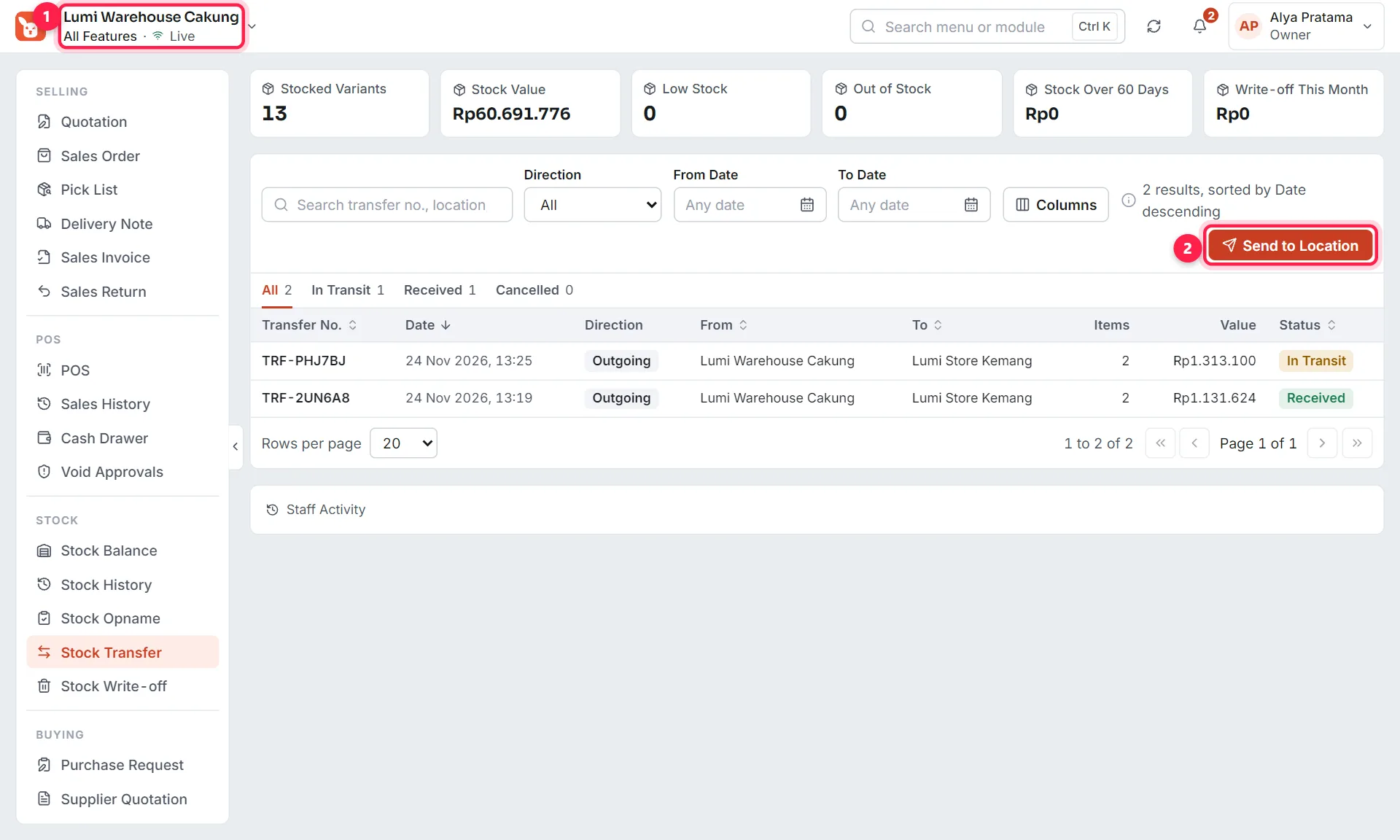
Lokasi yang sedang dibuka (1) adalah lokasi pengirim. Tombol Send to Location (2) membuka formulir kiriman. Langkah 2. Pilih lokasi tujuan di Send To. Isi Note kalau perlu, misalnya nama yang mengantar barang.
Langkah 3. Cari produk di kotak pencarian dengan nama atau SKU, atau scan barcodenya, lalu isi jumlah yang dikirim di setiap baris. Scan produk yang sama sekali lagi menambah jumlahnya satu.
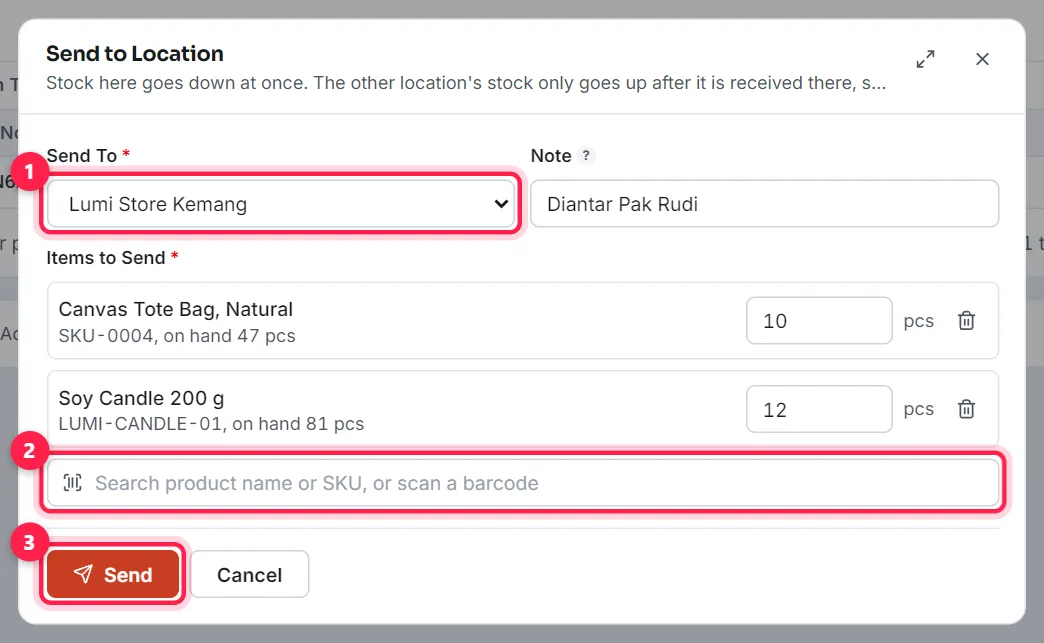
Lokasi tujuan (1), kotak pencarian produk (2), dan tombol Send (3). Di bawah nama produk tertulis stok yang ada di lokasi pengirim. Langkah 4. Periksa daftarnya, lalu klik Send. Kiriman tercatat dengan nomor transfer sendiri, arah Outgoing, dan status In Transit.
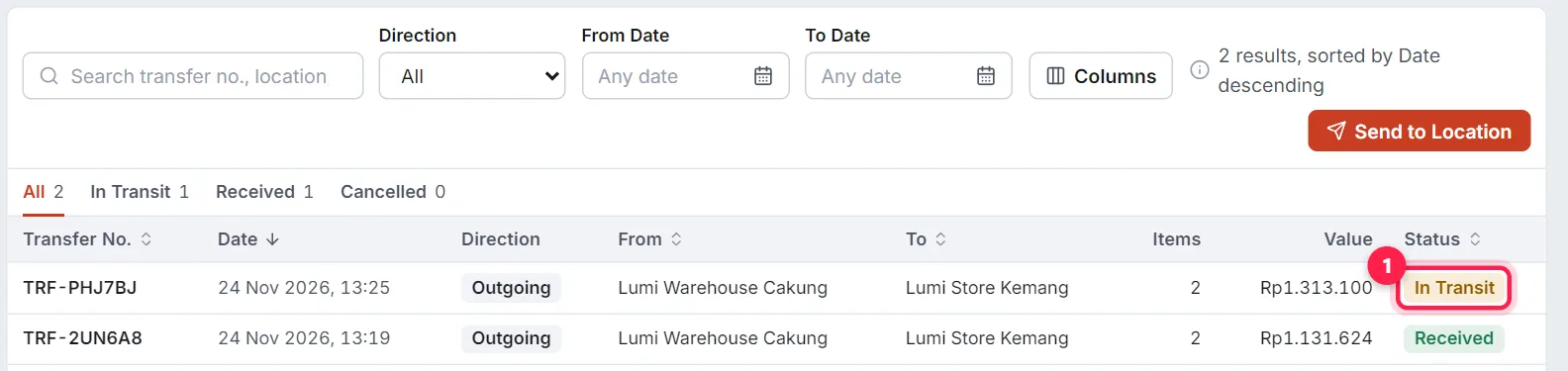
Kiriman yang belum diterima di lokasi tujuan berstatus In Transit (1).
Penting
Selama Allow Negative Stock di Settings > Store Settings mati, Anda tidak bisa mengirim lebih banyak dari stok yang ada di lokasi pengirim.
Menerima kiriman di lokasi tujuan
Kiriman diterima oleh staf di lokasi tujuan. Periksa barangnya dulu sebelum menekan tombol terima.
Langkah 1. Pilih lokasi tujuan, misalnya toko, di pemilih lokasi di kiri atas, lalu buka Stock > Stock Transfer. Kiriman yang belum diterima ada di tab In Transit dengan arah Incoming.
Saringan Direction bisa menampilkan kiriman Incoming saja.
Langkah 2. Klik baris kirimannya. Cocokkan produk dan jumlah di daftar dengan barang yang datang, lalu klik Receive Transfer. Stok di lokasi ini bertambah dan status kiriman berubah menjadi Received.
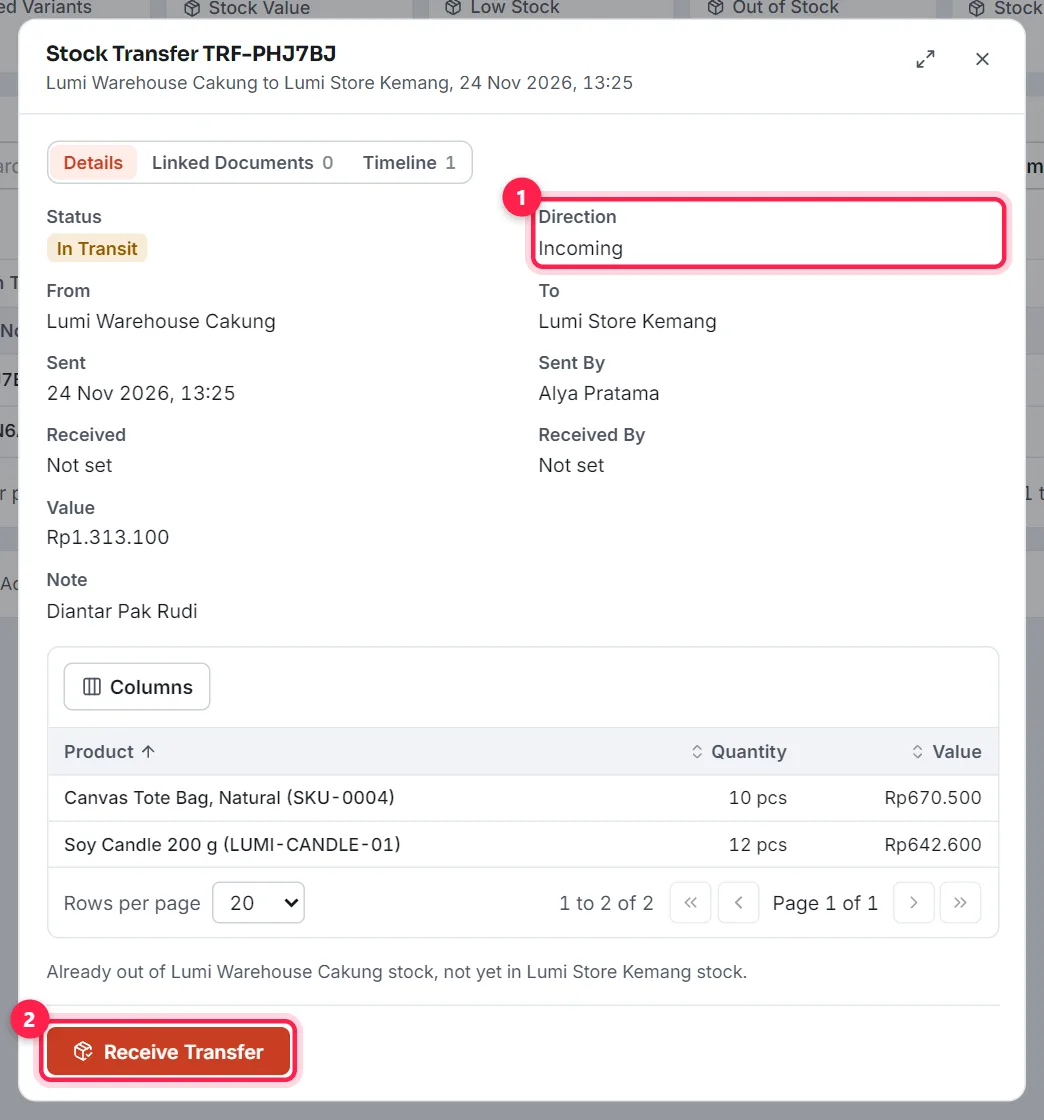
Arah kiriman Incoming (1) dan tombol Receive Transfer (2).
Penting
Receive Transfer menerima seluruh isi kiriman sekaligus. Kalau ada barang yang kurang atau rusak di jalan, terima kirimannya, lalu catat barang yang kurang lewat Stock Write-off dengan alasan yang sesuai.
Membatalkan kiriman
Langkah 1. Di lokasi pengirim, buka Stock > Stock Transfer, lalu klik kiriman yang masih In Transit.
Langkah 2. Klik Cancel Transfer, lalu Yes, Cancel Transfer. Stoknya kembali ke lokasi pengirim dan status kiriman menjadi Cancelled.
Tips
Kiriman yang sudah Received tidak bisa dibatalkan. Kirim balik barangnya dengan transfer baru dari lokasi tujuan.
Baca juga
- Melihat saldo dan riwayat stokLihat berapa stok setiap produk di setiap toko dan gudang, pahami arti On Hand, Reserved, dan Available, lalu telusuri setiap gerakan stok satu produk.
- Toko dan gudangKenali beda Store, Warehouse, dan Warehouse Group, tambahkan gudang baru, lalu atur stok minus, batas diskon kasir, dan PPN di Store Settings.
- Mencatat barang rusak atau hilangKeluarkan barang yang rusak, hilang, atau kedaluwarsa dari stok dengan Stock Write-off, supaya jumlah dan nilai stok sama dengan yang ada di rak.